

Tình trạng máy in Epson L1210 bị kẹt giấy đầu ra là một vấn đề khá phổ biến, gây gián đoạn công việc và làm người dùng khó chịu. Khi bạn đang gấp rút in một tài liệu quan trọng mà gặp phải sự cố này, chắc chắn bạn sẽ muốn tìm hiểu nguyên nhân và cách khắc phục nhanh chóng. Đừng lo lắng, bài viết này sẽ đi sâu vào phân tích các lý do khiến máy in Epson L1210 gặp lỗi kẹt giấy ở khay ra, cùng với các giải pháp chi tiết, dễ thực hiện để bạn có thể tự mình xử lý hoặc biết cách yêu cầu hỗ trợ chuyên nghiệp.
1. Tại Sao Máy In Epson L1210 Bị Kẹt Giấy Đầu Ra Thường Xuyên?
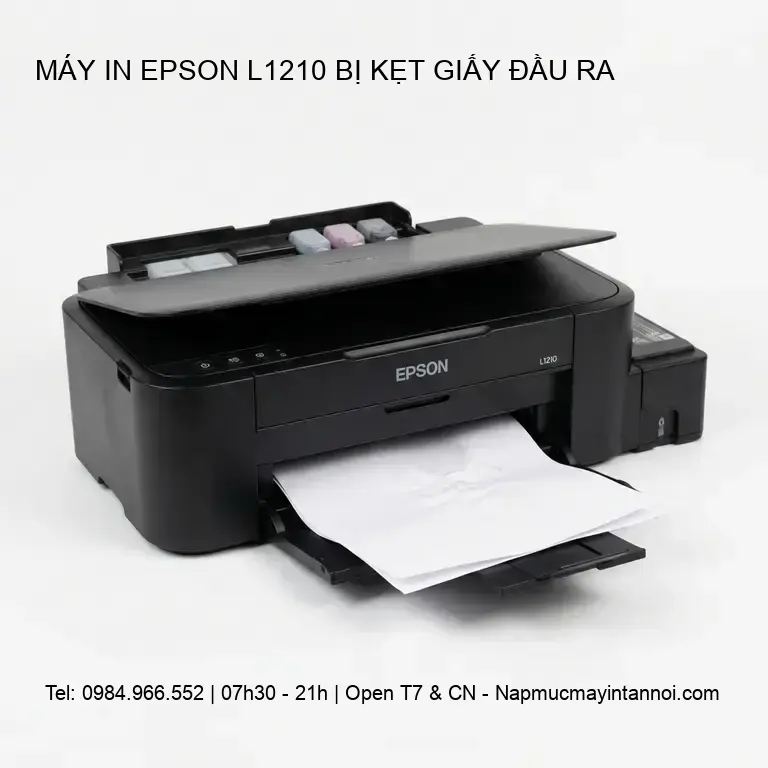
Việc máy in Epson L1210 liên tục báo lỗi kẹt giấy ở khay ra có thể xuất phát từ nhiều nguyên nhân, từ những vấn đề đơn giản đến phức tạp hơn. Hiểu rõ từng nguyên nhân sẽ giúp bạn xác định đúng ‘bệnh’ và có biện pháp xử lý phù hợp, tránh làm tình trạng thêm trầm trọng.
Một trong những lý do phổ biến nhất là việc sử dụng loại giấy không phù hợp. Máy in Epson L1210, giống như nhiều dòng máy in phun khác, yêu cầu giấy có định lượng và độ mịn nhất định. Giấy quá dày, quá mỏng, bị ẩm, nhăn nheo hoặc có các cạnh bị cong vênh đều có thể gây ra hiện tượng kẹt giấy. Khi giấy không được kéo vào hoặc đẩy ra một cách trơn tru, nó sẽ dễ dàng bị mắc kẹt trong các bộ phận cơ học của máy.
Tiếp theo, vệ sinh và bảo trì định kỳ không đầy đủ cũng là một yếu tố quan trọng. Bụi giấy, mực thừa, hoặc các mảnh vụn nhỏ có thể tích tụ bên trong bộ phận kéo giấy (roller) và các đường dẫn giấy. Theo thời gian, sự tích tụ này làm giảm ma sát hoặc cản trở chuyển động của các bánh răng, dẫn đến việc kéo giấy không đều và gây kẹt. Nếu bạn bỏ qua việc vệ sinh, vấn đề sẽ ngày càng nghiêm trọng hơn.
2. Các Yếu Tố Ảnh Hưởng Đến Cơ Chế Kéo Giấy Của Epson L1210
Cơ chế kéo giấy trong máy in Epson L1210 là một hệ thống phức tạp bao gồm nhiều bánh răng, trục cuốn và cảm biến. Bất kỳ sự sai lệch nào trong các bộ phận này đều có thể dẫn đến lỗi kẹt giấy đầu ra.
Tình trạng của bộ phận kéo giấy (roller) là yếu tố then chốt. Các roller cao su có thể bị mòn, cứng lại hoặc dính bẩn sau một thời gian sử dụng. Khi roller bị hao mòn, khả năng tiếp xúc và kéo giấy sẽ giảm đi đáng kể, khiến giấy bị trượt hoặc không được đẩy ra hết khỏi máy. Trong trường hợp này, việc thay thế các roller mới là giải pháp tối ưu.
Ngoài ra, căn chỉnh khay giấy cũng cần được chú ý. Nếu khay giấy bị đặt lệch, hoặc giấy bên trong bị xô lệch, máy in sẽ gặp khó khăn trong việc kéo giấy vào đúng vị trí. Đảm bảo giấy được xếp ngay ngắn, thẳng hàng và vừa vặn với các thanh dẫn trong khay là bước đầu tiên để ngăn ngừa kẹt giấy.
Cảm biến giấy bên trong máy đóng vai trò quan trọng trong việc xác định vị trí và tình trạng của giấy. Nếu các cảm biến này bị bám bụi, bị lỗi hoặc bị hỏng, chúng có thể gửi tín hiệu sai đến bo mạch điều khiển, dẫn đến việc máy in xử lý giấy không chính xác và gây ra lỗi kẹt. Việc làm sạch hoặc kiểm tra cảm biến cần sự cẩn trọng.
3. Hướng Dẫn Tự Khắc Phục Máy In Epson L1210 Kẹt Giấy Đầu Ra
Khi đối mặt với tình huống máy in Epson L1210 báo lỗi kẹt giấy, bạn có thể thực hiện các bước sau đây để tự khắc phục:
- Tắt máy và rút nguồn: Luôn đảm bảo máy in đã được tắt nguồn và rút dây cắm điện trước khi thực hiện bất kỳ thao tác nào để đảm bảo an toàn cho bản thân và thiết bị.
- Mở các nắp máy: Cẩn thận mở các nắp máy in theo hướng dẫn của nhà sản xuất để tiếp cận khu vực giấy bị kẹt.
- Kiểm tra và gỡ giấy bị kẹt: Quan sát kỹ để xác định vị trí tờ giấy bị kẹt. Sử dụng cả hai tay để kéo tờ giấy ra từ từ và theo chiều di chuyển của giấy. Tuyệt đối không giật mạnh hoặc kéo theo đường chéo vì có thể làm rách giấy và để lại mảnh vụn bên trong, gây hư hại nặng hơn cho các bộ phận cơ học.
- Kiểm tra các bộ phận khác: Sau khi gỡ bỏ giấy, hãy kiểm tra xem có mảnh giấy vụn nào còn sót lại trong các khe, bánh răng hoặc trên roller hay không.
- Kiểm tra khay giấy và giấy: Đảm bảo giấy trong khay được xếp thẳng hàng, không bị cong vênh hay ẩm ướt.
- Đóng nắp và bật nguồn: Đóng các nắp máy lại, cắm điện và bật máy in để kiểm tra xem lỗi đã được khắc phục hay chưa.
4. Khi Nào Cần Gọi Dịch Vụ Sửa Máy In Epson L1210 Tận Nơi?
Mặc dù có thể tự khắc phục một số lỗi kẹt giấy cơ bản, nhưng có những trường hợp bạn nên tìm đến sự trợ giúp từ các chuyên gia. Đặc biệt là khi tình trạng kẹt giấy diễn ra liên tục, hoặc bạn nghi ngờ có hư hỏng về phần cứng.
Nếu sau khi thực hiện các bước tự khắc phục mà máy in Epson L1210 vẫn báo kẹt giấy, hoặc tình trạng này lặp lại sau một thời gian ngắn, đó là dấu hiệu cho thấy vấn đề có thể nằm ở các bộ phận bên trong như sensor, bánh răng bị mòn, hoặc motor kéo giấy gặp trục trặc. Lúc này, việc can thiệp sâu hơn cần có kiến thức chuyên môn và dụng cụ phù hợp.
Việc gọi dịch vụ sửa máy in Epson L1210 tận nơi giúp bạn tiết kiệm thời gian di chuyển và có thể được khắc phục ngay tại văn phòng hoặc nhà riêng. Các kỹ thuật viên có kinh nghiệm sẽ nhanh chóng chẩn đoán chính xác nguyên nhân, từ đó đưa ra giải pháp sửa chữa hoặc thay thế linh kiện phù hợp.
| Dấu hiệu cần gọi dịch vụ | Mô tả chi tiết | Giải pháp chuyên nghiệp |
|---|---|---|
| Kẹt giấy liên tục | Máy báo kẹt giấy sau mỗi lần in, dù đã thử gỡ thủ công nhiều lần. | Kiểm tra và vệ sinh/thay thế bộ phận kéo giấy, sensor. |
| Giấy bị rách nhỏ bên trong | Mảnh giấy vụn khó lấy ra, nằm sâu trong các bộ phận cơ khí. | Tháo các bộ phận cần thiết để lấy sạch mảnh vụn, đảm bảo không ảnh hưởng đến hoạt động máy. |
| Máy phát ra tiếng động lạ | Khi máy hoạt động có tiếng kêu lạch cạch, ken két bất thường. | Kiểm tra và sửa chữa/thay thế bánh răng, trục cuốn bị hỏng hoặc kẹt. |
| Không nhận diện được giấy | Máy không kéo giấy vào hoặc báo hết giấy dù giấy vẫn còn trong khay. | Kiểm tra và làm sạch hoặc thay thế các cảm biến giấy. |
Nếu bạn đang tìm kiếm một đơn vị uy tín để giải quyết vấn đề máy in Epson L1210 bị kẹt giấy đầu ra, hãy liên hệ với chúng tôi. Chúng tôi cung cấp dịch vụ nạp mực máy in tận nơi tại các quận TPHCM và sửa chữa máy in chuyên nghiệp, đảm bảo khắc phục sự cố nhanh chóng, hiệu quả.
5. Phòng Ngừa Tình Trạng Kẹt Giấy Đầu Ra Cho Máy Epson L1210
Để hạn chế tối đa tình trạng máy in Epson L1210 bị kẹt giấy, việc phòng ngừa là vô cùng quan trọng. Áp dụng các biện pháp sau đây sẽ giúp máy in của bạn hoạt động bền bỉ hơn:
- Lựa chọn giấy chất lượng: Luôn ưu tiên sử dụng giấy in có định lượng phù hợp (thường là 70-80gsm cho máy in phun văn phòng) và có bề mặt mịn, không bị ẩm mốc hay nhăn nheo.
- Bảo quản giấy đúng cách: Giữ giấy in trong bao bì kín, ở nơi khô ráo, thoáng mát để tránh giấy bị ẩm.
- Sắp xếp giấy gọn gàng: Trước khi cho giấy vào khay, hãy vuốt phẳng các tờ giấy, vỗ nhẹ các cạnh để chúng tách rời và xếp ngay ngắn.
- Không nạp quá nhiều giấy: Tránh nạp đầy khay giấy, chỉ nên nạp một lượng vừa đủ theo khuyến cáo của nhà sản xuất để máy dễ dàng kéo giấy hơn.
- Vệ sinh máy định kỳ: Thực hiện vệ sinh các bộ phận kéo giấy, trục cuốn và đường dẫn giấy ít nhất mỗi 3-6 tháng một lần, hoặc thường xuyên hơn nếu bạn in với số lượng lớn.
- Sử dụng dịch vụ bảo trì chuyên nghiệp: Định kỳ kiểm tra tổng thể máy in với các đơn vị uy tín để phát hiện sớm các vấn đề tiềm ẩn.
Insight từ chuyên gia: Một chiếc máy in hoạt động ổn định không chỉ mang lại hiệu suất công việc cao mà còn giúp bạn tiết kiệm chi phí sửa chữa và thay thế linh kiện không đáng có. Việc đầu tư vào chất lượng giấy và quy trình bảo trì định kỳ chính là cách thông minh để kéo dài tuổi thọ cho chiếc máy in Epson L1210 của bạn.
Các Bước Cần Thực Hiện Khi Máy In Báo Lỗi Kẹt Giấy
Khi máy in Epson L1210 gặp sự cố kẹt giấy đầu ra, hãy bình tĩnh thực hiện theo các bước sau:
- Tắt nguồn máy in.
- Mở các nắp liên quan đến đường đi của giấy.
- Tìm và nhẹ nhàng gỡ bỏ tờ giấy bị kẹt.
- Kiểm tra mảnh vụn còn sót lại.
- Đóng nắp và khởi động lại máy.
Tổng kết các loại giấy có thể gây kẹt
Việc sử dụng đúng loại giấy là yếu tố then chốt để hạn chế kẹt giấy. Dưới đây là một số loại giấy bạn nên cẩn trọng:
- Giấy quá dày hoặc quá mỏng so với định lượng cho phép của máy.
- Giấy bị ẩm, cong vênh hoặc nhăn nheo.
- Giấy có bề mặt quá bóng hoặc nhám.
- Giấy tái chế chất lượng kém, có nhiều bụi giấy.
Câu Hỏi Thường Gặp Về Lỗi Kẹt Giấy Máy In Epson L1210
1. Máy in Epson L1210 của tôi báo kẹt giấy nhưng không thấy giấy đâu?
Trường hợp này có thể do một mảnh giấy rất nhỏ bị rách và mắc kẹt sâu bên trong bộ máy cơ, hoặc do cảm biến giấy bị lỗi không nhận diện được tình trạng giấy thực tế. Bạn cần kiểm tra kỹ lưỡng các khe và bộ phận bên trong, hoặc liên hệ dịch vụ sửa chữa.
2. Tôi có nên tự vệ sinh bộ phận kéo giấy (roller) không?
Bạn có thể tự vệ sinh roller bằng khăn ẩm sạch, không xơ và dung dịch vệ sinh chuyên dụng (nếu có). Tuy nhiên, cần thao tác nhẹ nhàng và đảm bảo roller khô hoàn toàn trước khi sử dụng máy. Nếu không chắc chắn, hãy gọi kỹ thuật viên.
3. Lỗi kẹt giấy ở đầu ra có liên quan đến việc nạp mực không?
Thông thường, lỗi kẹt giấy ở đầu ra (khay ra) ít liên quan trực tiếp đến quá trình nạp mực. Tuy nhiên, nếu quá trình nạp mực không được thực hiện đúng cách, mực có thể lem ra các bộ phận cơ khí, gây ảnh hưởng gián tiếp đến hoạt động kéo giấy.
4. Tần suất sử dụng có ảnh hưởng đến tình trạng kẹt giấy không?
Có. Máy in sử dụng thường xuyên sẽ có nguy cơ bị kẹt giấy cao hơn do các bộ phận cơ khí hoạt động nhiều, bụi bẩn tích tụ nhanh hơn. Ngược lại, máy ít dùng cũng có thể gặp vấn đề do cao su các bộ phận bị khô, cứng lại.
Nếu bạn đang gặp khó khăn với tình trạng máy in Epson L1210 bị kẹt giấy đầu ra, đừng ngần ngại liên hệ với chúng tôi qua số điện thoại 028 7300 7898 hoặc 0938 169 138 để được hỗ trợ nhanh chóng và chuyên nghiệp nhất.
DỊCH VỤ NẠP MỰC MÁY IN TẬN NƠI HCM
19OO636343
Bài Viết Liên Quan

DỊCH VỤ NẠP MỰC MÁY IN TẬN NƠI HCM
19OO636343
