

Máy in Brother DCP-B7535DW bị đen mép là một trong những sự cố in ấn gây khó chịu nhất, ảnh hưởng trực tiếp đến chất lượng tài liệu và hiệu suất công việc. Tình trạng này không chỉ làm mất thẩm mỹ bản in mà còn tiềm ẩn nguy cơ hư hỏng nghiêm trọng các linh kiện bên trong máy nếu không được sửa chữa nạp mực máy in máy in brother dcp-b7535dw bị đen mép kịp thời. Việc chẩn đoán chính xác nguyên nhân và áp dụng phương pháp khắc phục đúng đắn là chìa khóa để máy in hoạt động ổn định trở lại.
Nguyên nhân máy in Brother DCP-B7535DW bị đen mép
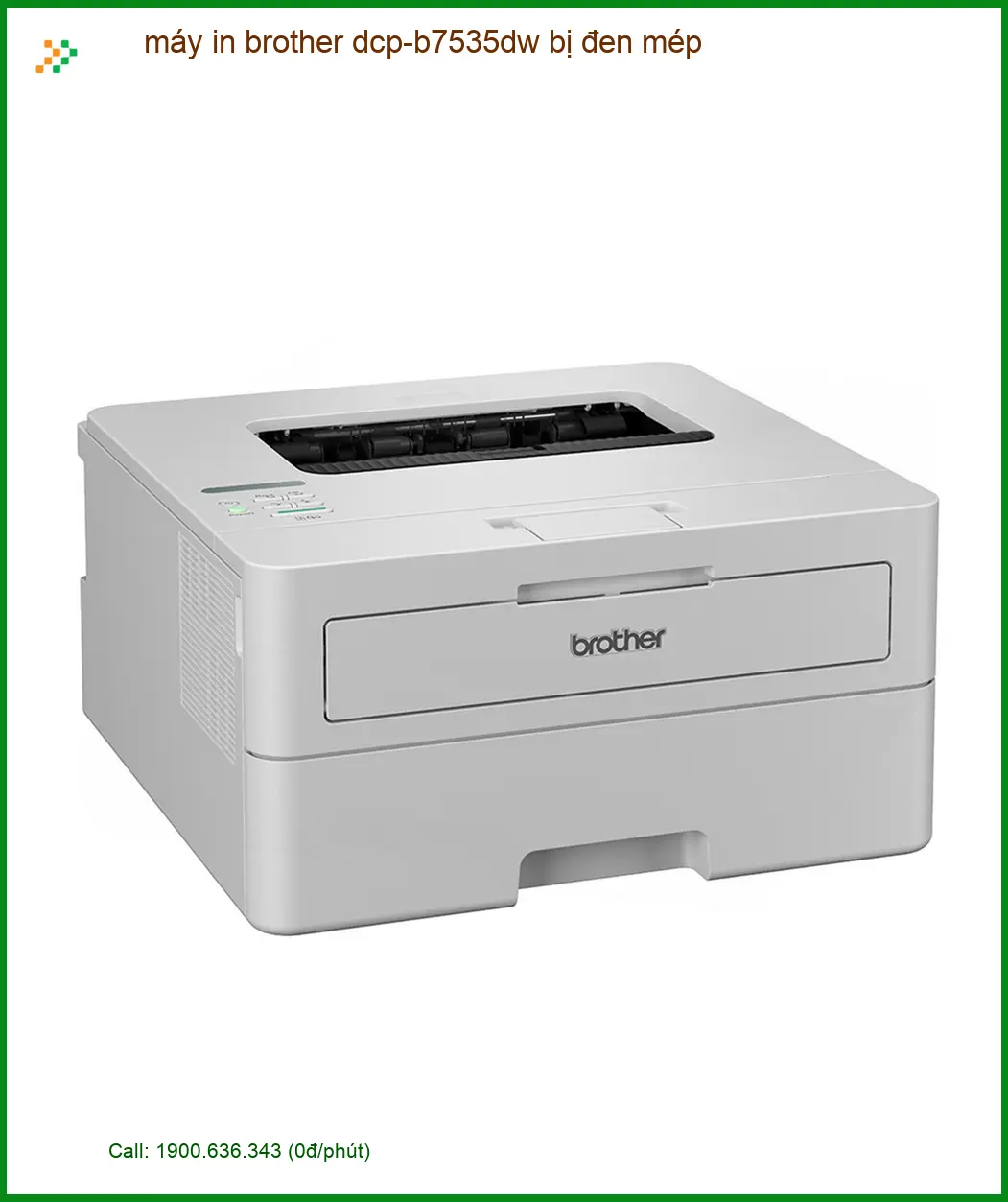
Lỗi đen mép trên máy in Brother DCP-B7535DW thường xuất phát từ nhiều yếu tố khác nhau, từ linh kiện hao mòn đến vật tư tiêu hao kém chất lượng. Hiểu rõ từng nguyên nhân sẽ giúp bạn có cái nhìn tổng quan và đưa ra phương án xử lý hiệu quả nhất.
Trục cao su (Pressure Roller) bị hỏng hoặc bẩn
Trục cao su, hay còn gọi là trục ép, đóng vai trò quan trọng trong việc ép chặt giấy và mực vào nhau dưới tác động của nhiệt độ. Nếu bề mặt trục cao su bị bám bẩn bởi mực thừa, bụi giấy hoặc bị mòn, rách, nó sẽ không thể tạo ra áp lực đều, dẫn đến việc mực in bị lem ra các mép giấy. Đây là một trong những nguyên nhân phổ biến nhất gây ra tình trạng đen mép. Việc kiểm tra định kỳ và vệ sinh trục cao su là cần thiết để duy trì chất lượng bản in. Để tránh các lỗi tương tự như máy in brother dcp-b7535dw bị mờ nguyên nhân và cách xử lý, bạn nên chú ý đến việc bảo dưỡng tổng thể.
Dấu hiệu nhận biết trục cao su hỏng
Bản in xuất hiện các vệt đen đều ở hai mép hoặc một bên mép. Khi sờ vào trục cao su thấy có vết lõm, rách hoặc bề mặt không còn nhẵn mịn. Đôi khi, máy còn phát ra tiếng kêu lạ khi in do trục bị kẹt hoặc ma sát không đều. Việc thay thế trục cao su mới là giải pháp tối ưu trong trường hợp này.
Cách kiểm tra trục cao su
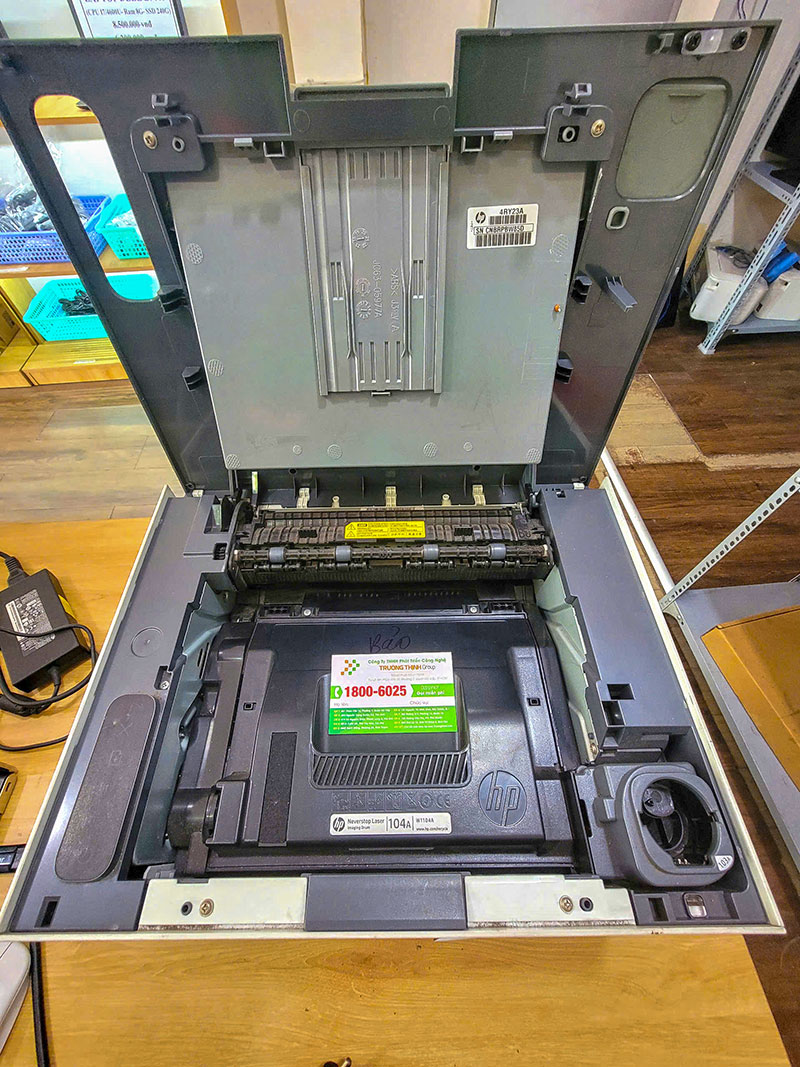
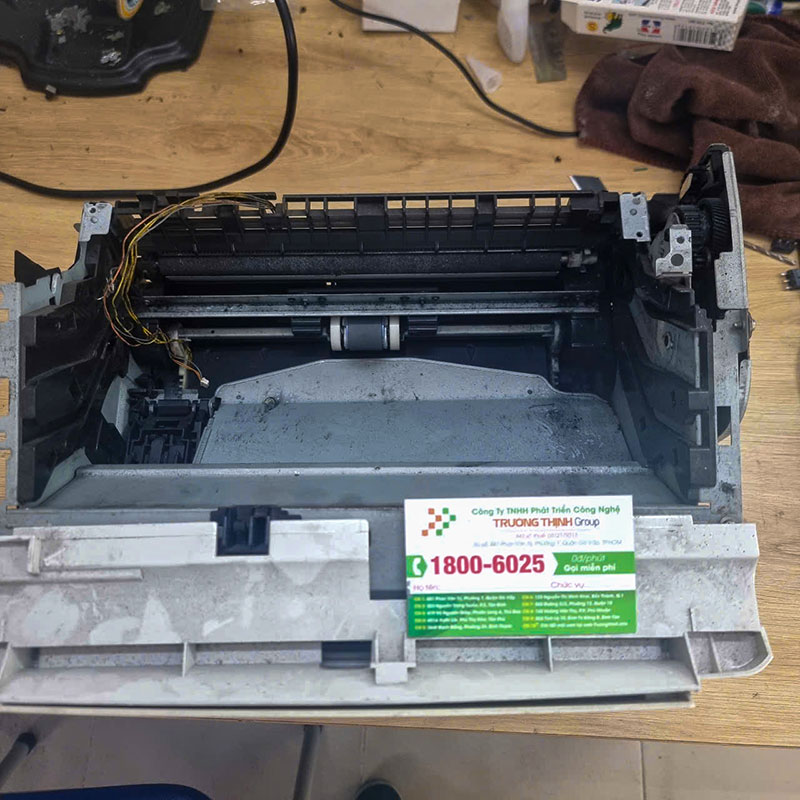
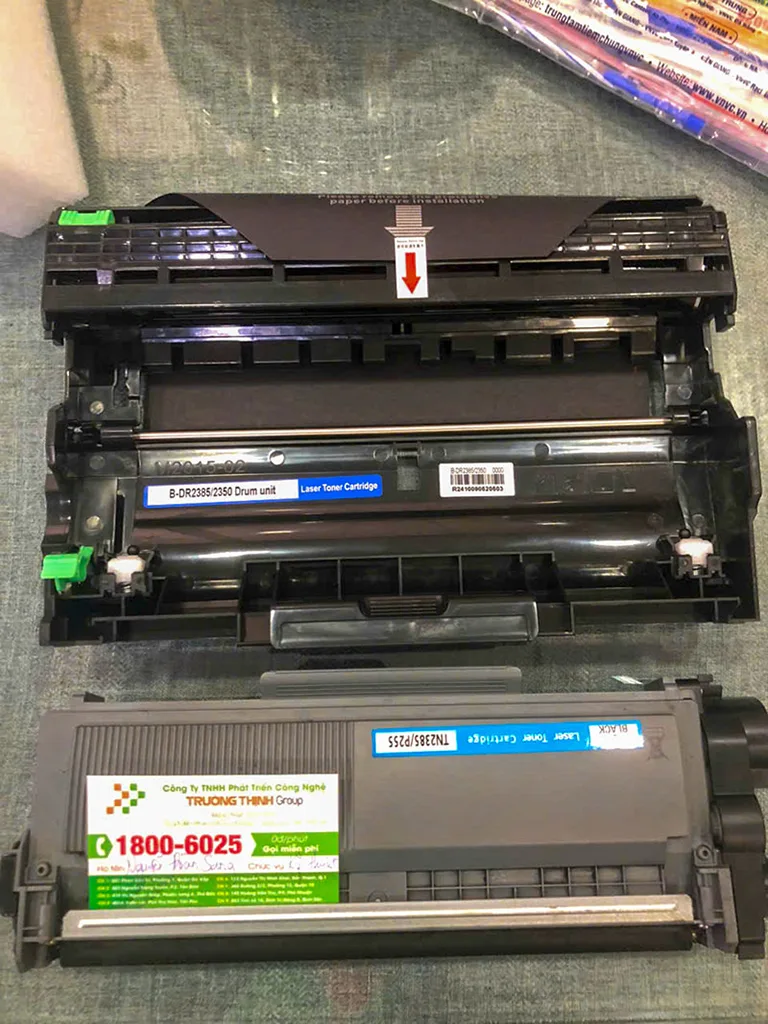
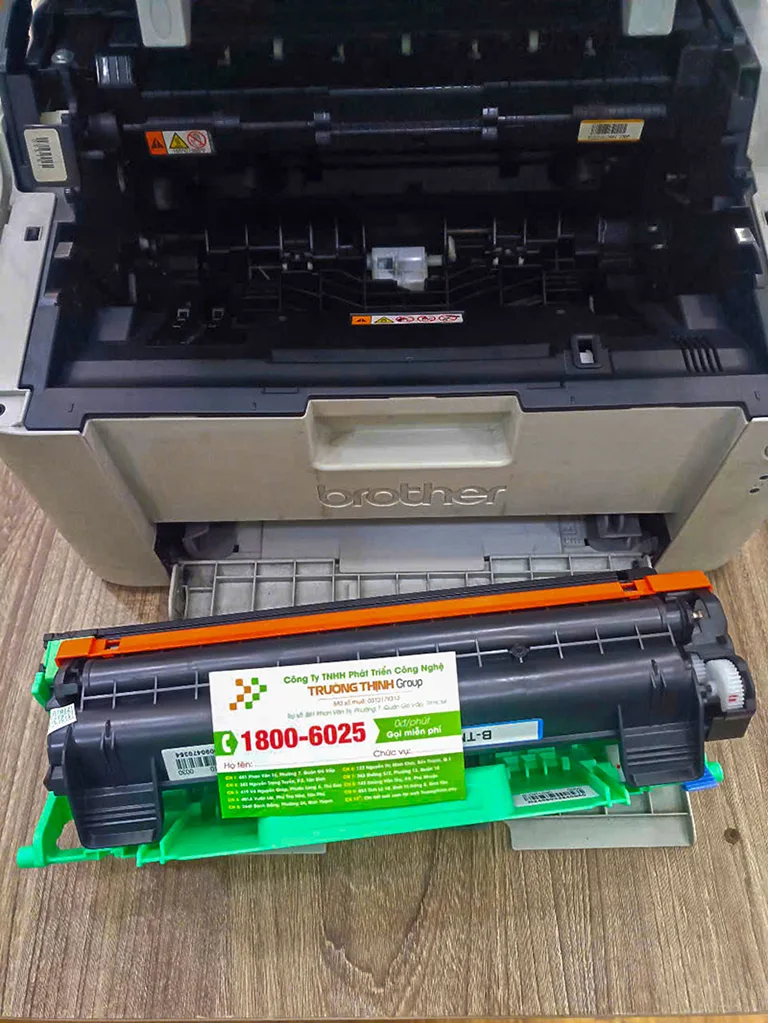
Mở nắp máy in, tháo hộp mực và cụm drum ra. Cẩn thận kiểm tra bề mặt trục cao su trong bộ sấy. Dùng khăn mềm ẩm lau sạch nếu chỉ bị bẩn nhẹ. Nếu phát hiện vết rách, mòn, biến dạng, bạn cần thay thế linh kiện này. Quá trình kiểm tra cần được thực hiện cẩn thận để tránh làm hỏng các bộ phận khác.
Trục từ (Magnetic Roller) gặp sự cố
Trục từ có nhiệm vụ hút mực từ hộp mực và đưa lên drum. Nếu trục từ bị yếu từ tính, bám mực không đều hoặc bề mặt bị trầy xước, nó sẽ không thể phân phối mực một cách chính xác. Điều này dẫn đến việc mực bị vón cục hoặc phân tán không đều, gây ra các vệt đen ở mép giấy. Sự cố này thường khó nhận biết bằng mắt thường và cần đến sự can thiệp của kỹ thuật viên chuyên nghiệp. Bạn có thể tham khảo dịch vụ sửa chữa nạp mực máy in brother dcp-b7535dw bị mờ để có cái nhìn tổng quan về các lỗi liên quan đến mực in.
Dấu hiệu nhận biết trục từ hỏng
Bản in có vệt đen không đều, đôi khi kèm theo các đốm mực nhỏ. Mực in có vẻ nhạt ở một số vùng và đậm quá mức ở các vùng khác. Trục từ bị hỏng thường gây ra sự phân bố mực không đồng nhất, làm giảm chất lượng tổng thể của bản in.
Cách xử lý trục từ gặp sự cố
Việc xử lý trục từ đòi hỏi kỹ năng chuyên môn. Nếu trục từ chỉ bị bẩn nhẹ, có thể dùng khăn khô mềm để lau sạch. Tuy nhiên, nếu trục từ bị yếu từ tính hoặc trầy xước, cách tốt nhất là thay thế cụm hộp mực mới hoặc thay riêng trục từ nếu có thể. Đây là một công việc phức tạp, nên cân nhắc tìm đến dịch vụ nạp mực máy in brother dcp-b7535dw tại nhà để được hỗ trợ.
Gạt mực (Wiper Blade) bị mòn hoặc cong vênh
Gạt mực có chức năng gạt bỏ lượng mực thừa trên bề mặt drum sau mỗi lần in, đảm bảo drum luôn sạch sẽ cho chu trình in tiếp theo. Khi gạt mực bị mòn, cong vênh hoặc dính mực khô, nó sẽ không thể làm sạch drum hiệu quả. Mực thừa sẽ bám lại và in lên giấy, tạo thành các vệt đen ở mép. Đây là một linh kiện tiêu hao và cần được thay thế định kỳ.
Dấu hiệu nhận biết gạt mực hỏng
Bản in có các vệt đen sắc nét, thường xuất hiện theo chiều dọc hoặc ở các mép giấy. Đôi khi, các vệt này có thể không đều hoặc xuất hiện ngắt quãng. Kiểm tra gạt mực trong hộp mực hoặc cụm drum sẽ thấy lưỡi gạt bị mòn, cứng hoặc có vết rách. Để đảm bảo chất lượng in ấn, bạn nên thường xuyên kiểm tra và thay thế gạt mực khi cần thiết. Việc bảo dưỡng định kỳ cũng giúp kéo dài tuổi thọ của các linh kiện khác, tránh phải tìm kiếm nạp mực máy in brother dcp-b7535dw nguyên nhân và dịch vụ sửa chữa.
Cách thay thế gạt mực
Gạt mực thường nằm trong hộp mực hoặc cụm drum. Việc thay thế đòi hỏi sự khéo léo và hiểu biết về cấu tạo máy in. Bạn có thể mua gạt mực mới và tự thay theo hướng dẫn hoặc mang đến trung tâm sửa chữa chuyên nghiệp. Đảm bảo chọn gạt mực chất lượng tốt để tránh lặp lại lỗi.
Hộp mực (Toner Cartridge) kém chất lượng hoặc hết hạn
Sử dụng hộp mực không chính hãng, kém chất lượng hoặc đã hết hạn sử dụng là nguyên nhân phổ biến gây ra nhiều lỗi in ấn, trong đó có lỗi đen mép. Mực kém chất lượng thường có hạt mực không đều, dễ vón cục và bám dính không đúng cách. Điều này không chỉ làm bẩn các linh kiện bên trong máy mà còn ảnh hưởng trực tiếp đến chất lượng bản in. Luôn ưu tiên sử dụng mực chính hãng hoặc mực tương thích chất lượng cao. Sửa chữa nạp mực máy in brother dcp-l2520d kẹt cũng là một lỗi thường gặp do mực kém chất lượng.
Dấu hiệu nhận biết hộp mực kém chất lượng
Bản in có vệt đen, chữ in không sắc nét, màu sắc không đều. Hộp mực có thể bị rò rỉ mực ra ngoài, làm bẩn các bộ phận khác của máy. Tuổi thọ hộp mực ngắn hơn bình thường. Việc thay thế hộp mực mới, chính hãng là giải pháp đơn giản và hiệu quả nhất.
Lựa chọn hộp mực phù hợp
Nên mua hộp mực từ các nhà cung cấp uy tín, có tem mác rõ ràng. Kiểm tra hạn sử dụng của hộp mực trước khi lắp đặt. Đầu tư vào hộp mực chất lượng sẽ giúp kéo dài tuổi thọ máy in và đảm bảo chất lượng bản in ổn định.
Drum (Trống từ) bị trầy xước hoặc hết tuổi thọ
Drum là trái tim của máy in laser, chịu trách nhiệm tạo ra hình ảnh điện từ trước khi chuyển mực lên giấy. Bề mặt drum rất nhạy cảm và dễ bị trầy xước bởi các vật thể lạ hoặc do quá trình sử dụng lâu dài. Khi drum bị trầy xước hoặc lớp quang dẫn bị mòn, nó sẽ không thể giữ điện tích đều, dẫn đến việc mực bám không đúng chỗ và tạo ra các vệt đen trên bản in. Tuổi thọ của drum có giới hạn và cần được thay thế khi đạt đến số lượng bản in nhất định.
Dấu hiệu nhận biết drum hỏng
Bản in xuất hiện các vệt đen lặp lại theo chu kỳ, hoặc các chấm đen, sọc đen cố định trên giấy. Khi kiểm tra drum, bạn có thể thấy rõ các vết xước, mòn hoặc các đốm đen trên bề mặt. Chất lượng bản in giảm sút nghiêm trọng, chữ in mờ hoặc không đều.
Cách xử lý drum bị hỏng
Nếu drum bị trầy xước hoặc hết tuổi thọ, cách duy nhất là thay thế drum mới. Việc thay drum cần được thực hiện cẩn thận để tránh làm hỏng các bộ phận khác. Bạn có thể mua drum chính hãng hoặc drum tương thích chất lượng cao để thay thế.
Lỗi bộ sấy (Fuser Unit)
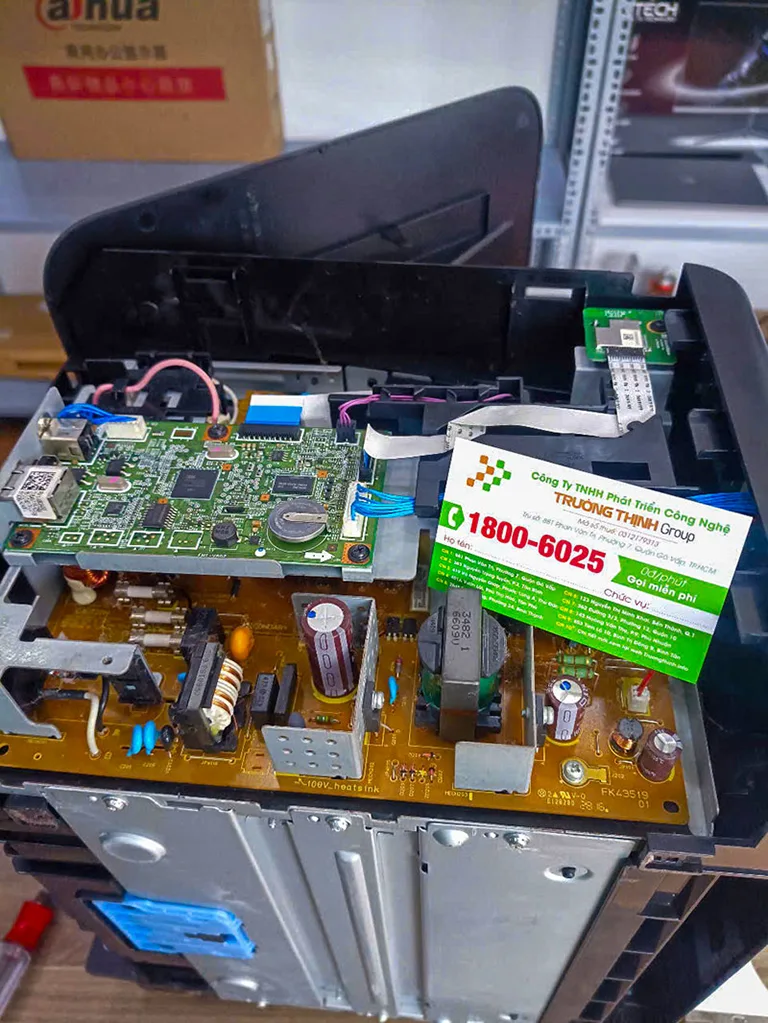
Bộ sấy có nhiệm vụ nung chảy mực và ép chặt vào giấy, giúp mực bám vĩnh viễn trên bản in. Nếu bộ sấy gặp vấn đề (ví dụ: nhiệt độ không ổn định, trục sấy bị bẩn hoặc hỏng), mực có thể không được sấy khô hoàn toàn hoặc bị lem ra ngoài. Điều này cũng có thể gây ra các vệt đen ở mép giấy, đặc biệt là khi bản in vừa ra khỏi máy còn nóng. Lỗi bộ sấy thường phức tạp và cần đến sự can thiệp của kỹ thuật viên chuyên nghiệp.
Dấu hiệu nhận biết lỗi bộ sấy
Bản in bị lem mực, mực dễ bong tróc khi chạm vào. Giấy có thể bị nhăn, kẹt trong bộ sấy. Máy in có thể báo lỗi nhiệt độ hoặc phát ra mùi khét. Các vệt đen do lỗi bộ sấy thường không đều và có thể xuất hiện ở bất kỳ vị trí nào trên giấy, không chỉ riêng mép.
Cách xử lý lỗi bộ sấy
Việc sửa chữa bộ sấy rất phức tạp và nguy hiểm do liên quan đến nhiệt độ cao. Không nên tự ý tháo lắp nếu không có kinh nghiệm. Tốt nhất là mang máy đến trung tâm sửa chữa uy tín để được kiểm tra và thay thế linh kiện nếu cần. Việc này đảm bảo an toàn và hiệu quả cho máy in của bạn.
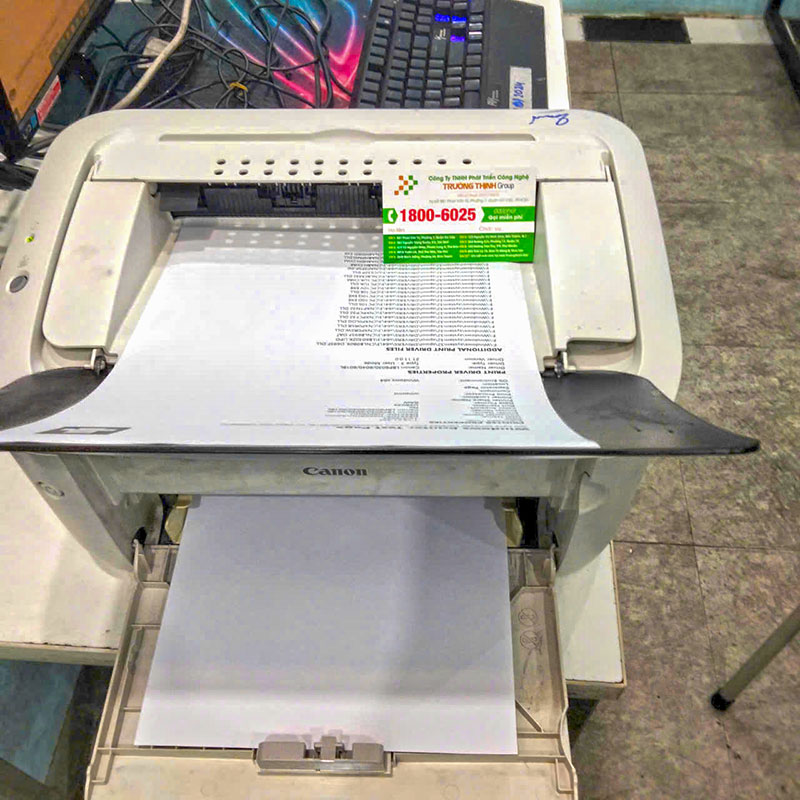


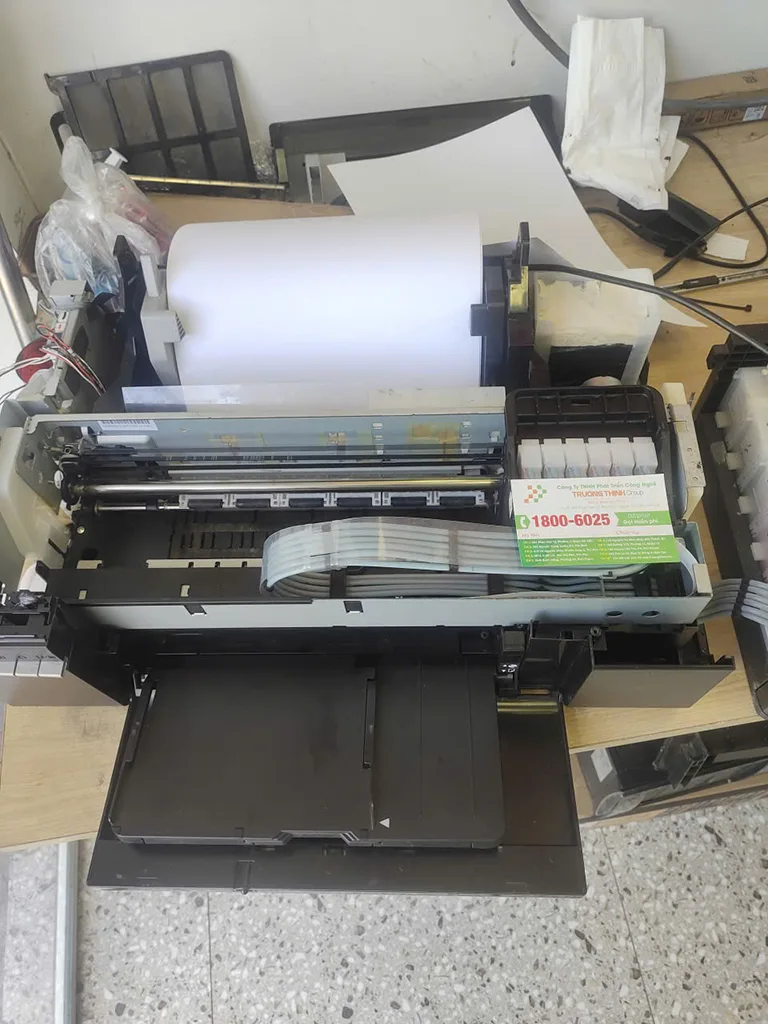

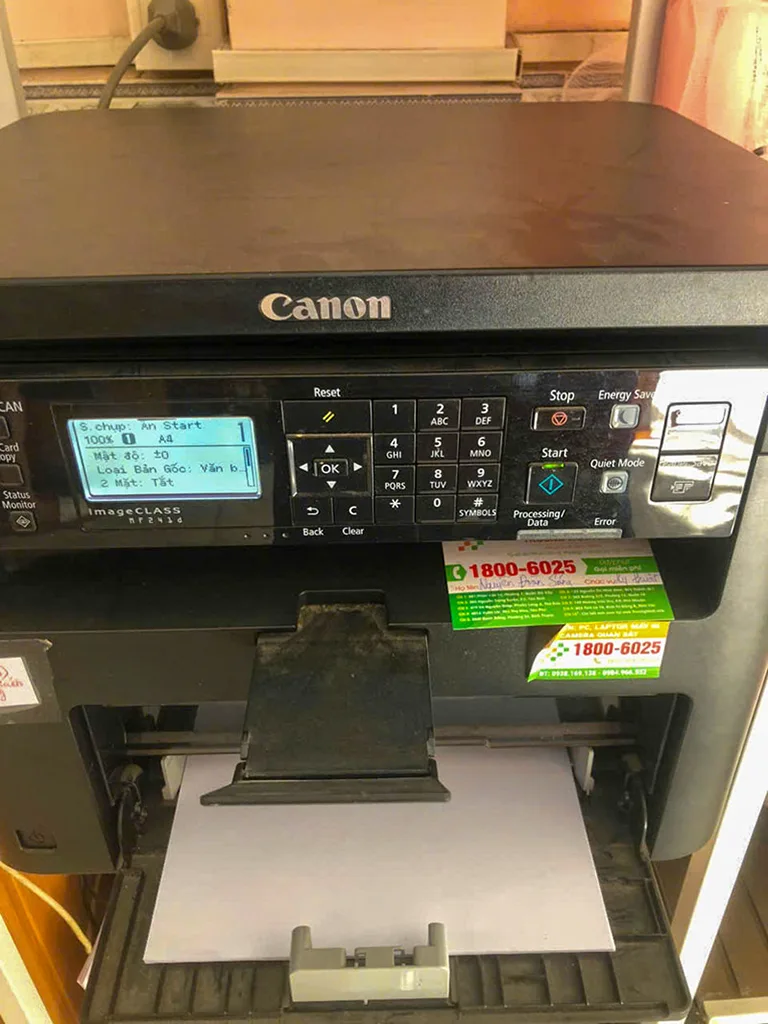
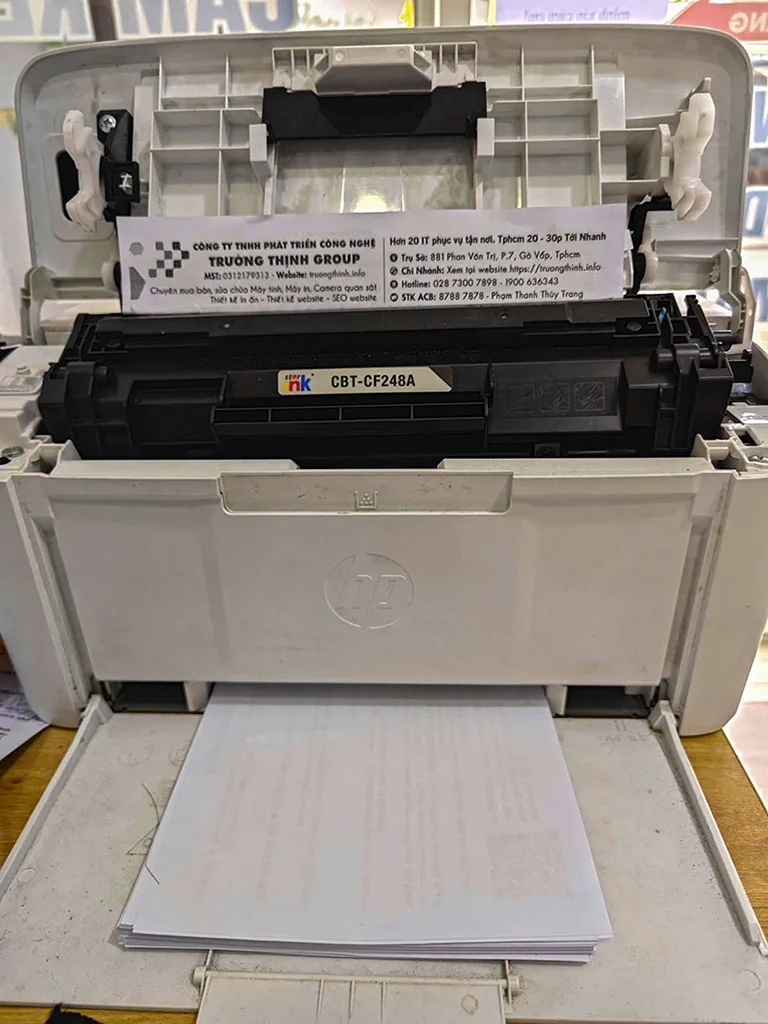

Hướng dẫn tự khắc phục lỗi đen mép máy in Brother DCP-B7535DW tại nhà
Trước khi quyết định mang máy đi sửa, bạn có thể thử một số bước tự khắc phục đơn giản tại nhà. Điều này không chỉ giúp tiết kiệm thời gian và chi phí mà còn giúp bạn hiểu rõ hơn về cách hoạt động của máy in. Tuy nhiên, hãy luôn cẩn thận và tuân thủ các hướng dẫn an toàn.
Kiểm tra và vệ sinh hộp mực, drum
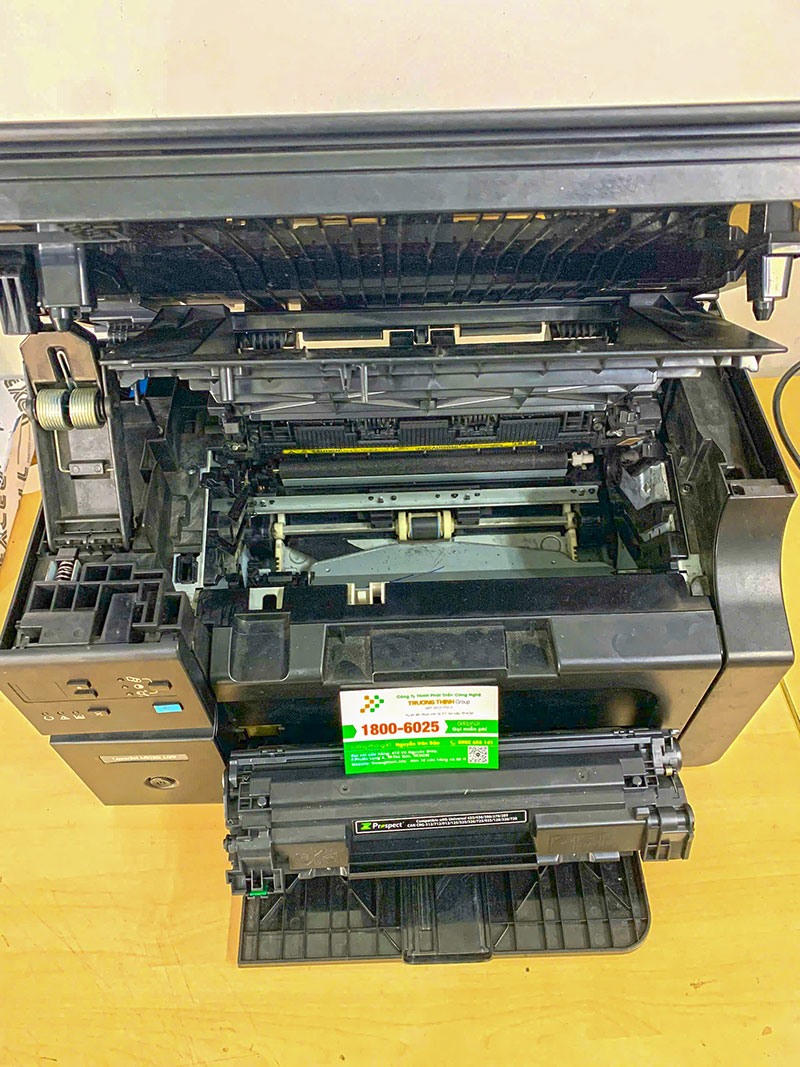
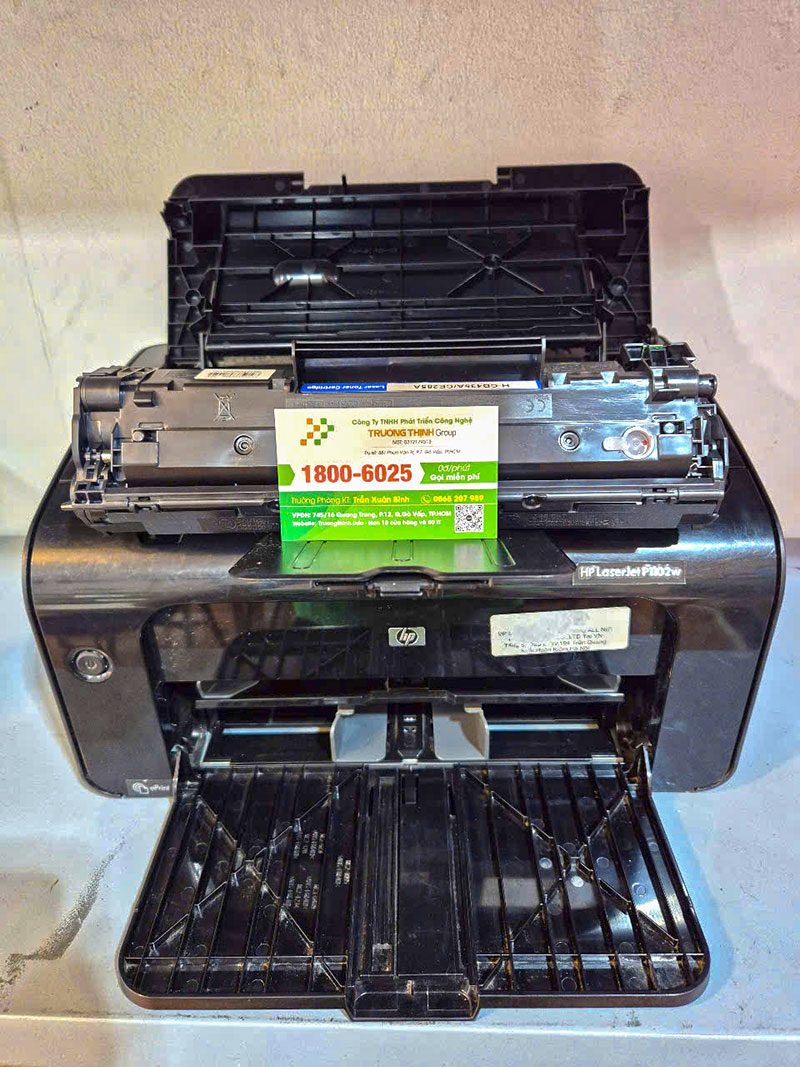
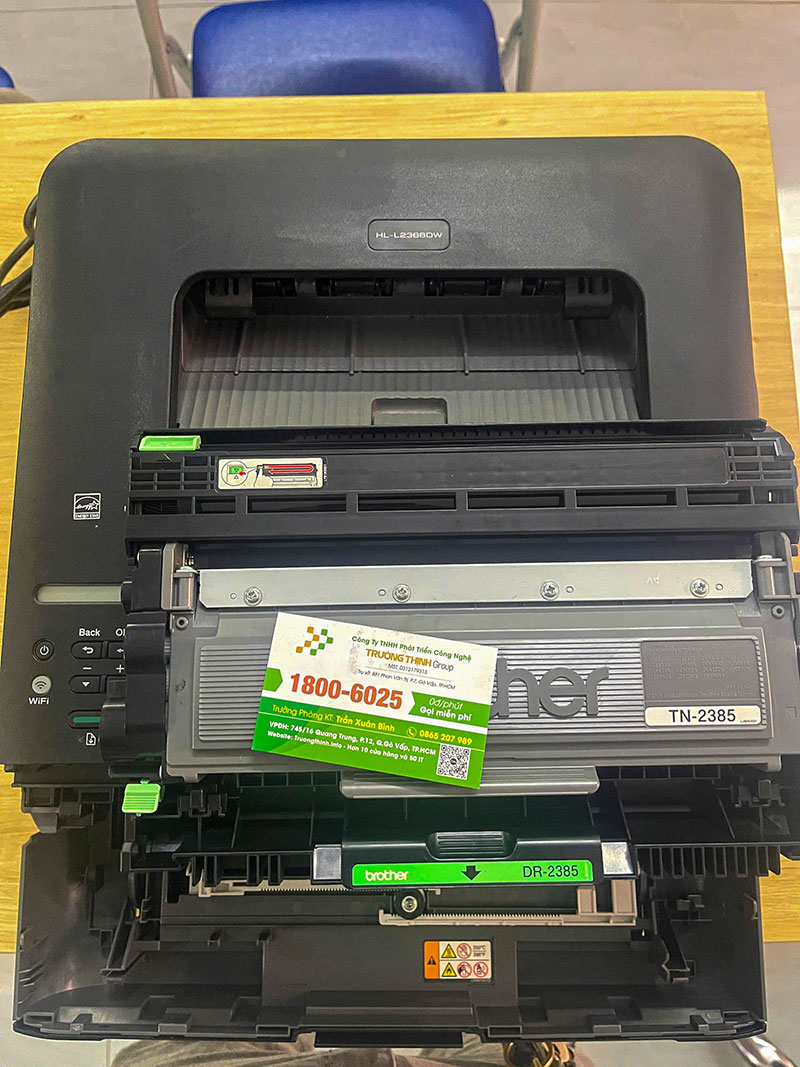
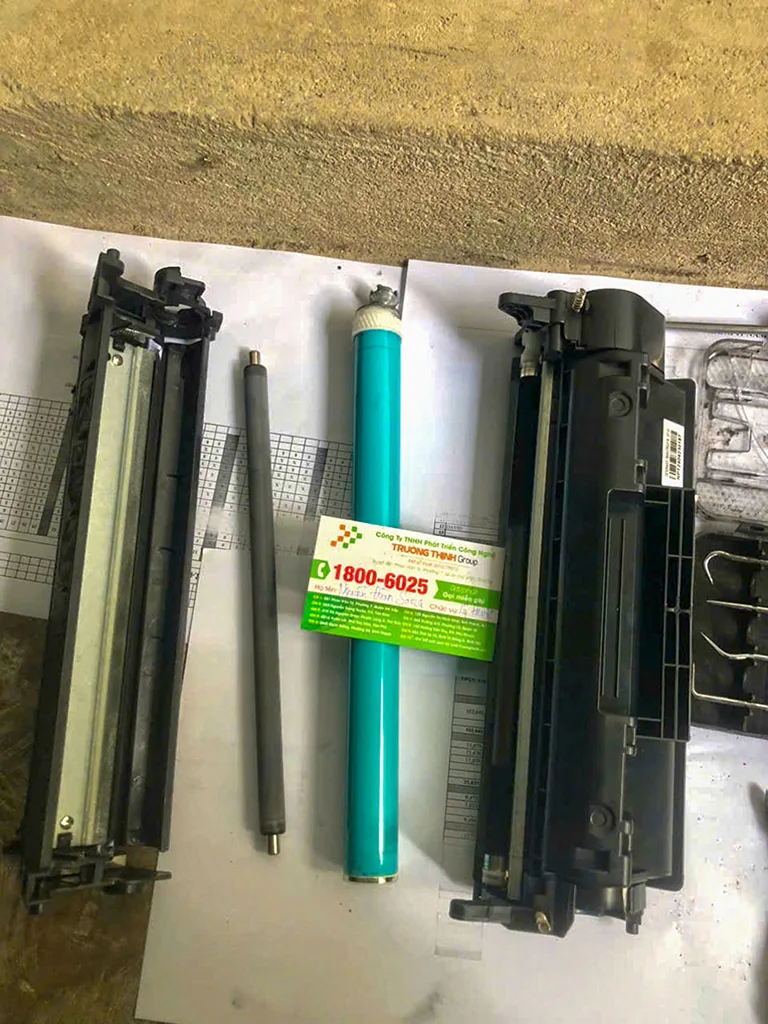
Đầu tiên, hãy tắt máy in và rút phích cắm điện. Mở nắp máy và cẩn thận tháo hộp mực và cụm drum ra. Kiểm tra kỹ bề mặt drum xem có vết xước, mòn hay bám bẩn không. Dùng khăn mềm, khô hoặc bông gòn tẩm cồn nhẹ nhàng lau sạch các vết mực thừa, bụi bẩn trên drum và các bộ phận tiếp xúc. Đảm bảo không chạm tay trực tiếp vào bề mặt drum để tránh làm hỏng lớp quang dẫn. Sau đó, lắp lại các bộ phận và in thử.
Vệ sinh kỹ lưỡng các khe hở
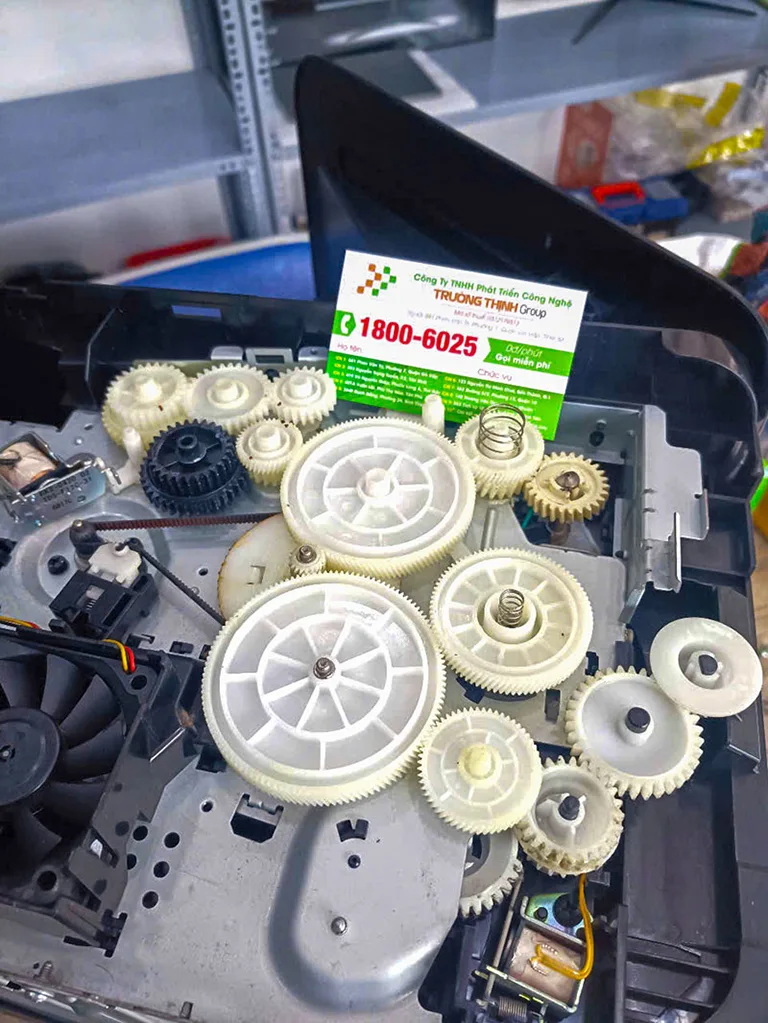
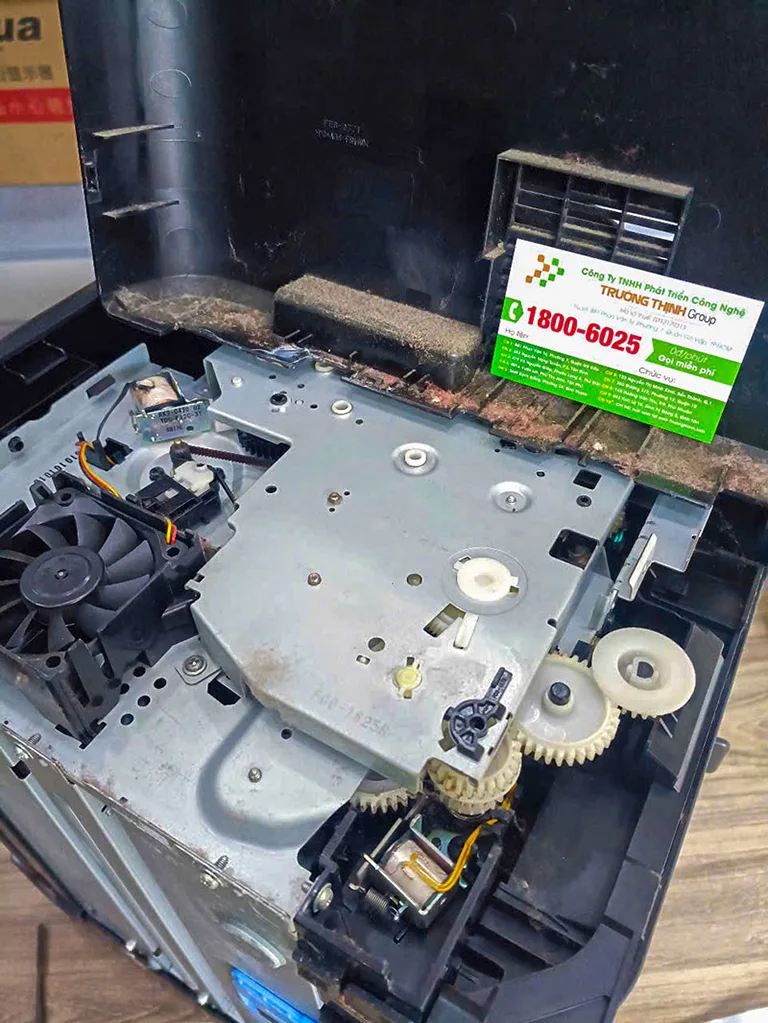
Ngoài việc vệ sinh drum và hộp mực, bạn cũng nên dùng cọ mềm hoặc máy hút bụi nhỏ để làm sạch các khe hở, ngóc ngách bên trong máy in. Bụi bẩn tích tụ lâu ngày có thể gây cản trở hoạt động của các linh kiện và dẫn đến lỗi in ấn. Đảm bảo không có vật thể lạ nào rơi vào bên trong máy.
Lưu ý khi vệ sinh
Luôn tắt nguồn điện trước khi vệ sinh. Tránh sử dụng các hóa chất mạnh có thể làm hỏng linh kiện. Nếu không tự tin, hãy nhờ đến sự hỗ trợ của kỹ thuật viên chuyên nghiệp. Việc vệ sinh định kỳ không chỉ khắc phục lỗi mà còn kéo dài tuổi thọ máy in.
Thay thế linh kiện bị hỏng (trục cao su, gạt mực)
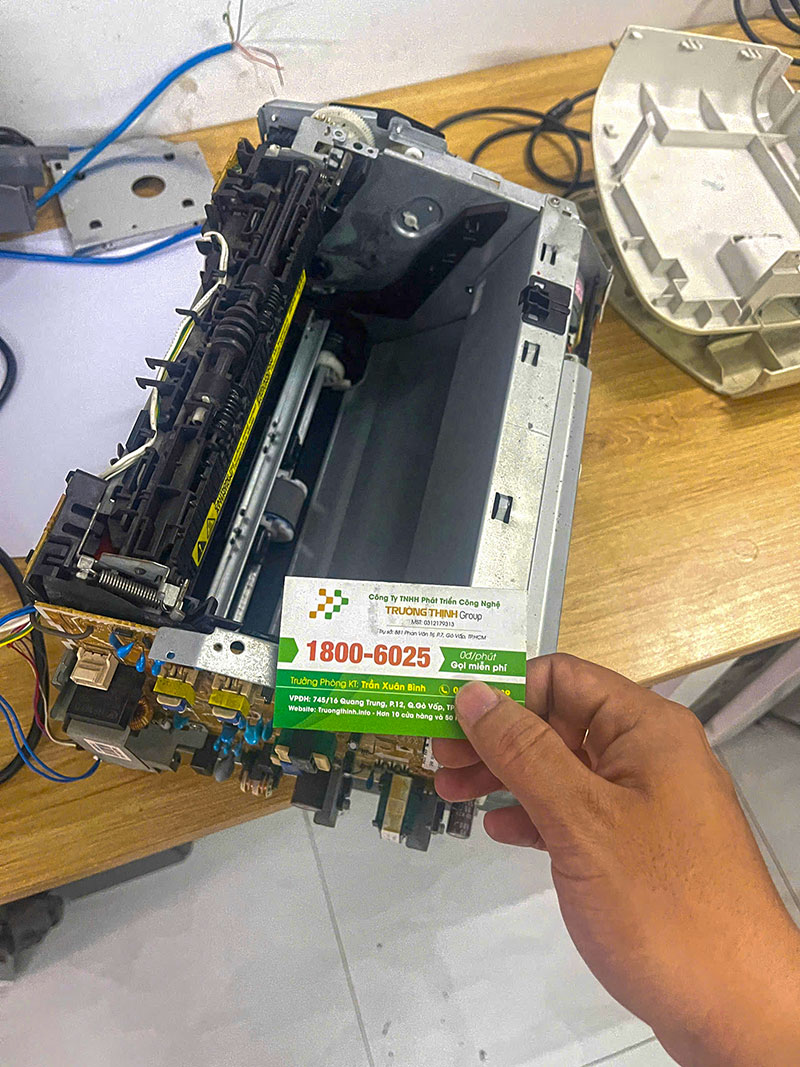
Nếu sau khi vệ sinh mà lỗi vẫn không được khắc phục, khả năng cao là có linh kiện bên trong đã bị hỏng. Các linh kiện như trục cao su, gạt mực, hoặc thậm chí là drum đều có tuổi thọ nhất định và cần được thay thế khi đến lúc. Bạn có thể mua linh kiện thay thế chính hãng hoặc tương thích chất lượng cao. Tuy nhiên, việc thay thế đòi hỏi sự hiểu biết về cấu tạo máy in và kỹ năng tháo lắp. Nếu không chắc chắn, đừng ngần ngại tìm đến sự giúp đỡ từ các chuyên gia.
Quy trình thay thế cơ bản
Tắt máy và rút điện. Tháo hộp mực và cụm drum. Xác định vị trí linh kiện cần thay thế. Cẩn thận tháo linh kiện cũ và lắp linh kiện mới vào đúng vị trí. Đảm bảo các khớp nối và dây cáp được lắp đúng cách. Sau khi thay xong, lắp lại các bộ phận và in thử để kiểm tra.
Khi nào nên tự thay thế
Bạn chỉ nên tự thay thế linh kiện nếu có kinh nghiệm và công cụ cần thiết. Đối với các linh kiện phức tạp như bộ sấy, hoặc nếu bạn không chắc chắn về nguyên nhân lỗi, hãy liên hệ với dịch vụ sửa chữa chuyên nghiệp để tránh làm hỏng thêm máy in.
Cập nhật firmware và driver máy in
Đôi khi, lỗi in ấn không phải do phần cứng mà do phần mềm. Firmware lỗi thời hoặc driver không tương thích có thể gây ra các sự cố kỳ lạ, bao gồm cả lỗi đen mép. Truy cập trang web chính thức của Brother, tìm kiếm model DCP-B7535DW và tải về phiên bản firmware, driver mới nhất. Cài đặt theo hướng dẫn của nhà sản xuất. Sau khi cập nhật, khởi động lại máy tính và máy in để kiểm tra.
Lợi ích của việc cập nhật
Cập nhật firmware và driver không chỉ khắc phục các lỗi phần mềm mà còn cải thiện hiệu suất, tăng cường bảo mật và bổ sung các tính năng mới cho máy in. Đây là một bước bảo trì quan trọng mà nhiều người thường bỏ qua.
Cách kiểm tra phiên bản hiện tại
Bạn có thể kiểm tra phiên bản driver hiện tại trong Device Manager (Quản lý thiết bị) trên Windows hoặc System Information (Thông tin hệ thống) trên macOS. Đối với firmware, thường có tùy chọn kiểm tra trong menu cài đặt của máy in hoặc thông qua phần mềm quản lý máy in trên máy tính.
💡 Lời khuyên từ chuyên gia:
Vì mỗi dòng máy có cấu trúc vi mạch khác nhau, nếu bạn chưa xác định rõ nguyên nhân lỗi, hãy gọi ngay hotline để kỹ sư trưởng của Nạp mực máy in Trường Thịnh hỗ trợ kiểm tra, chẩn đoán bắt bệnh từ xa hoàn toàn miễn phí.
Đặc biệt, nếu quý khách là học sinh, sinh viên hoặc người lao động có hoàn cảnh khó khăn, hãy chủ động thông báo để Nạp mực máy in Trường Thịnh kích hoạt chính sách trợ giá giảm ngay 10% – 15% chi phí linh kiện.
📞 GỌI NGAY KỸ THUẬT TRƯỜNG THỊNH: 0938.169.138
Dịch vụ sửa chữa nạp mực máy in Brother DCP-B7535DW chuyên nghiệp tại Trường Thịnh
Khi các giải pháp tự khắc phục không mang lại hiệu quả, hoặc bạn không có thời gian và kinh nghiệm để tự sửa chữa, việc tìm đến một dịch vụ chuyên nghiệp là lựa chọn tối ưu. Nạp mực máy in Trường Thịnh tự hào là đơn vị hàng đầu trong lĩnh vực sửa chữa và nạp mực máy in tại TPHCM, đặc biệt là các dòng máy Brother phức tạp như DCP-B7535DW. Với đội ngũ kỹ thuật viên được đào tạo bài bản, giàu kinh nghiệm và trang thiết bị hiện đại, chúng tôi cam kết mang đến dịch vụ nhanh chóng, hiệu quả và đáng tin cậy.
Quy trình kiểm tra và báo giá minh bạch
Tại Trường Thịnh, chúng tôi áp dụng quy trình làm việc chuyên nghiệp và minh bạch. Khi tiếp nhận máy in của bạn, kỹ thuật viên sẽ tiến hành kiểm tra tổng thể để xác định chính xác nguyên nhân gây lỗi đen mép. Sau đó, chúng tôi sẽ tư vấn chi tiết về tình trạng máy, các phương án sửa chữa và báo giá rõ ràng trước khi thực hiện bất kỳ thao tác nào. Bạn sẽ luôn được thông báo và đồng ý với chi phí trước khi sửa chữa, đảm bảo không có chi phí phát sinh bất ngờ.
Chẩn đoán chính xác, tiết kiệm thời gian
Với kinh nghiệm dày dặn, các kỹ thuật viên của Trường Thịnh có khả năng chẩn đoán lỗi nhanh chóng và chính xác, giúp rút ngắn thời gian sửa chữa. Chúng tôi hiểu rằng thời gian là vàng bạc đối với công việc của bạn, vì vậy luôn cố gắng hoàn thành công việc trong thời gian sớm nhất mà vẫn đảm bảo chất lượng.
Báo giá cạnh tranh, không phát sinh
Chúng tôi cam kết cung cấp mức giá cạnh tranh nhất trên thị trường, đi kèm với chất lượng dịch vụ vượt trội. Mọi chi phí đều được niêm yết rõ ràng, không có phụ phí ẩn. Bạn hoàn toàn có thể yên tâm về mức đầu tư của mình khi lựa chọn Trường Thịnh.
Cam kết chất lượng và bảo hành dài hạn
Chất lượng dịch vụ là ưu tiên hàng đầu của Trường Thịnh. Chúng tôi chỉ sử dụng linh kiện thay thế chính hãng hoặc tương thích chất lượng cao, có nguồn gốc rõ ràng. Sau khi sửa chữa, máy in của bạn sẽ được kiểm tra kỹ lưỡng để đảm bảo hoạt động ổn định và chất lượng bản in hoàn hảo. Đặc biệt, chúng tôi cung cấp chính sách bảo hành dài hạn cho tất cả các dịch vụ sửa chữa và linh kiện thay thế, mang lại sự an tâm tuyệt đối cho khách hàng.
Đội ngũ kỹ thuật viên chuyên nghiệp
Đội ngũ kỹ thuật viên của Trường Thịnh không chỉ giỏi về chuyên môn mà còn tận tâm, nhiệt tình. Họ luôn cập nhật những kiến thức và công nghệ mới nhất về máy in, đặc biệt là các dòng Brother, để có thể xử lý mọi sự cố một cách hiệu quả nhất. Sự chuyên nghiệp và thái độ phục vụ tận tình là điều mà khách hàng luôn đánh giá cao ở chúng tôi.
Hỗ trợ sau sửa chữa tận tình
Ngay cả sau khi máy in đã được sửa chữa và bàn giao, Trường Thịnh vẫn luôn sẵn sàng hỗ trợ bạn nếu có bất kỳ thắc mắc hay vấn đề phát sinh nào. Chúng tôi tin rằng dịch vụ hậu mãi tốt là yếu tố quan trọng để xây dựng mối quan hệ lâu dài với khách hàng.
Hỗ trợ kỹ thuật tận nơi 24/7
Hiểu được sự bất tiện khi máy in gặp sự cố, Trường Thịnh cung cấp dịch vụ sửa chữa và nạp mực máy in tận nơi tại TPHCM. Chỉ cần một cuộc gọi, đội ngũ kỹ thuật viên của chúng tôi sẽ có mặt nhanh chóng tại địa điểm của bạn để kiểm tra và khắc phục sự cố. Dịch vụ tận nơi giúp bạn tiết kiệm thời gian, công sức di chuyển và đảm bảo công việc không bị gián đoạn quá lâu. Chúng tôi phục vụ 24/7, kể cả ngoài giờ hành chính và cuối tuần, để luôn sẵn sàng hỗ trợ bạn bất cứ lúc nào.
Tiện lợi và nhanh chóng
Dịch vụ tận nơi của Trường Thịnh mang lại sự tiện lợi tối đa cho khách hàng. Bạn không cần phải mang vác máy in cồng kềnh đến trung tâm, mà chỉ cần chờ đợi kỹ thuật viên đến tận nơi để xử lý. Thời gian phản hồi nhanh chóng, đảm bảo máy in của bạn sớm trở lại hoạt động bình thường.
Đảm bảo an toàn dữ liệu
Khi sửa chữa tận nơi, bạn có thể trực tiếp giám sát quá trình làm việc của kỹ thuật viên, đảm bảo an toàn cho dữ liệu và thông tin cá nhân trên máy tính của mình. Chúng tôi luôn tôn trọng quyền riêng tư và bảo mật thông tin của khách hàng.
Bảng Giá Dịch Vụ Sửa Chữa & Nạp Mực Máy In Brother DCP-B7535DW
| Hạng mục sửa chữa / Dịch vụ | Chi phí ước tính (VNĐ) | Thời gian xử lý | Bảo hành |
|---|---|---|---|
| Kiểm tra, vệ sinh tổng quát | Miễn phí (khi sử dụng dịch vụ khác) | 15-30 phút | Không áp dụng |
| Thay trục cao su (Pressure Roller) | 250.000 – 450.000 | 30-60 phút | 3-6 tháng |
| Thay gạt mực (Wiper Blade) | 150.000 – 250.000 | 20-40 phút | 3 tháng |
| Thay Drum (Trống từ) | 350.000 – 600.000 | 30-60 phút | 6-12 tháng |
| Nạp mực máy in Brother DCP-B7535DW | 120.000 – 180.000 | 15-25 phút | Đến khi hết mực |
| Sửa lỗi bộ sấy (tùy mức độ) | 500.000 – 1.500.000+ | 60-120 phút | 3-6 tháng |
Lưu ý: Bảng giá trên chỉ mang tính chất tham khảo và có thể thay đổi tùy thuộc vào thời điểm, tình trạng cụ thể của máy in, giá linh kiện và mức độ phức tạp của lỗi. Để nhận báo giá chính xác nhất, quý khách vui lòng liên hệ trực tiếp với Trường Thịnh để được kiểm tra và tư vấn.
| Dịch vụ | Giá (VNĐ) | Ghi chú |
|---|---|---|
| Nạp mực máy in tại nhà | ||
| - Máy in Canon | 70.000 – 120.000 | Giảm giá 10% khi nạp từ 2 máy trở lên |
| - Máy in HP | 70.000 – 120.000 | |
| - Máy in Epson | 80.000 – 130.000 | |
| - Máy in Brother | 80.000 – 130.000 | |
| - Máy in Xerox | 80.000 – 130.000 | |
| - Máy in Panasonic | 80.000 – 130.000 | |
| - Máy in Toshiba | 90.000 – 150.000 | |
| - Máy in Ricoh | 90.000 – 150.000 | |
| Bảo dưỡng máy in (định kỳ) | 150.000 – 250.000 | Bao gồm vệ sinh, kiểm tra lỗi, bôi trơn linh kiện |
| Sửa chữa máy in | ||
| - Sửa máy in không nhận lệnh | 120.000 – 250.000 | |
| - Sửa lỗi bản in bị mờ, nhòe | 180.000 – 300.000 | |
| - Sửa máy in kẹt giấy | 100.000 – 200.000 | |
| - Kết nối máy in với máy tính | 80.000 – 150.000 | |
| - Sửa lỗi đèn báo nhấp nháy | 120.000 – 250.000 |
- Bảng giá trên mang tính tham khảo và có thể thay đổi tùy theo tình trạng cụ thể của máy in.
- Giá chưa bao gồm thuế VAT.
Câu hỏi thường gặp về lỗi đen mép máy in Brother DCP-B7535DW
Làm thế nào để biết chính xác nguyên nhân máy in Brother DCP-B7535DW bị đen mép?
Để xác định chính xác nguyên nhân, bạn cần thực hiện kiểm tra tuần tự các bộ phận như hộp mực, drum, trục cao su, gạt mực và bộ sấy. Bắt đầu bằng việc in một trang test để quan sát mẫu lỗi. Sau đó, tháo từng bộ phận ra kiểm tra bằng mắt thường các dấu hiệu hư hỏng như trầy xước, mòn, bám bẩn. Nếu không có kinh nghiệm, việc này có thể khó khăn và tốt nhất nên nhờ đến kỹ thuật viên chuyên nghiệp để chẩn đoán bằng các công cụ chuyên dụng.
Có nên tự thay thế linh kiện máy in Brother DCP-B7535DW tại nhà không?
Bạn có thể tự thay thế một số linh kiện đơn giản như hộp mực hoặc vệ sinh drum nếu có kiến thức cơ bản và công cụ phù hợp. Tuy nhiên, đối với các bộ phận phức tạp hơn như trục cao su, gạt mực, drum bị hỏng nặng hoặc bộ sấy, việc tự ý tháo lắp có thể gây hư hỏng nghiêm trọng hơn cho máy. Luôn tham khảo hướng dẫn sử dụng hoặc tìm kiếm sự hỗ trợ từ các trung tâm sửa chữa uy tín như Nạp mực máy in Trường Thịnh để đảm bảo an toàn và hiệu quả.
Tuổi thọ trung bình của drum và hộp mực máy in Brother DCP-B7535DW là bao lâu?
Tuổi thọ của drum và hộp mực phụ thuộc vào tần suất sử dụng và loại vật tư. Thông thường, hộp mực chính hãng có thể in được khoảng 2.600 trang (theo tiêu chuẩn ISO/IEC 19752), trong khi drum có thể đạt tới 12.000 trang. Tuy nhiên, các yếu tố như môi trường làm việc nhiều bụi bẩn, chất lượng giấy in, và việc sử dụng mực không chính hãng có thể làm giảm đáng kể tuổi thọ của cả hai linh kiện này. Khi chất lượng bản in giảm sút rõ rệt, đó là dấu hiệu cần kiểm tra và thay thế.
Dịch vụ sửa chữa tận nơi của Trường Thịnh có nhanh không và chi phí thế nào?
Nạp mực máy in Trường Thịnh cam kết cung cấp dịch vụ sửa chữa tận nơi nhanh chóng, thường có mặt trong vòng 30-60 phút tại khu vực TPHCM tùy theo khoảng cách và tình hình giao thông. Chi phí dịch vụ sẽ được báo giá minh bạch sau khi kỹ thuật viên kiểm tra và chẩn đoán lỗi tại chỗ. Chúng tôi luôn nỗ lực đưa ra mức giá cạnh tranh nhất, đồng thời đảm bảo chất lượng sửa chữa và bảo hành dài hạn cho khách hàng.
Giải pháp in ấn hoàn hảo cùng Nạp mực máy in Trường Thịnh.
DỊCH VỤ NẠP MỰC MÁY IN TẬN NƠI HCM
19OO636343
Bài Viết Liên Quan

DỊCH VỤ NẠP MỰC MÁY IN TẬN NƠI HCM
19OO636343
Bài Viết Khác
- Máy in cũ có đáng để sửa không? Tư vấn chuyên gia 2026
- Elon Musk ấn định thời điểm đưa người Mỹ trở lại Mặt Trăng – Tin Công Nghệ
- Máy in Brother MFC-L2780DW báo Jam Inside: Nguyên nhân và cách xử lý
- Chuyển đổi số Việt Nam: Cần hình thành thể chế số và cách làm số – Tin Công Nghệ
- Luxshare sản xuất iPhone 13 Pro trong tháng này – Tin Công Nghệ
