

Chào mừng các bạn đến với thế giới đầy thử thách nhưng cũng không kém phần thú vị của công nghệ in ấn! Chắc hẳn ai trong chúng ta cũng từng “đau đầu” vì chiếc máy in bỗng dưng “giở chứng”, không chịu hợp tác. Vấn đề lớn nhất thường gặp là làm sao để phân biệt lỗi phần cứng và mềm máy? Đây không chỉ là một thủ thuật máy in quan trọng mà còn là chìa khóa giúp bạn tiết kiệm thời gian, công sức và cả tiền bạc. Việc xác định đúng bản chất lỗi sẽ giúp bạn đưa ra phương án xử lý chính xác, tránh “chữa lợn lành thành lợn què”.
Vậy, làm thế nào để biết máy in của bạn đang gặp vấn đề về phần cứng “cứng đầu” hay chỉ là lỗi phần mềm “mềm dẻo”? Câu trả lời nằm ở việc bạn cần trang bị cho mình những kiến thức cơ bản nhưng vô cùng hữu ích về các dấu hiệu nhận biết. Bài viết này sẽ đi sâu vào từng khía cạnh, từ những triệu chứng nhỏ nhất đến các giải pháp chuyên nghiệp, giúp bạn tự tin “bắt bệnh” cho “người bạn” máy in của mình. Hãy cùng tôi, một chuyên gia kỹ thuật đầy năng lượng, khám phá bí mật đằng sau những sự cố máy in thường gặp nhé!
Tại Sao Việc Phân Biệt Lỗi Phần Cứng Và Phần Mềm Lại Quan Trọng Đến Vậy?
Tiết Kiệm Thời Gian Và Chi Phí Sửa Chữa
Việc chẩn đoán chính xác lỗi máy in là bước đầu tiên và quan trọng nhất để khắc phục sự cố hiệu quả. Tưởng tượng bạn đang gấp rút in tài liệu quan trọng, nhưng máy in lại “đình công”. Nếu bạn không biết liệu đó là lỗi driver hay kẹt giấy, bạn có thể mất hàng giờ loay hoay cài lại phần mềm trong khi vấn đề thực sự nằm ở một mảnh giấy nhỏ bị mắc kẹt. Ngược lại, nếu bạn cố gắng “đập phá” máy in vì nghĩ là lỗi phần cứng, trong khi chỉ cần cập nhật driver, bạn sẽ gây ra thiệt hại không đáng có. Nắm vững các thủ thuật máy in để phân biệt lỗi sẽ giúp bạn đi đúng hướng, tránh lãng phí thời gian và tiền bạc vào những giải pháp không cần thiết.
Hơn nữa, việc hiểu rõ bản chất lỗi còn giúp bạn giao tiếp hiệu quả hơn với các kỹ thuật viên sửa chữa. Thay vì chỉ nói “máy in của tôi không hoạt động”, bạn có thể cung cấp thông tin chi tiết hơn như “máy in báo lỗi kẹt giấy nhưng không có giấy kẹt” (có thể là lỗi cảm biến phần cứng) hoặc “máy in không nhận lệnh in từ máy tính” (có thể là lỗi phần mềm). Điều này giúp kỹ thuật viên nhanh chóng khoanh vùng vấn đề và đưa ra giải pháp tối ưu, giảm thiểu thời gian chờ đợi và chi phí sửa chữa.
Dấu Hiệu Nhận Biết Lỗi Phần Mềm Máy In
Các Triệu Chứng Thường Gặp
Lỗi phần mềm máy in thường biểu hiện qua các triệu chứng liên quan đến khả năng giao tiếp giữa máy tính và máy in, hoặc các vấn đề trong quá trình xử lý lệnh in. Bạn có thể thấy máy in không nhận lệnh, in ra các ký tự lạ, hoặc báo lỗi driver. Đôi khi, máy in có thể hoạt động bình thường nhưng lại không in được từ một ứng dụng cụ thể nào đó. Đây là những dấu hiệu rõ ràng cho thấy vấn đề nằm ở phần mềm, chứ không phải do linh kiện bên trong máy in bị hỏng hóc vật lý. Việc kiểm tra và khắc phục các vấn đề phần mềm thường đơn giản hơn và có thể tự thực hiện tại nhà với một chút kiến thức về thủ thuật máy tính cơ bản.
Một số triệu chứng phổ biến khác bao gồm: máy in không hiển thị trong danh sách thiết bị, các bản in bị thiếu nét hoặc sai màu một cách ngẫu nhiên (không phải do hết mực), hoặc máy in liên tục báo lỗi “offline” dù đã được kết nối đúng cách. Những vấn đề này thường xuất phát từ xung đột phần mềm, cài đặt sai hoặc driver bị hỏng. Đừng vội vàng tháo tung máy in khi gặp những dấu hiệu này, hãy bắt đầu từ việc kiểm tra phần mềm trước nhé!
Lỗi Driver Và Cài Đặt
Driver (trình điều khiển) là cầu nối quan trọng giữa hệ điều hành máy tính và máy in. Nếu driver bị lỗi, cũ, hoặc không tương thích, máy in sẽ không thể hoạt động đúng cách. Các dấu hiệu thường gặp bao gồm: máy in không được nhận diện, in ra các trang trắng, in sai định dạng, hoặc hiển thị thông báo lỗi “Driver is unavailable”. Để khắc phục, bạn cần kiểm tra và cập nhật driver mới nhất từ trang web của nhà sản xuất. Đôi khi, việc gỡ bỏ driver cũ và cài đặt lại hoàn toàn cũng là một giải pháp hiệu quả. Đối với các dòng máy in phổ biến như dịch vụ nạp mực sửa chữa máy in Epson L210 tận nơi uy tín, việc tìm kiếm driver khá dễ dàng.
Ngoài driver, các cài đặt in ấn không chính xác cũng có thể gây ra lỗi phần mềm. Ví dụ, bạn có thể vô tình chọn sai khổ giấy, chế độ in (in nháp thay vì in chất lượng cao), hoặc cài đặt in hai mặt khi máy in không hỗ trợ. Việc kiểm tra lại các tùy chọn trong hộp thoại in trước khi gửi lệnh là một thói quen tốt để tránh những lỗi nhỏ nhưng gây khó chịu này. Đôi khi, chỉ cần khởi động lại máy tính và máy in cũng có thể giải quyết được các lỗi phần mềm tạm thời.
1. Khởi động lại máy tính và máy in.
2. Kiểm tra hàng đợi in (Print Queue) và xóa tất cả các lệnh in đang chờ.
3. Cập nhật hoặc cài đặt lại driver máy in từ trang web chính thức của nhà sản xuất.
4. Thử in một trang kiểm tra (Test Page) từ cài đặt máy in trên máy tính. Nếu trang kiểm tra in được, vấn đề có thể nằm ở ứng dụng bạn đang sử dụng.
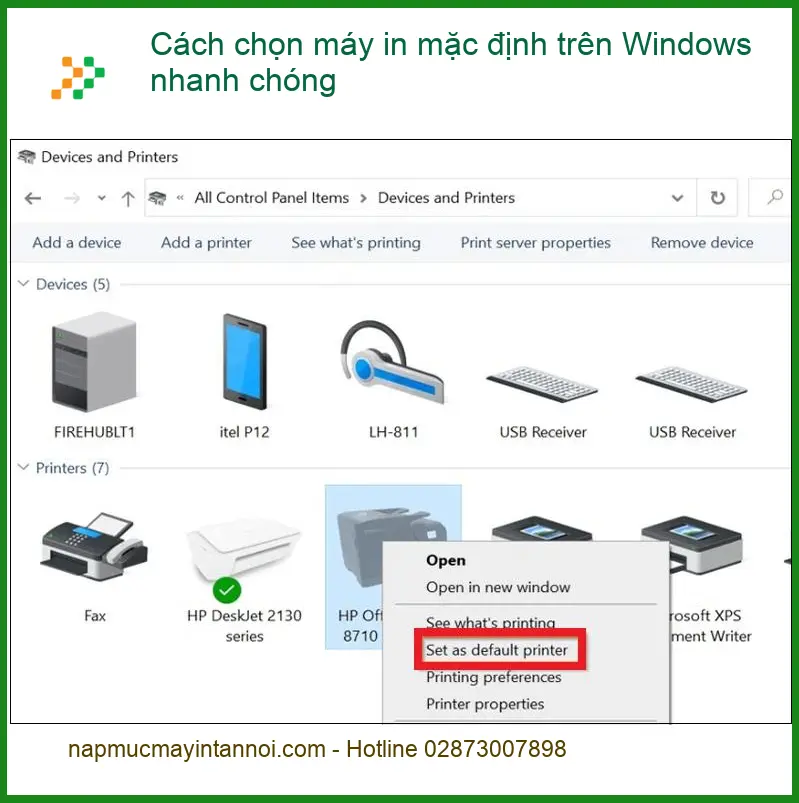
5. Đảm bảo máy in được chọn làm máy in mặc định.
Dấu Hiệu Nhận Biết Lỗi Phần Cứng Máy In
Các Triệu Chứng Vật Lý Rõ Ràng
Khi máy in gặp lỗi phần cứng, các dấu hiệu thường rất rõ ràng và liên quan trực tiếp đến các bộ phận vật lý của máy. Bạn có thể nghe thấy tiếng ồn lạ, máy in bị kẹt giấy liên tục, đèn báo lỗi nhấp nháy, hoặc các bản in ra bị mờ, sọc, thiếu màu một cách nhất quán. Không giống như lỗi phần mềm có thể “ẩn mình”, lỗi phần cứng thường “kêu cứu” bằng những biểu hiện vật lý không thể bỏ qua. Ví dụ, nếu bạn đang gặp tình trạng sửa máy in Epson L3110 bị mờ màu uy tín, rất có thể đầu phun đã bị tắc hoặc hỏng.
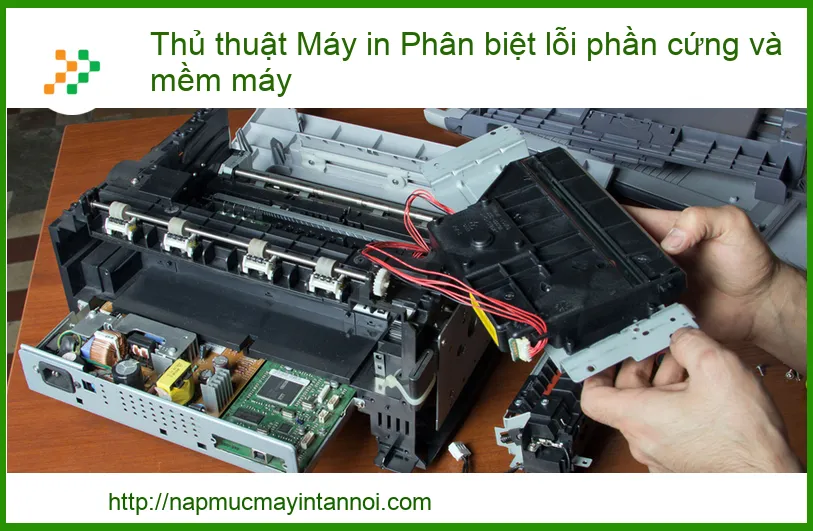
Các bộ phận cơ khí như bộ phận kéo giấy, trục lăn, hoặc đầu in bị hỏng hóc, mòn, hoặc bám bẩn đều có thể gây ra lỗi phần cứng. Đôi khi, vấn đề còn nằm ở các linh kiện điện tử bên trong như bo mạch chủ (mainboard) hoặc bộ nguồn. Khi gặp những dấu hiệu này, việc tự ý tháo lắp máy in mà không có kiến thức chuyên môn có thể làm tình hình trở nên tồi tệ hơn. Tốt nhất là nên tìm đến sự hỗ trợ của các kỹ thuật viên chuyên nghiệp để được chẩn đoán và sửa chữa đúng cách.
Hỏng Hóc Cơ Học Và Điện Tử
Lỗi cơ học bao gồm kẹt giấy do trục lăn bị mòn hoặc có vật lạ, tiếng ồn lớn do bánh răng bị hỏng, hoặc khay giấy không hoạt động. Các bộ phận như đầu in (print head) bị tắc nghẽn hoặc hỏng hóc cũng là lỗi phần cứng phổ biến, dẫn đến bản in bị sọc, mất màu hoặc không ra mực. Đối với lỗi điện tử, chúng thường khó nhận biết hơn và cần đến thiết bị chuyên dụng để kiểm tra. Các dấu hiệu có thể là máy in không lên nguồn, không phản hồi bất kỳ lệnh nào, hoặc các đèn báo lỗi nhấp nháy theo một chuỗi mã lỗi cụ thể. Trong trường hợp này, việc tự sửa chữa là rất khó khăn và tiềm ẩn rủi ro cao. Ngay cả khi bạn có kinh nghiệm về cài đặt phần mềm máy tính tận nơi Huyện Nhà Bè, việc sửa chữa phần cứng máy in vẫn đòi hỏi kiến thức chuyên sâu.
Một ví dụ điển hình của lỗi phần cứng là khi máy in báo lỗi “Open Cover” (mở nắp) dù nắp đã đóng chặt, điều này thường do cảm biến nắp bị hỏng. Hoặc khi máy in không kéo giấy được, có thể là do bộ phận kéo giấy (pickup roller) đã bị mòn. Những lỗi này đòi hỏi phải thay thế linh kiện hoặc sửa chữa cơ khí. Việc bảo trì định kỳ và vệ sinh máy in sạch sẽ có thể giúp kéo dài tuổi thọ của các bộ phận cơ học và giảm thiểu nguy cơ hỏng hóc.
1. Máy in còn trong thời gian bảo hành: Tự ý tháo lắp có thể làm mất hiệu lực bảo hành.
2. Lỗi liên quan đến điện hoặc các bộ phận bên trong phức tạp: Nguy cơ chập cháy, hỏng hóc nặng hơn hoặc gây nguy hiểm cho người sửa.
3. Bạn không có dụng cụ chuyên dụng và kiến thức kỹ thuật cần thiết.
4. Máy in phát ra tiếng ồn lớn, mùi khét hoặc có khói.
1. Vệ sinh máy in thường xuyên, đặc biệt là các bộ phận như trục lăn, đầu in.
2. Sử dụng mực in và giấy in chất lượng, đúng loại được nhà sản xuất khuyến nghị.
3. Cập nhật driver và firmware máy in định kỳ.
4. Đặt máy in ở nơi khô ráo, thoáng mát, tránh bụi bẩn và ánh nắng trực tiếp.
5. Tắt máy in đúng cách sau khi sử dụng để bảo vệ các linh kiện điện tử.
Bảng Giá Dịch Vụ Sửa Chữa Máy In Tận Nơi
Khi đã xác định được lỗi và cảm thấy việc tự sửa chữa vượt quá khả năng, đừng ngần ngại tìm đến các dịch vụ chuyên nghiệp. Chúng tôi cung cấp dịch vụ sửa chữa máy in tận nơi, nhanh chóng và uy tín, giúp bạn giải quyết mọi vấn đề từ phần mềm đến phần cứng. Dưới đây là bảng giá tham khảo cho một số dịch vụ phổ biến:
| Dịch Vụ | Mô Tả | Giá Tham Khảo |
|---|---|---|
| Kiểm tra & Chẩn đoán lỗi | Kiểm tra tổng thể máy in, xác định nguyên nhân lỗi (phần cứng/phần mềm) | Miễn phí (khi sử dụng dịch vụ sửa chữa) |
| Sửa lỗi phần mềm cơ bản | Cài đặt/cập nhật driver, xử lý lỗi queue, cấu hình mạng | 200.000đ – 450.000đ |
| Sửa lỗi kẹt giấy/kéo giấy | Vệ sinh, thay thế trục kéo giấy, con lăn | 350.000đ – 700.000đ |
| Sửa lỗi in mờ/sọc/mất màu | Vệ sinh/thông tắc đầu phun, kiểm tra hộp mực/cartridge | 400.000đ – 1.200.000đ |
| Thay thế linh kiện (Mainboard, nguồn, đầu in) | Thay thế các bộ phận chính bị hỏng (giá chưa bao gồm linh kiện) | 500.000đ – 2.500.000đ |
| Bảo trì tổng quát máy in | Vệ sinh toàn bộ, kiểm tra các chức năng, bôi trơn cơ cấu | 300.000đ – 600.000đ |
Lưu ý: Bảng giá trên chỉ mang tính chất tham khảo và có thể thay đổi tùy thuộc vào dòng máy in, mức độ phức tạp của lỗi và giá linh kiện tại thời điểm sửa chữa. Chúng tôi sẽ báo giá chi tiết và minh bạch sau khi kiểm tra máy in của bạn.
Kết Luận: Nắm Vững Kiến Thức, Chủ Động Khắc Phục
Qua bài viết này, hy vọng bạn đã có cái nhìn rõ ràng hơn về cách phân biệt lỗi phần cứng và mềm máy in. Việc trang bị kiến thức này không chỉ giúp bạn tự tin hơn khi đối mặt với sự cố mà còn là một kỹ năng cần thiết trong môi trường làm việc hiện đại. Hãy nhớ rằng, không phải lúc nào lỗi cũng phức tạp, đôi khi chỉ là một cài đặt nhỏ bị sai lệch hoặc một mảnh giấy bị kẹt. Tuy nhiên, khi vấn đề trở nên nghiêm trọng hoặc bạn không chắc chắn, đừng ngần ngại tìm đến sự hỗ trợ từ các chuyên gia.
Chúng tôi tự hào là đơn vị cung cấp dịch vụ sửa chữa máy in tận nơi chuyên nghiệp, nhanh chóng và đáng tin cậy. Với đội ngũ kỹ thuật viên giàu kinh nghiệm, chúng tôi cam kết mang đến giải pháp tối ưu nhất cho mọi vấn đề của máy in, giúp công việc của bạn không bị gián đoạn. Đừng để những sự cố nhỏ làm ảnh hưởng đến hiệu suất làm việc của bạn. Hãy liên hệ ngay với chúng tôi để được tư vấn và hỗ trợ kịp thời!
DỊCH VỤ NẠP MỰC MÁY IN TẬN NƠI HCM
19OO636343
Bài Viết Liên Quan
DỊCH VỤ NẠP MỰC MÁY IN TẬN NƠI HCM
19OO636343
Bài Viết Khác
- Thiết Lập Mạng Cho PC Và Mac
- Samsung đặt cược “khủng” vào Galaxy Z Flip4 – Tin Công Nghệ
- Covid-19 là 'chất xúc tác mạnh' cho sự phát triển bùng nổ của robot – Tin Công Nghệ
- Bộ trưởng Nguyễn Mạnh Hùng nói về chuyển đổi số giáo dục – Tin Công Nghệ
- Giải bài toán tiêu thụ nông sản, trái cây mùa vụ tại các tỉnh phía Nam đang giãn cách – Tin Công Nghệ
