

Bạn đang gặp phải sự cố với chiếc máy in HP của mình và không biết phải làm gì khi màn hình hiển thị những dòng mã lỗi khó hiểu? Đừng quá lo lắng! Bài viết này sẽ là cẩm nang hữu ích, tổng hợp mã lỗi máy HP và cách khắc phục chi tiết, giúp bạn dễ dàng chẩn đoán và xử lý các vấn đề thường gặp. Chúng tôi sẽ đi sâu vào từng loại mã lỗi, từ những vấn đề đơn giản đến phức tạp, đảm bảo bạn có thể tự tin sửa chữa hoặc biết khi nào cần đến sự hỗ trợ từ chuyên gia. Việc hiểu rõ các thủ thuật máy in và mã lỗi không chỉ giúp bạn tiết kiệm thời gian, chi phí mà còn kéo dài tuổi thọ cho thiết bị của mình.
Giới thiệu về mã lỗi máy in HP

Máy in HP là một trong những thương hiệu phổ biến nhất trên thị trường nhờ độ bền và hiệu suất cao. Tuy nhiên, trong quá trình sử dụng, không thể tránh khỏi việc máy gặp phải các sự cố kỹ thuật, thường được báo hiệu bằng các mã lỗi hiển thị trên màn hình hoặc qua đèn trạng thái. Các mã lỗi này không chỉ là những ký hiệu ngẫu nhiên mà chúng chứa đựng thông tin quan trọng về nguyên nhân gây ra vấn đề, từ đó định hướng cho chúng ta cách khắc phục hiệu quả. Việc nắm bắt được ý nghĩa của từng mã lỗi sẽ giúp bạn chủ động hơn trong việc bảo trì và sửa chữa, tránh những hư hỏng nặng hơn cho máy in của mình. Để tìm hiểu thêm về các vấn đề liên quan đến máy in, bạn có thể tham khảo thêm các thủ thuật máy in khác của chúng tôi.
Tầm quan trọng của việc hiểu mã lỗi
Việc hiểu rõ các mã lỗi máy in HP mang lại nhiều lợi ích thiết thực. Thứ nhất, nó giúp bạn chẩn đoán nhanh chóng nguyên nhân gây ra sự cố, từ đó đưa ra phương án xử lý kịp thời. Thay vì phải mất thời gian tìm kiếm trên mạng hoặc gọi thợ sửa chữa ngay lập tức, bạn có thể tự mình kiểm tra và khắc phục những lỗi đơn giản. Thứ hai, việc tự sửa chữa những lỗi nhỏ giúp tiết kiệm đáng kể chi phí sửa chữa và thời gian chờ đợi. Cuối cùng, việc này còn giúp bạn có cái nhìn tổng quan hơn về cách hoạt động của máy in, từ đó sử dụng và bảo quản thiết bị một cách hiệu quả hơn, kéo dài tuổi thọ cho máy. Đừng bỏ qua những kiến thức cơ bản về thủ thuật máy tính để tối ưu hóa trải nghiệm làm việc của bạn.
Phân loại mã lỗi cơ bản
Mã lỗi máy in HP có thể được phân loại thành nhiều nhóm khác nhau dựa trên nguyên nhân và vị trí phát sinh lỗi. Việc phân loại này giúp chúng ta dễ dàng khoanh vùng và tìm ra giải pháp phù hợp. Các nhóm mã lỗi cơ bản bao gồm lỗi phần cứng, lỗi liên quan đến mực in hoặc hộp mực, lỗi giấy, lỗi kết nối và lỗi phần mềm/driver. Mỗi nhóm lỗi sẽ có những đặc điểm và cách khắc phục riêng biệt. Ví dụ, lỗi phần cứng thường liên quan đến các bộ phận cơ học bên trong máy, trong khi lỗi mực in lại tập trung vào việc lắp đặt hoặc chất lượng mực. Hiểu được các nhóm lỗi này là bước đầu tiên để bạn trở thành một người dùng máy in thông thái.
Mã lỗi phần cứng
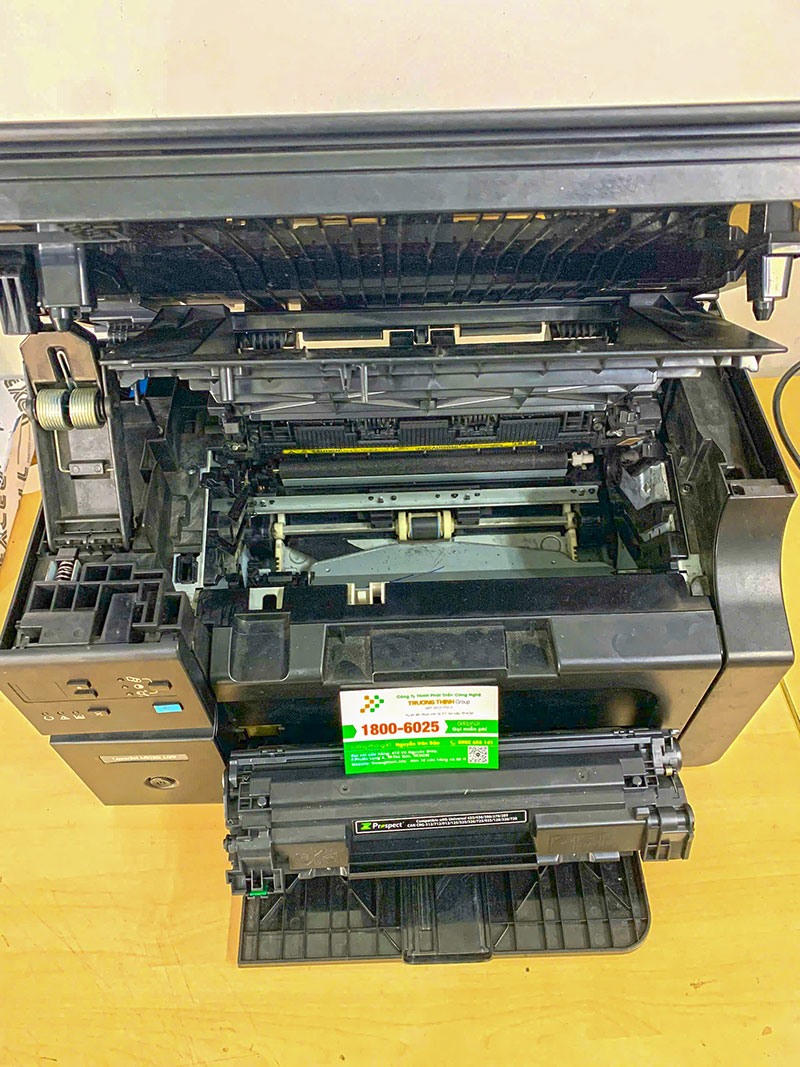
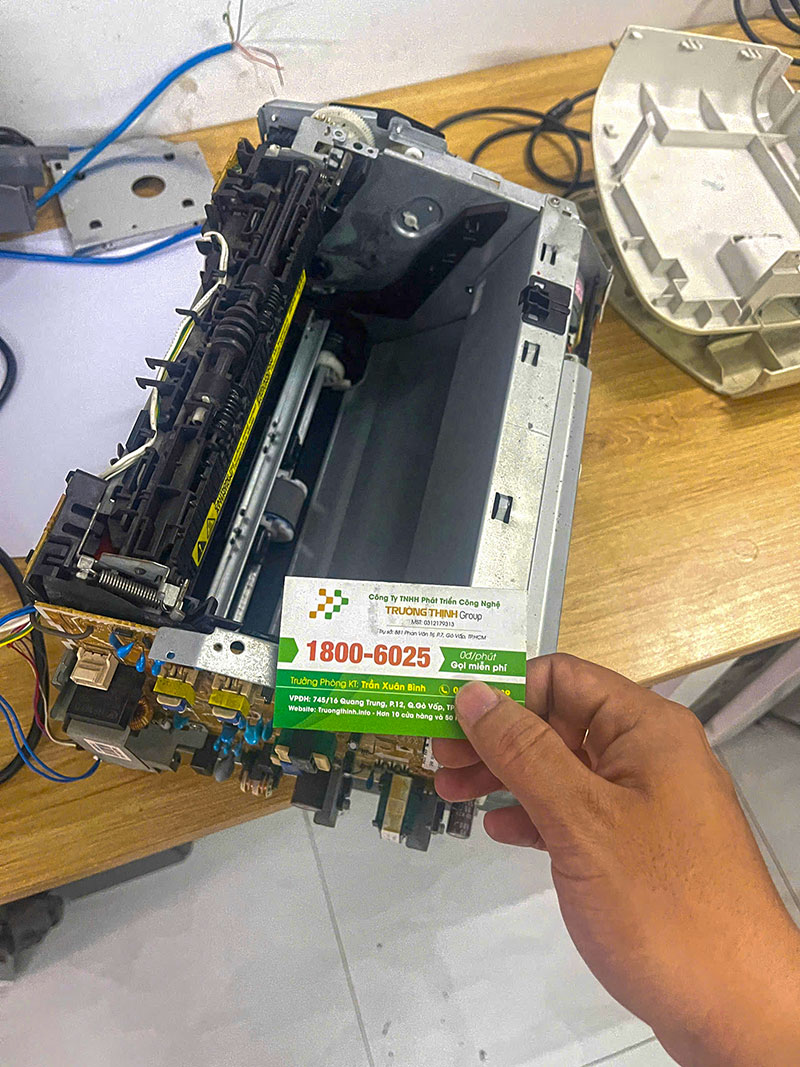
Mã lỗi phần cứng là những thông báo lỗi liên quan đến các thành phần vật lý bên trong máy in, chẳng hạn như bộ phận kéo giấy, bộ phận sấy, bo mạch chủ, hoặc các cảm biến. Những lỗi này thường đòi hỏi sự can thiệp kỹ thuật sâu hơn, đôi khi cần thay thế linh kiện. Ví dụ, mã lỗi liên quan đến bộ phận kéo giấy có thể xuất hiện khi có vật lạ kẹt bên trong hoặc bánh răng bị mòn. Lỗi bộ phận sấy có thể khiến mực không bám dính tốt vào giấy. Khi gặp các mã lỗi phần cứng, việc đầu tiên bạn nên làm là tắt máy, rút điện và kiểm tra kỹ lưỡng các bộ phận có thể nhìn thấy được. Nếu không tự khắc phục được, hãy tìm đến dịch vụ chuyên nghiệp để tránh làm hỏng máy nặng hơn.
Các dấu hiệu nhận biết
Để nhận biết mã lỗi phần cứng, bạn cần chú ý đến các dấu hiệu không chỉ hiển thị trên màn hình mà còn qua âm thanh và hoạt động của máy. Máy in có thể phát ra tiếng ồn lạ, kẹt giấy liên tục, in ra bản in bị nhòe hoặc không in được hoàn toàn. Đèn báo lỗi trên máy in cũng là một chỉ thị quan trọng, thường nhấp nháy hoặc sáng đỏ. Ngoài ra, máy in có thể không khởi động được hoặc tự động tắt nguồn. Khi thấy những dấu hiệu này kèm theo mã lỗi trên màn hình, đó là lúc bạn cần tập trung kiểm tra các bộ phận cơ khí và điện tử bên trong. Ghi lại mã lỗi chính xác sẽ giúp quá trình chẩn đoán và sửa chữa diễn ra nhanh chóng hơn nhiều. Nếu bạn đang tìm kiếm dịch vụ nạp mực máy in HP M107w tận nơi, chúng tôi luôn sẵn sàng hỗ trợ.
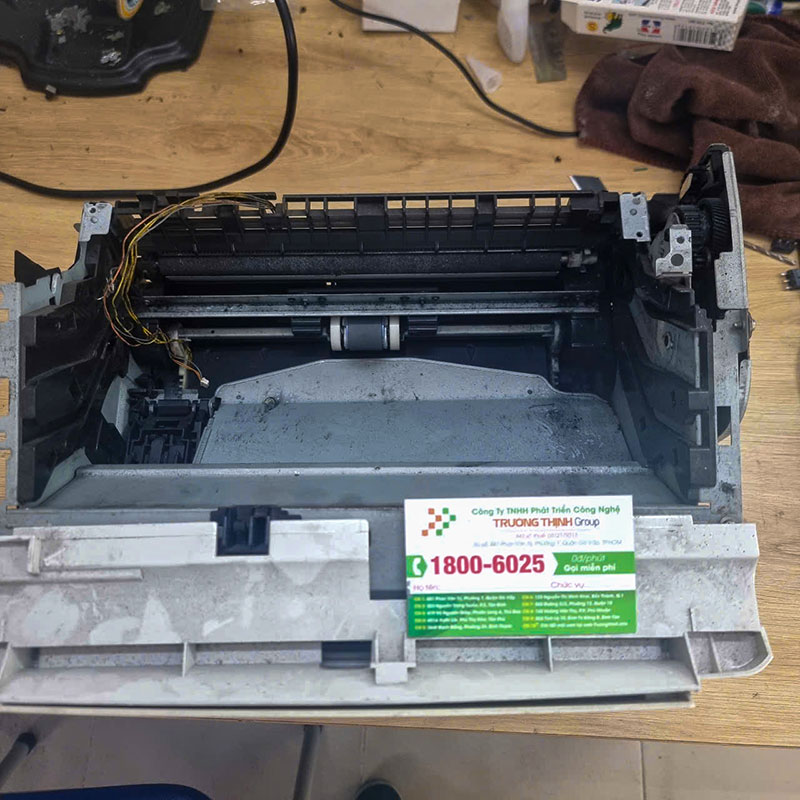
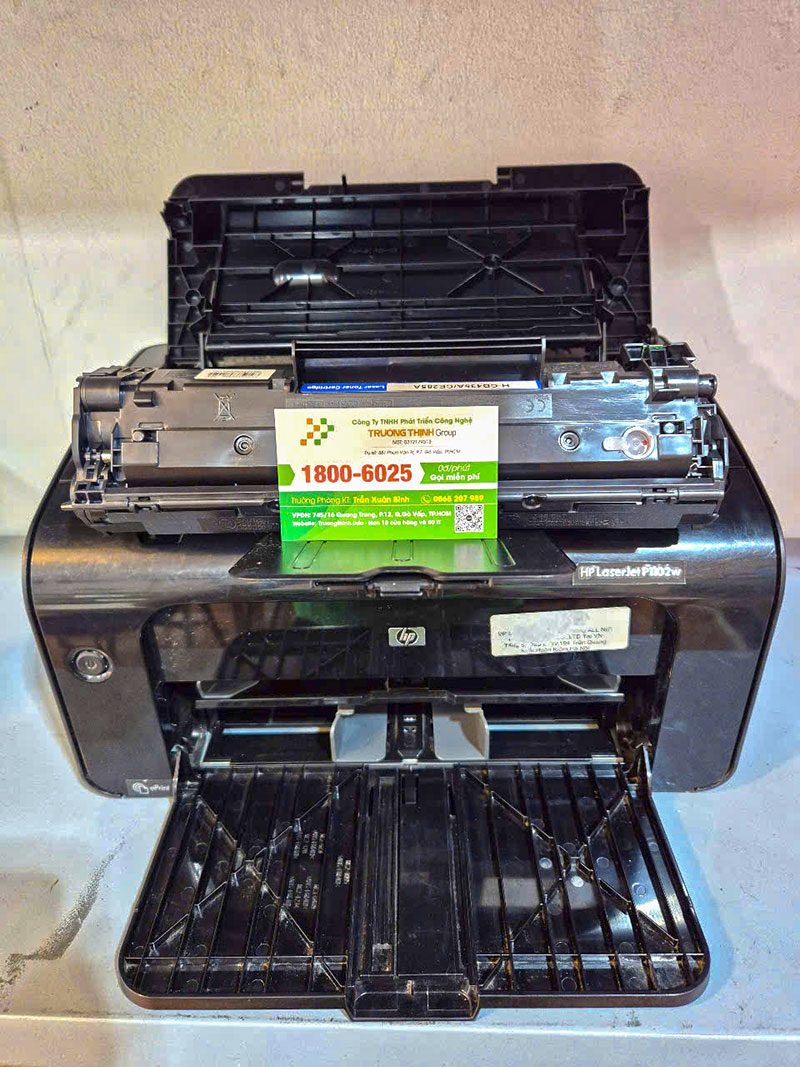
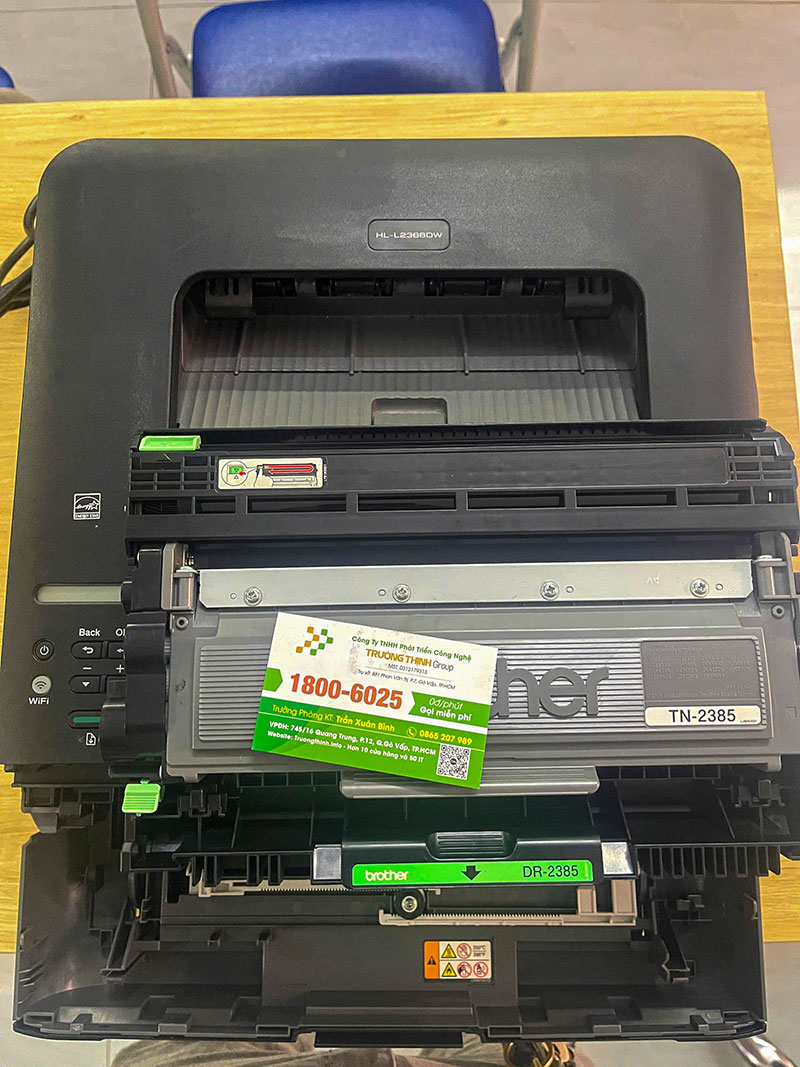
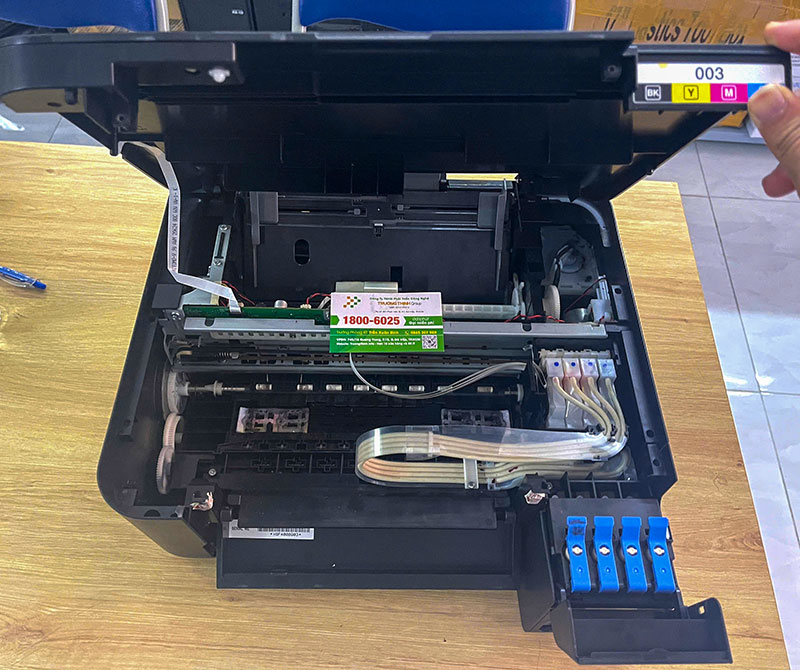
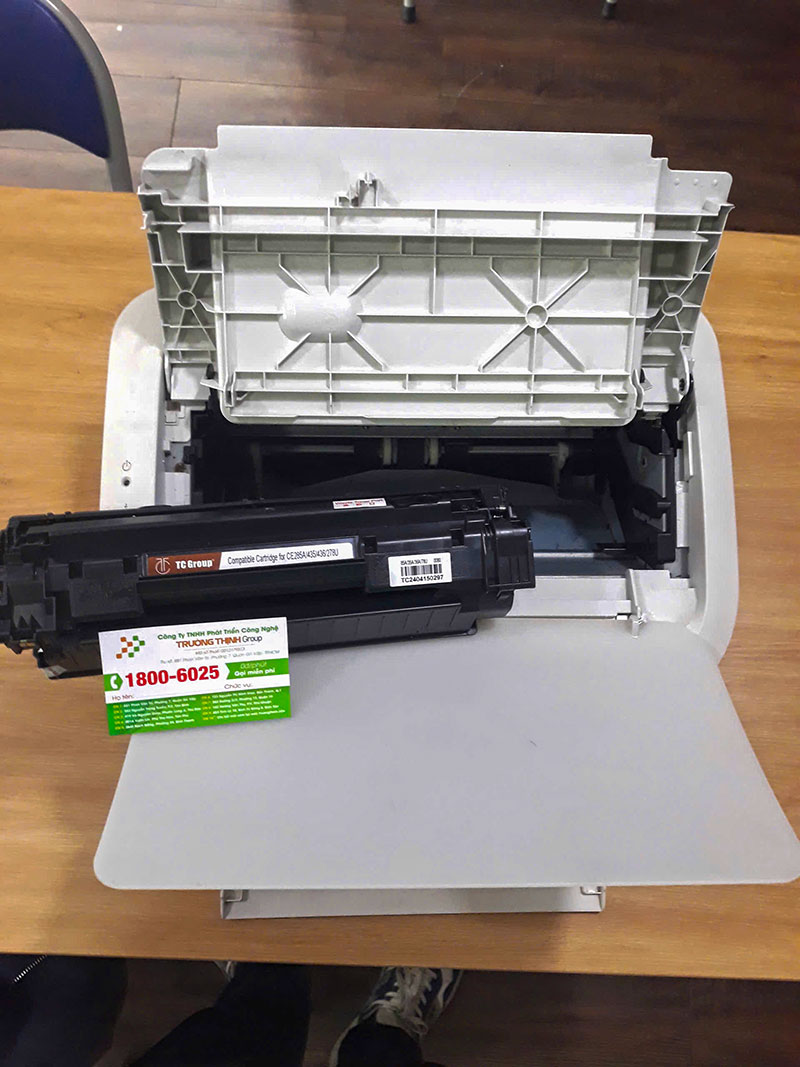
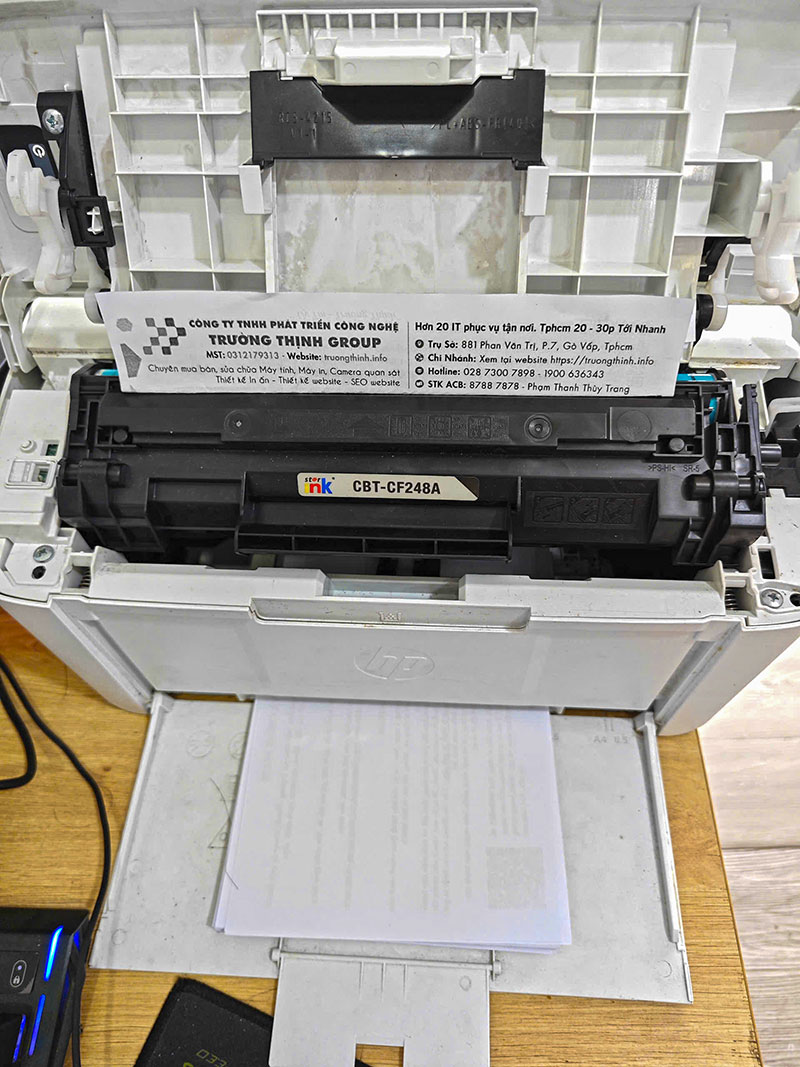

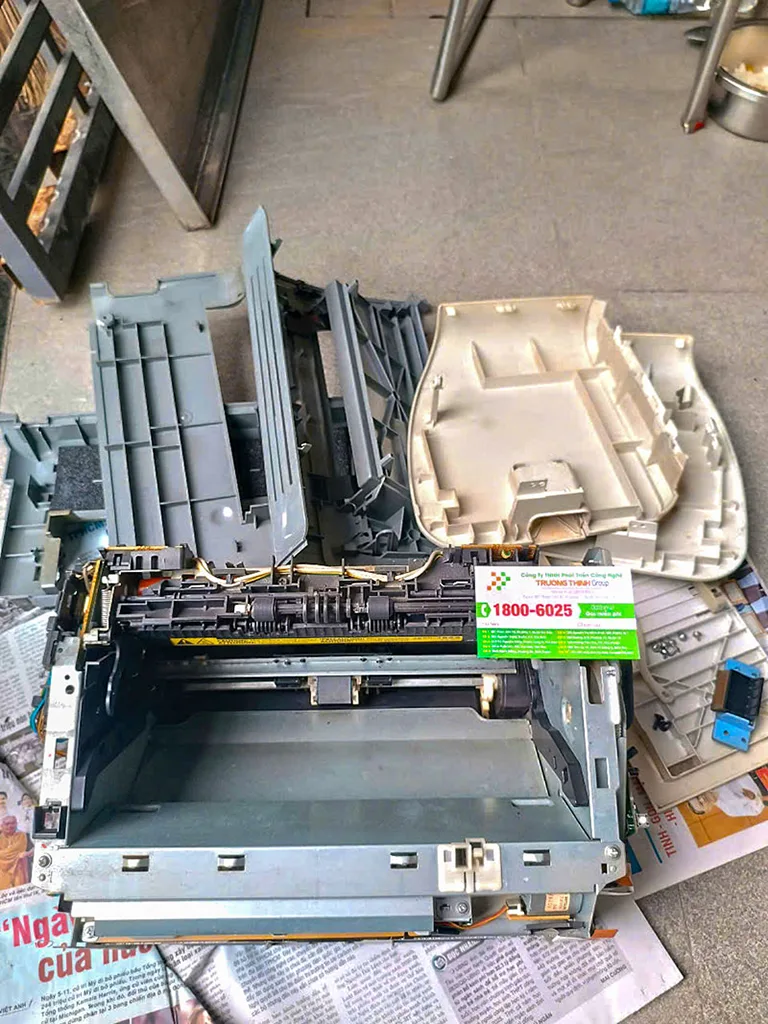
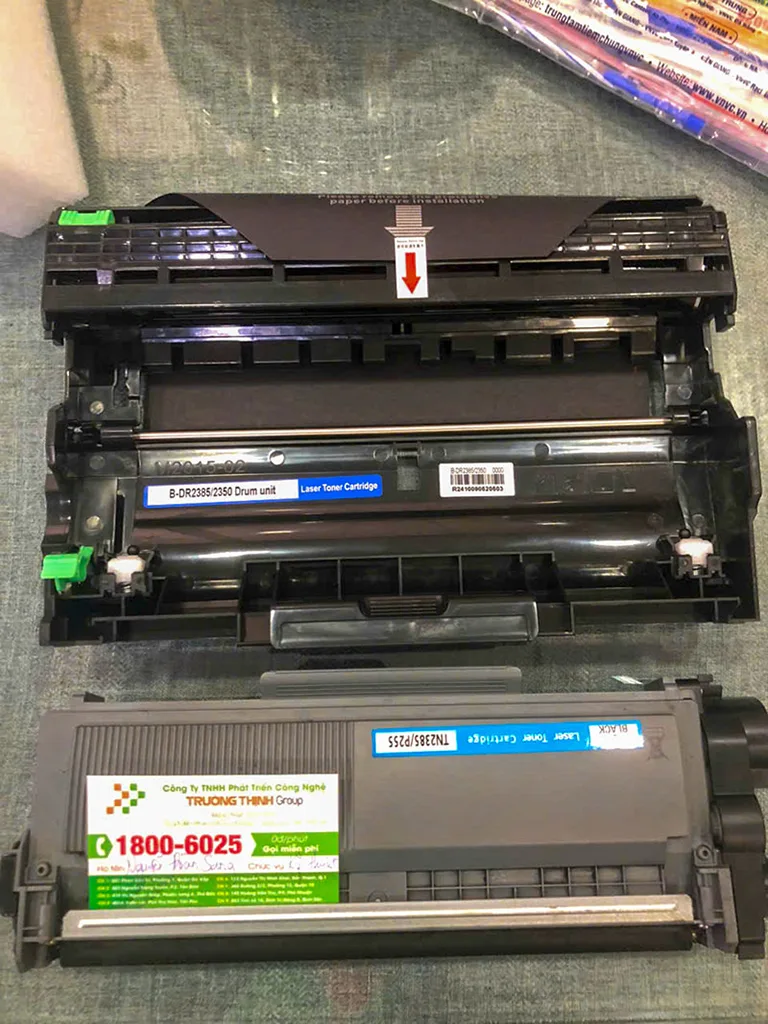
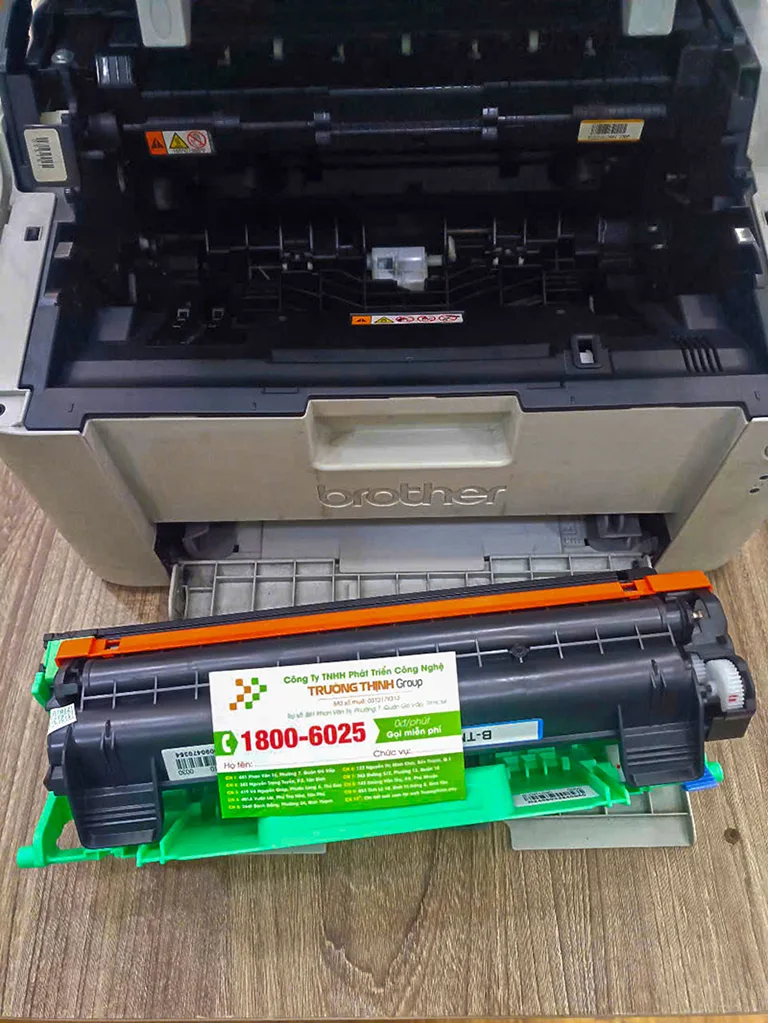
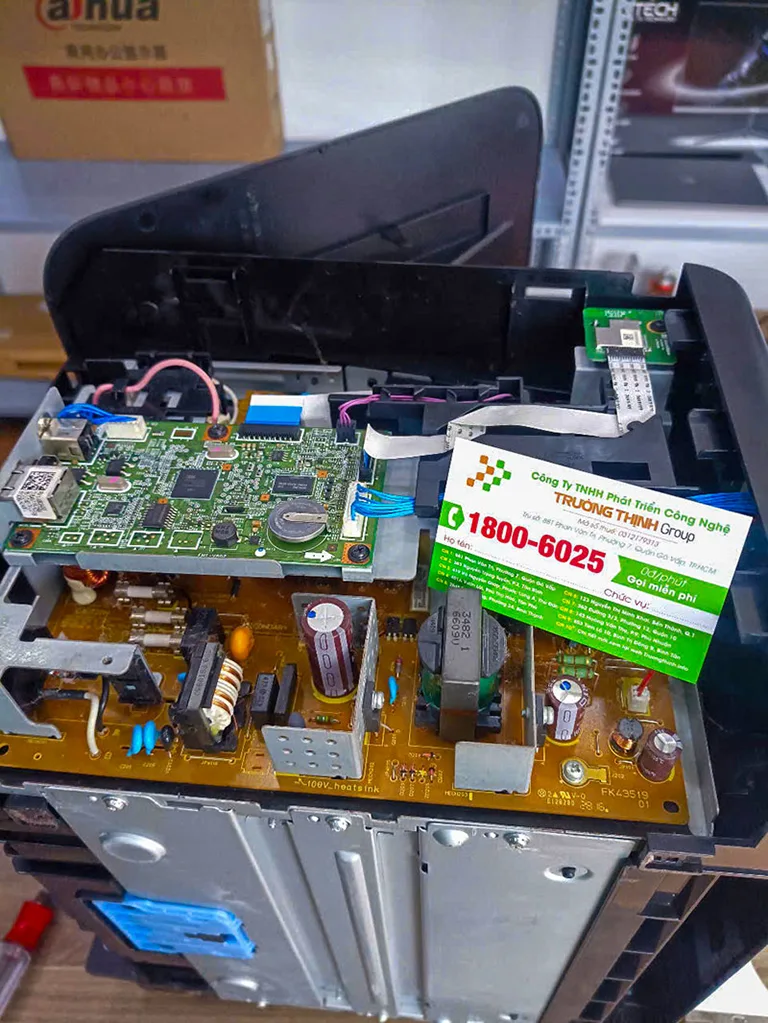
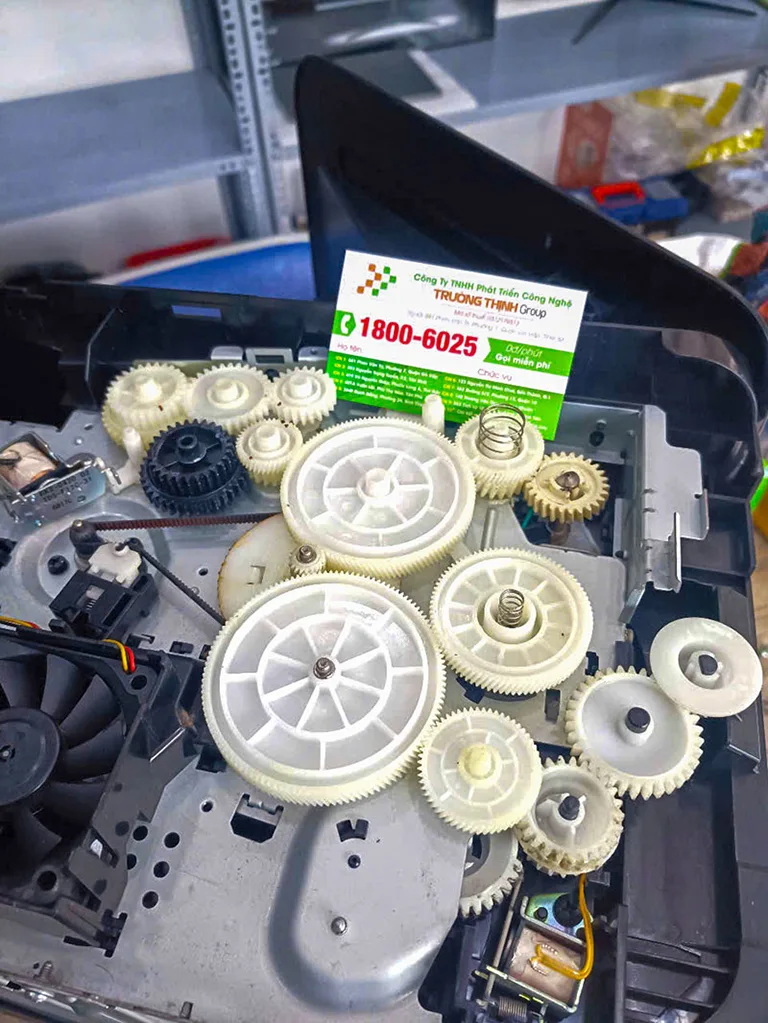
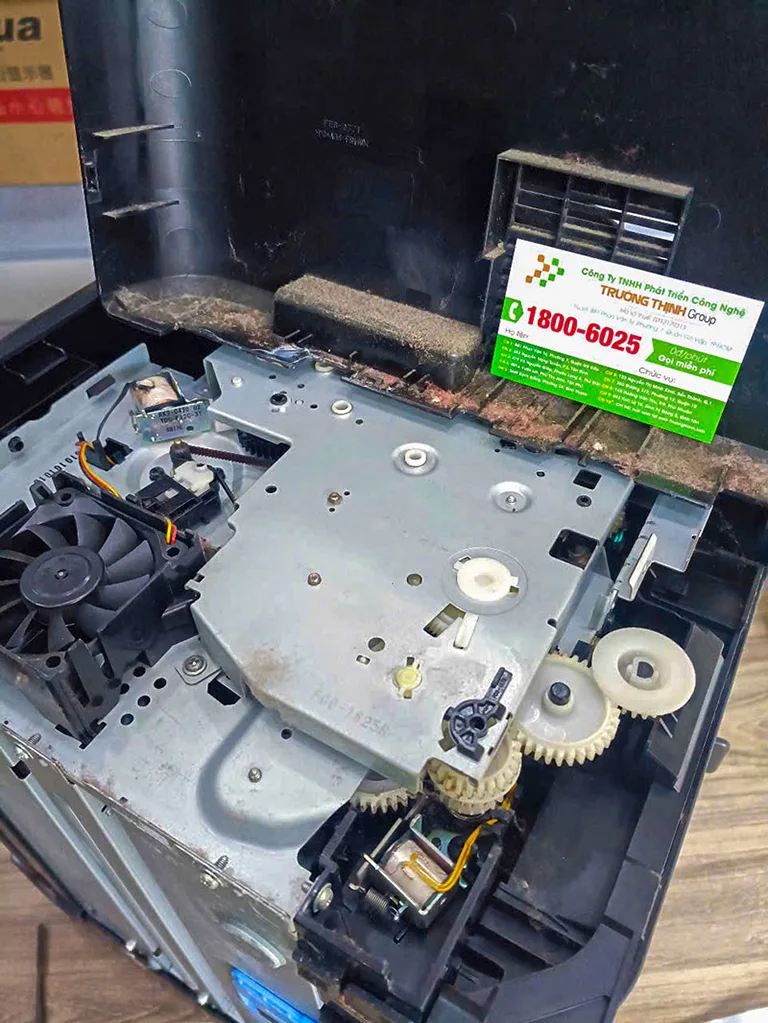
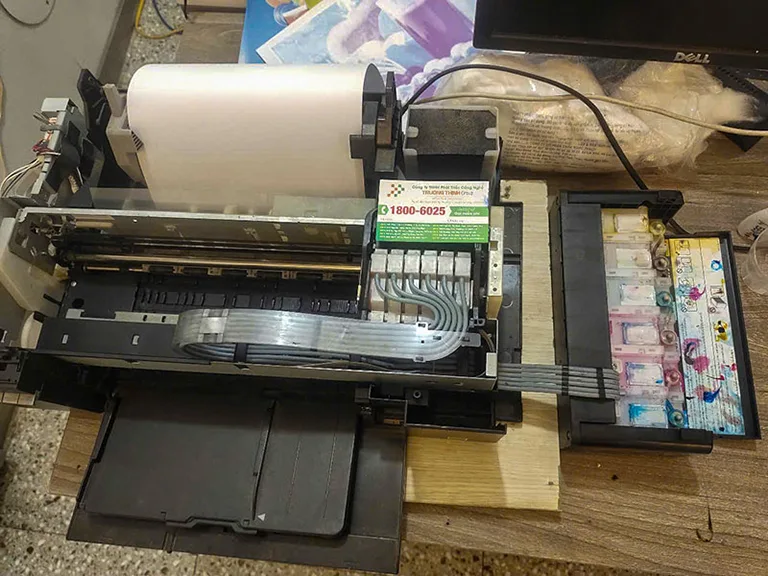
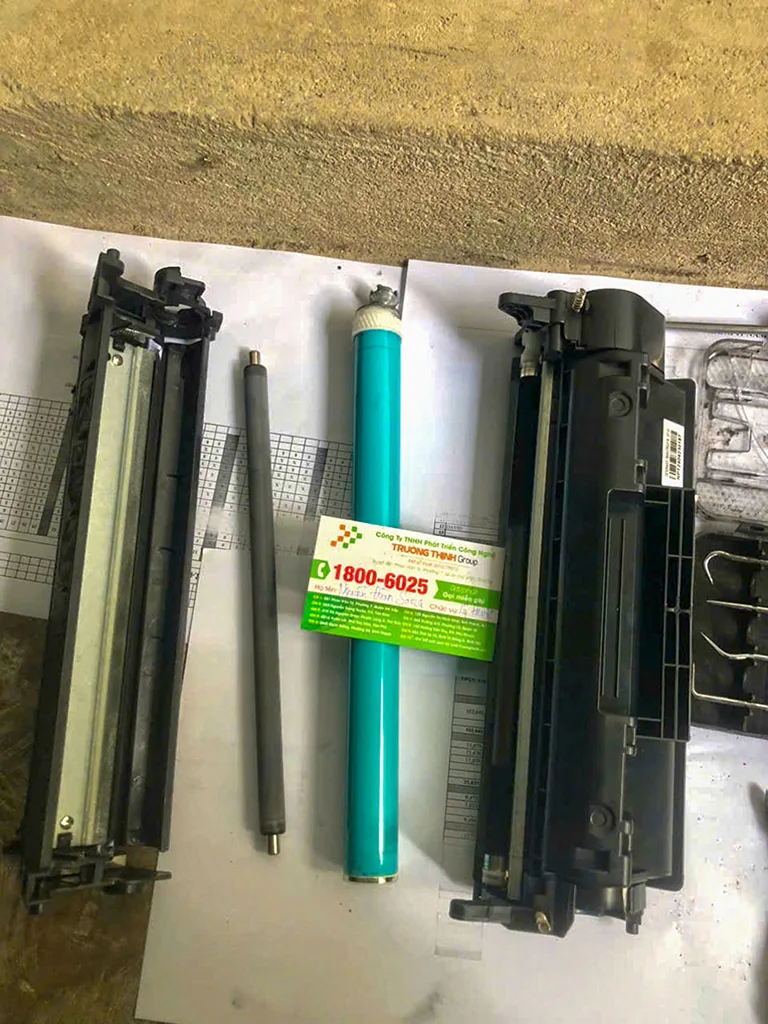

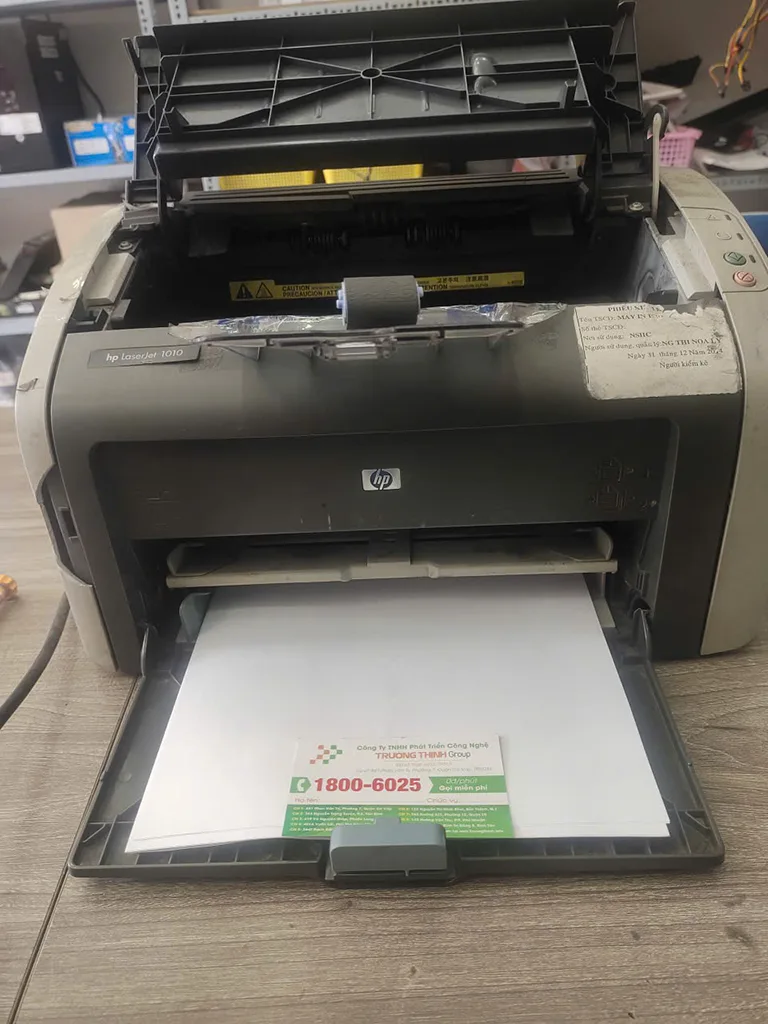
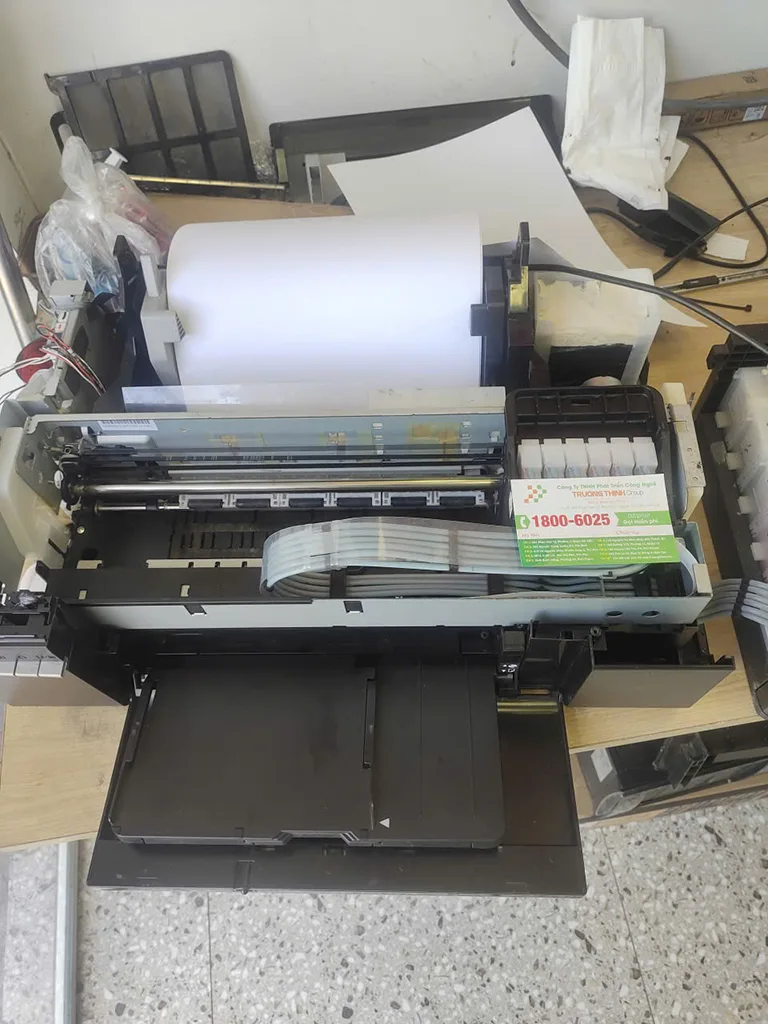

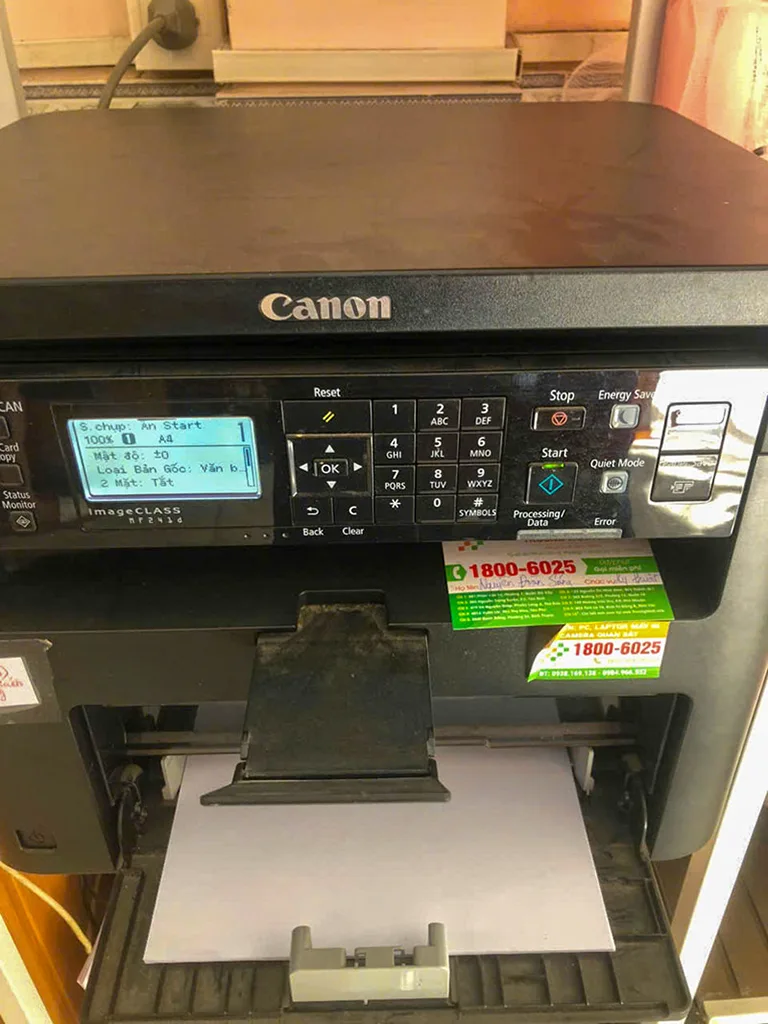
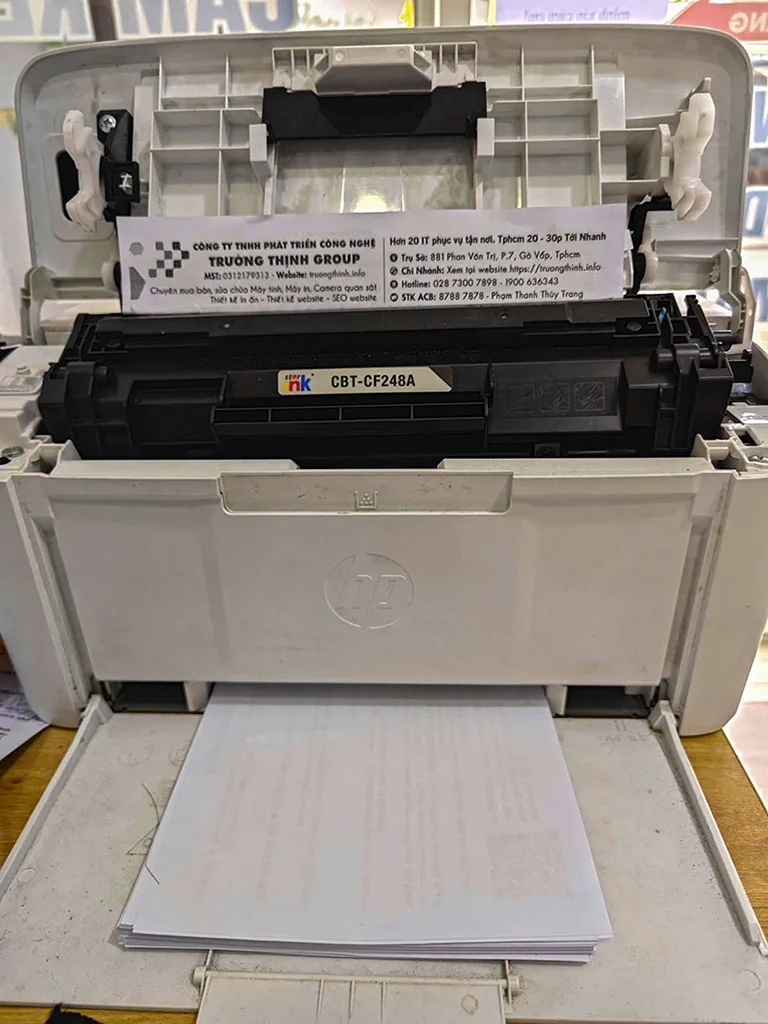

Bảng tổng hợp mã lỗi máy in HP phổ biến và cách khắc phục
Dưới đây là bảng tổng hợp các mã lỗi máy in HP thường gặp nhất cùng với hướng dẫn cách khắc phục chi tiết. Hãy tham khảo kỹ lưỡng để có thể tự xử lý các vấn đề mà máy in của bạn đang gặp phải. Bảng này được xây dựng dựa trên kinh nghiệm thực tế và các tài liệu kỹ thuật của HP, đảm bảo tính chính xác và hiệu quả. Việc nắm vững những thông tin này sẽ giúp bạn giảm thiểu thời gian chết của máy in và duy trì hiệu suất làm việc ổn định. Chúng tôi khuyến khích bạn luôn kiểm tra sách hướng dẫn sử dụng đi kèm máy in để có thông tin cụ thể nhất cho từng model.
Mã lỗi chung (General Errors)
Các mã lỗi chung thường không chỉ rõ một bộ phận cụ thể mà thay vào đó chỉ ra một vấn đề tổng thể trong hoạt động của máy in. Chúng có thể bao gồm các lỗi như “Error 49”, “Error 50”, “Error 79”… thường liên quan đến firmware, nguồn điện hoặc lỗi giao tiếp nội bộ. Cách khắc phục ban đầu cho các lỗi này thường là khởi động lại máy in, kiểm tra nguồn điện, và đảm bảo máy in được kết nối đúng cách. Nếu lỗi vẫn tiếp diễn, bạn có thể cần cập nhật firmware cho máy in hoặc khôi phục cài đặt gốc. Trong một số trường hợp, lỗi có thể do xung đột phần mềm hoặc driver không tương thích. Hãy luôn sao lưu dữ liệu quan trọng trước khi thực hiện các bước khắc phục phức tạp.
Mã lỗi liên quan đến giấy (Paper Jams)
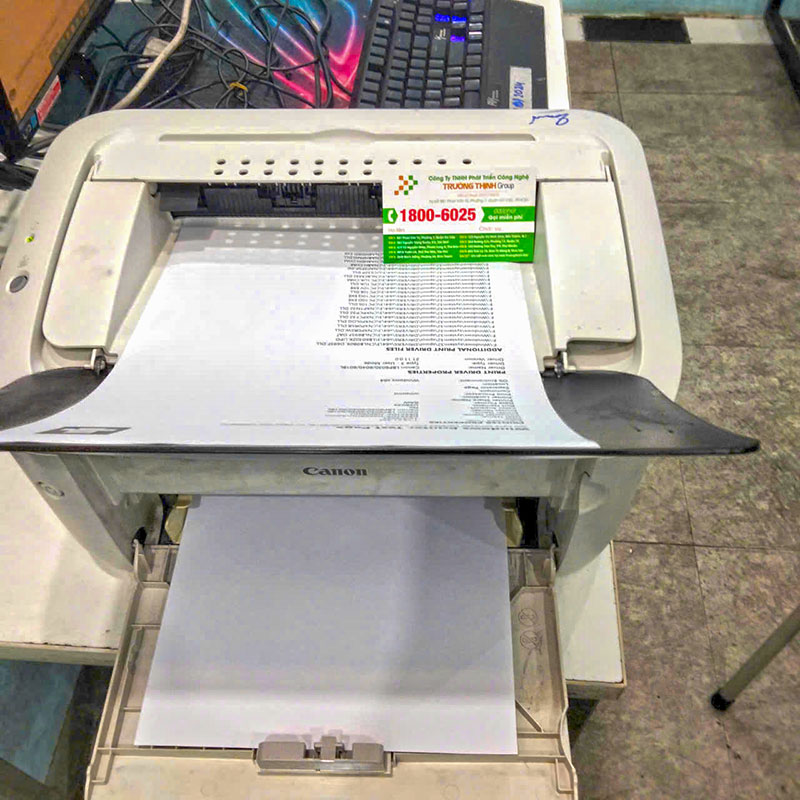
Lỗi kẹt giấy là một trong những sự cố phổ biến nhất mà người dùng máy in HP gặp phải. Các mã lỗi thường thấy là “Paper Jam”, “Error 13”, “Error 14”. Nguyên nhân có thể do giấy bị đặt lệch, giấy quá cũ hoặc ẩm, có vật lạ rơi vào khay giấy, hoặc các con lăn kéo giấy bị mòn. Cách khắc phục bao gồm việc tắt máy in, mở các nắp đậy, nhẹ nhàng kéo giấy bị kẹt ra khỏi máy theo chiều đi của giấy. Đảm bảo không còn mảnh giấy vụn nào bên trong. Sau đó, kiểm tra lại khay giấy, đảm bảo giấy được đặt thẳng và đúng loại. Nếu các con lăn bị bẩn, bạn có thể dùng vải ẩm để lau sạch. Việc thường xuyên vệ sinh và sử dụng giấy chất lượng tốt sẽ giúp giảm thiểu lỗi này. Nếu bạn cần mua máy in Epson L3210 tại TPHCM, chúng tôi cũng cung cấp các sản phẩm chính hãng.
Mã lỗi về hộp mực/mực in (Toner/Ink Cartridge Errors)
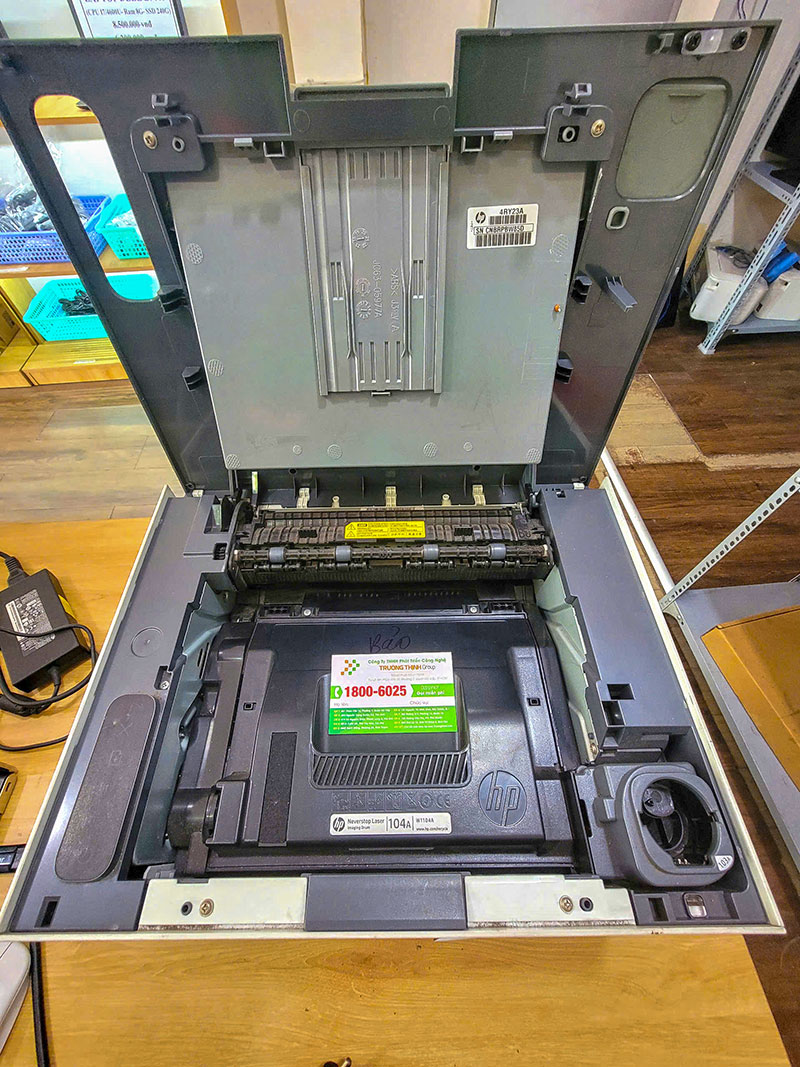
Mã lỗi liên quan đến hộp mực hoặc mực in thường xuất hiện dưới dạng “Toner Low”, “Ink Cartridge Missing”, “Cartridge Error”, “Error 10.0000 Supply Memory Error”. Những lỗi này thường do hộp mực hết mực, lắp đặt hộp mực không đúng cách, hộp mực bị lỗi hoặc không tương thích, hoặc chip trên hộp mực bị hỏng. Để khắc phục, bạn cần kiểm tra xem hộp mực đã được lắp đúng vị trí chưa, thử tháo ra và lắp lại. Nếu hộp mực đã hết, hãy thay thế bằng hộp mực mới chính hãng hoặc tương thích chất lượng cao. Đảm bảo rằng bạn đang sử dụng loại mực phù hợp với model máy in của mình. Trong trường hợp chip hộp mực bị lỗi, đôi khi cần phải thay hộp mực mới hoàn toàn. Việc sử dụng mực không rõ nguồn gốc có thể gây ra nhiều vấn đề. Bạn có thể tham khảo dịch vụ sửa máy in HP 107a không kéo giấy nếu gặp phải lỗi tương tự.
Mã lỗi kết nối và driver (Connectivity/Driver Issues)
Các mã lỗi liên quan đến kết nối và driver thường gây ra tình trạng máy in không thể giao tiếp với máy tính hoặc mạng. Các lỗi phổ biến bao gồm “Printer Offline”, “USB Error”, “Network Connection Error”. Nguyên nhân có thể do cáp kết nối bị lỏng hoặc hỏng, driver máy in bị lỗi hoặc chưa được cài đặt đúng cách, hoặc có vấn đề với cài đặt mạng. Cách khắc phục bao gồm việc kiểm tra tất cả các kết nối cáp (USB, Ethernet), đảm bảo chúng được cắm chặt. Thử khởi động lại cả máy in và máy tính. Kiểm tra cài đặt mạng trên máy in và máy tính. Nếu vấn đề do driver, hãy gỡ bỏ driver cũ và cài đặt lại phiên bản driver mới nhất từ trang web chính thức của HP. Đảm bảo tường lửa hoặc phần mềm diệt virus không chặn kết nối của máy in. Việc cập nhật driver định kỳ là rất quan trọng để duy trì hiệu suất ổn định.
Bảng giá dịch vụ sửa chữa máy in HP tại Nạp Mực Máy In Tận Nơi
| Loại Dịch Vụ | Mô Tả | Khoảng Giá (VNĐ) |
|---|---|---|
| Kiểm tra và chẩn đoán lỗi | Kiểm tra tổng thể, xác định nguyên nhân mã lỗi | Miễn phí (khi sử dụng dịch vụ sửa chữa) |
| Sửa lỗi phần mềm/driver | Cài đặt lại driver, cập nhật firmware, khắc phục lỗi kết nối | 150.000đ – 350.000đ |
| Sửa lỗi kẹt giấy/cơ học | Loại bỏ vật cản, điều chỉnh bộ kéo giấy, vệ sinh con lăn | 200.000đ – 500.000đ |
| Sửa lỗi hộp mực/mực in | Kiểm tra, thay thế hộp mực, xử lý lỗi chip mực | 300.000đ – 700.000đ (chưa bao gồm giá mực) |
| Thay thế linh kiện phần cứng | Thay thế bộ phận sấy, bo mạch, cảm biến (tùy tình trạng) | 500.000đ – 1.500.000đ (tùy linh kiện) |
| Bảo trì tổng quát máy in | Vệ sinh toàn bộ máy, kiểm tra các chức năng, bôi trơn | 250.000đ – 450.000đ |
Mẹo Kỹ Thuật:
Trước khi gọi dịch vụ, hãy thử khởi động lại máy in và máy tính của bạn. Khoảng 70% các lỗi nhỏ có thể được giải quyết chỉ bằng cách này. Đảm bảo tất cả các cáp kết nối (nguồn, USB, mạng) đều được cắm chắc chắn và không bị hư hỏng. Luôn sử dụng giấy chất lượng tốt và đúng kích cỡ được khuyến nghị để tránh kẹt giấy.
Cảnh Báo:
Không tự ý tháo rời các bộ phận phức tạp của máy in nếu bạn không có kinh nghiệm. Việc này có thể làm hỏng thêm máy hoặc mất hiệu lực bảo hành. Tránh dùng lực mạnh khi lấy giấy kẹt hoặc lắp hộp mực, điều này có thể làm gãy các chi tiết nhựa mỏng manh bên trong máy. Luôn rút phích cắm điện trước khi kiểm tra hoặc can thiệp vào bên trong máy in để đảm bảo an toàn.
Lời Khuyên:
Thường xuyên vệ sinh máy in, đặc biệt là các con lăn và khu vực khay giấy, để ngăn ngừa bụi bẩn và mảnh giấy vụn gây kẹt. Cập nhật driver máy in định kỳ từ trang web chính thức của HP để đảm bảo tương thích và hiệu suất tốt nhất. Nếu máy in của bạn đã cũ hoặc gặp lỗi liên tục, hãy cân nhắc việc bảo trì định kỳ hoặc nâng cấp máy mới để tối ưu hóa hiệu quả công việc.
Dịch vụ sửa chữa máy in HP chuyên nghiệp tận nơi
Nếu bạn đã thử mọi cách mà máy in HP vẫn “đình công” hoặc bạn không có thời gian, kinh nghiệm để tự khắc phục, đừng ngần ngại liên hệ với chúng tôi. Nạp Mực Máy In Tận Nơi cung cấp dịch vụ sửa chữa máy in HP chuyên nghiệp, nhanh chóng và hiệu quả ngay tại nhà hoặc văn phòng của bạn. Đội ngũ kỹ thuật viên giàu kinh nghiệm của chúng tôi sẽ có mặt trong thời gian sớm nhất để chẩn đoán chính xác nguyên nhân và đưa ra giải pháp tối ưu nhất. Chúng tôi cam kết sử dụng linh kiện chính hãng, quy trình sửa chữa minh bạch, đảm bảo máy in của bạn hoạt động trở lại trơn tru như mới. Hãy để chúng tôi giúp bạn tiết kiệm thời gian và công sức!
Câu hỏi thường gặp về mã lỗi máy in HP
1. Tại sao máy in HP của tôi liên tục báo lỗi kẹt giấy dù không có giấy bị kẹt?
Tình trạng máy in HP liên tục báo lỗi kẹt giấy nhưng thực tế không có giấy bị kẹt thường xuất phát từ một số nguyên nhân phổ biến. Đầu tiên, các cảm biến giấy có thể bị bám bụi bẩn hoặc bị hỏng, khiến chúng không thể phát hiện đúng trạng thái của giấy. Thứ hai, các con lăn kéo giấy có thể bị mòn hoặc bẩn, không kéo giấy đều, dẫn đến việc máy in hiểu nhầm là có sự cố. Cuối cùng, lỗi firmware hoặc driver cũng có thể gây ra thông báo sai. Để khắc phục, bạn nên vệ sinh kỹ các cảm biến và con lăn bằng vải mềm và cồn. Thử cập nhật driver hoặc firmware mới nhất cho máy in. Nếu vẫn không giải quyết được, có thể cần đến sự can thiệp của kỹ thuật viên để kiểm tra và thay thế cảm biến hoặc con lăn.
2. Mã lỗi “Supply Memory Error” trên máy in HP nghĩa là gì và làm thế nào để xử lý?
Mã lỗi “Supply Memory Error” (hoặc tương tự như “10.0000 Supply Memory Error”) trên máy in HP thường chỉ ra rằng máy in không thể đọc hoặc nhận diện được chip nhớ trên hộp mực (toner cartridge). Điều này có thể xảy ra khi hộp mực bị lỗi, chip bị hỏng, hộp mực không chính hãng hoặc không tương thích, hoặc hộp mực không được lắp đặt đúng cách. Để xử lý, trước tiên hãy tắt máy in, tháo hộp mực ra và lắp lại thật chắc chắn. Nếu lỗi vẫn còn, hãy thử thay thế hộp mực bằng một hộp mực mới chính hãng hoặc tương thích chất lượng cao khác. Đảm bảo rằng hộp mực bạn đang sử dụng phù hợp với model máy in của bạn. Trong trường hợp hiếm hoi, lỗi có thể do bo mạch chủ của máy in, nhưng thường thì việc thay hộp mực sẽ giải quyết được vấn đề.
3. Tôi nên làm gì khi máy in HP báo lỗi “Printer Offline” nhưng đã kết nối đầy đủ?
Lỗi “Printer Offline” khi máy in HP đã kết nối đầy đủ là một vấn đề thường gặp và có thể gây khó chịu. Nguyên nhân có thể do cài đặt driver, cài đặt mạng, hoặc sự cố giao tiếp tạm thời. Để khắc phục, bạn có thể thực hiện các bước sau: Đầu tiên, khởi động lại cả máy in và máy tính. Thứ hai, kiểm tra cáp kết nối (USB hoặc Ethernet) để đảm bảo chúng không bị lỏng hoặc hỏng. Thứ ba, vào phần “Devices and Printers” trên máy tính, tìm máy in của bạn, nhấp chuột phải và bỏ chọn “Use Printer Offline” nếu nó đang được chọn. Cuối cùng, gỡ bỏ driver máy in hiện tại và cài đặt lại phiên bản driver mới nhất từ trang web chính thức của HP. Nếu bạn đang sử dụng kết nối Wi-Fi, hãy đảm bảo máy in và máy tính đang ở cùng một mạng và tín hiệu ổn định. Nếu tất cả các bước trên đều không hiệu quả, có thể cần kiểm tra cài đặt tường lửa hoặc phần mềm diệt virus đang chặn kết nối.
Kính chúc quý khách hàng luôn có những trải nghiệm in ấn mượt mà và hiệu quả nhất từ Nạp mực máy in tận nơi. Chúng tôi luôn cam kết mang đến dịch vụ chất lượng, uy tín và sự hài lòng tuyệt đối cho mọi khách hàng.
DỊCH VỤ NẠP MỰC MÁY IN TẬN NƠI HCM
19OO636343
Bài Viết Liên Quan
DỊCH VỤ NẠP MỰC MÁY IN TẬN NƠI HCM
19OO636343
