

Máy in của bạn đang gặp tình trạng Thủ thuật Máy in xử lý file nhiều trang quá lâu – những thiết lập cần kiểm tra? Đây là một vấn đề phổ biến, gây gián đoạn nghiêm trọng đến tiến độ công việc. Tốc độ in chậm không chỉ làm mất thời gian mà còn ảnh hưởng đến hiệu suất tổng thể của văn phòng. Đừng lo lắng, chúng ta sẽ cùng nhau đi sâu vào các nguyên nhân và cách khắc phục hiệu quả nhất.
Nguyên nhân máy in xử lý file nhiều trang chậm và cách kiểm tra
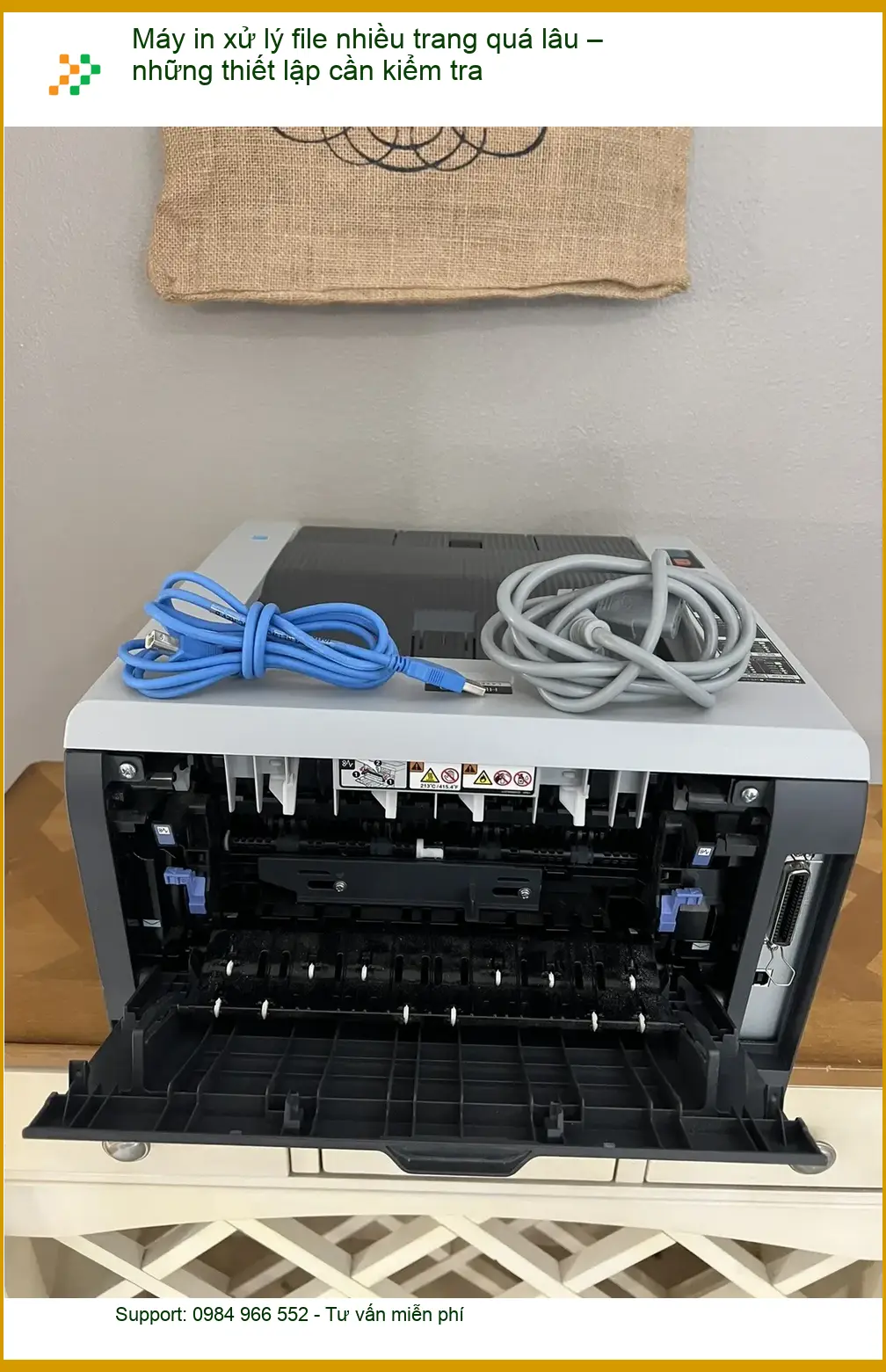
Tình trạng máy in xử lý các file tài liệu có nhiều trang một cách chậm chạp thường xuất phát từ nhiều yếu tố khác nhau. Một trong những nguyên nhân hàng đầu là driver máy in đã lỗi thời hoặc không tương thích, khiến việc giao tiếp giữa máy tính và máy in bị gián đoạn. Ngoài ra, các tài liệu chứa nhiều hình ảnh, đồ họa phức tạp hoặc font chữ đặc biệt cũng làm tăng gánh nặng xử lý cho bộ nhớ máy in. Đôi khi, vấn đề còn nằm ở kết nối mạng không ổn định hoặc cài đặt in ấn chưa được tối ưu. Để hiểu rõ hơn về cách tự chẩn đoán các lỗi cơ bản khác, bạn có thể tham khảo hướng dẫn kiểm tra lỗi máy tự xử lý tại nhà.
Block "thu-vien-hinh-sua-cha-nap-muc-may-in" not found
Kiểm tra cài đặt driver máy in
Driver là phần mềm trung gian giúp máy tính và máy in “hiểu” nhau. Nếu driver bị lỗi, cũ hoặc không đúng phiên bản, máy in sẽ hoạt động không hiệu quả, đặc biệt khi xử lý các tác vụ nặng như in nhiều trang. Bạn cần kiểm tra phiên bản driver hiện tại bằng cách vào Device Manager (Quản lý Thiết bị) trên Windows hoặc System Preferences (Tùy chọn Hệ thống) trên macOS. Sau đó, truy cập trang web chính thức của nhà sản xuất máy in (ví dụ: HP, Canon, Brother) để tải về và cài đặt phiên bản driver mới nhất, phù hợp với hệ điều hành của bạn. Việc này thường khắc phục được nhiều vấn đề về tốc độ.
Mẹo chuyên gia: Luôn ưu tiên tải driver từ trang chủ nhà sản xuất để đảm bảo tính tương thích và bảo mật. Tránh các nguồn không rõ ràng có thể chứa phần mềm độc hại.
Tối ưu hóa hiệu suất in ấn qua các thiết lập nâng cao
Bên cạnh việc kiểm tra driver, việc điều chỉnh các thiết lập in ấn nâng cao cũng đóng vai trò quan trọng trong việc cải thiện tốc độ xử lý của máy in. Nhiều người dùng thường bỏ qua các tùy chọn này, dẫn đến việc máy in phải làm việc quá tải không cần thiết. Một trong những yếu tố ảnh hưởng trực tiếp đến hiệu suất là tình trạng của hộp mực. Nếu bạn muốn biết cách kiểm tra hộp mực, hãy xem cách kiểm tra hộp mực máy còn hay hết để đảm bảo máy in luôn hoạt động ổn định.
Điều chỉnh cài đặt chất lượng in và độ phân giải
Cài đặt chất lượng in và độ phân giải cao sẽ cho ra bản in sắc nét hơn, nhưng đồng thời cũng yêu cầu máy in phải xử lý nhiều dữ liệu hơn, làm chậm quá trình in. Đối với các tài liệu nội bộ, bản nháp hoặc không yêu cầu độ chính xác màu sắc cao, bạn nên chọn chế độ in Draft (Bản nháp) hoặc Normal (Bình thường) thay vì Best (Tốt nhất) hoặc Photo Quality (Chất lượng ảnh). Điều này giúp giảm đáng kể thời gian xử lý và tiết kiệm mực in. Bạn có thể tìm thấy các tùy chọn này trong phần Printer Properties (Thuộc tính Máy in) hoặc Printing Preferences (Tùy chọn In) khi ra lệnh in.
| Thiết lập In | Mô tả | Ảnh hưởng đến tốc độ |
|---|---|---|
| Chất lượng Draft/Normal | Phù hợp tài liệu văn bản, bản nháp | Nhanh |
| Chất lượng Best/Photo | Phù hợp ảnh, tài liệu đồ họa | Chậm |
| In hai mặt (Duplex) | Tiết kiệm giấy, in tự động lật trang | Chậm hơn in một mặt |
| In màu (Color) | In đầy đủ màu sắc | Chậm hơn in đen trắng |
Ảnh hưởng của định dạng file và kích thước tài liệu
Định dạng file cũng là một yếu tố quan trọng. Các file PDF có dung lượng lớn, chứa nhiều lớp đồ họa, hoặc các file Word/Excel với nhiều bảng biểu, hình ảnh nhúng sẽ mất nhiều thời gian để máy in xử lý hơn so với các file văn bản thuần túy. Trước khi in, hãy cố gắng tối ưu hóa tài liệu của bạn: nén hình ảnh, chuyển đổi sang định dạng đơn giản hơn nếu có thể, hoặc chia nhỏ tài liệu thành nhiều phần nhỏ hơn. Điều này giúp giảm tải cho bộ nhớ và bộ xử lý của máy in. Nếu máy in của bạn thường xuyên gặp các lỗi liên quan đến việc không nhận lệnh, bạn có thể tìm hiểu thêm về máy in không nhận lệnh cách khắc phục.
Khi nào cần tìm đến dịch vụ sửa chữa máy in chuyên nghiệp?
Mặc dù các thủ thuật trên có thể giúp bạn khắc phục nhiều vấn đề về tốc độ in, nhưng đôi khi, nguyên nhân lại nằm ở các lỗi phần cứng phức tạp hoặc hệ thống mạng nội bộ. Nếu bạn đã thử mọi cách mà máy in vẫn xử lý file chậm, hoặc xuất hiện các dấu hiệu bất thường khác như kẹt giấy liên tục, bản in bị sọc, mờ, đó là lúc bạn cần đến sự hỗ trợ từ các chuyên gia. Nạp mực máy in Trường Thịnh tự hào với đội ngũ kỹ sư chuyên môn cao, quy trình làm việc chuẩn mực và trang thiết bị hiện đại, đảm bảo mọi vấn đề về máy in của bạn được xử lý triệt để.
Vì mỗi dòng máy có cấu trúc vi mạch khác nhau, nếu bạn chưa xác định rõ nguyên nhân lỗi, hãy gọi ngay hotline để kỹ sư trưởng của Nạp mực máy in Trường Thịnh hỗ trợ kiểm tra, chẩn đoán bắt bệnh từ xa hoàn toàn miễn phí.
GỌI NGAY HỖ TRỢ KỸ THUẬT: 0938169138
Dịch vụ hỗ trợ kỹ thuật từ Nạp mực máy in Trường Thịnh
Nạp mực máy in Trường Thịnh cung cấp dịch vụ sửa chữa và bảo trì máy in tận nơi, giúp bạn tiết kiệm thời gian và công sức. Chúng tôi cam kết mang đến giải pháp nhanh chóng, hiệu quả với chi phí hợp lý. Đội ngũ kỹ thuật viên của chúng tôi sẽ kiểm tra toàn diện, xác định chính xác nguyên nhân và đưa ra phương án khắc phục tối ưu nhất. Đặc biệt, nếu quý khách là học sinh, sinh viên hoặc người lao động có hoàn cảnh khó khăn, hãy chủ động thông báo để Nạp mực máy in Trường Thịnh kích hoạt chính sách trợ giá giảm ngay 10% – 15% chi phí linh kiện và dịch vụ, góp phần chia sẻ gánh nặng tài chính.
Block "bang-gia-sua-cha-nap-muc-may-in" not found
Lưu ý: Bảng giá trên chỉ mang tính chất tham khảo. Chi phí thực tế có thể thay đổi tùy thuộc vào dòng máy, mức độ hư hỏng và linh kiện cần thay thế. Vui lòng liên hệ trực tiếp để được tư vấn và báo giá chính xác nhất.
Câu hỏi thường gặp về máy in xử lý file chậm
Tại sao máy in của tôi lại chậm khi in file PDF nhiều trang?
File PDF nhiều trang thường chứa nhiều hình ảnh, đồ họa vector phức tạp hoặc font chữ nhúng, đòi hỏi bộ xử lý của máy in phải làm việc nhiều hơn. Ngoài ra, cài đặt độ phân giải cao hoặc driver cũ cũng là nguyên nhân.
Làm thế nào để kiểm tra và cập nhật driver máy in?
Bạn có thể kiểm tra driver trong Device Manager (Quản lý Thiết bị) trên Windows hoặc System Preferences (Tùy chọn Hệ thống) trên macOS. Truy cập trang web chính thức của nhà sản xuất máy in, tìm kiếm model máy của bạn và tải về phiên bản driver mới nhất để cài đặt.
Việc giảm chất lượng in có ảnh hưởng đến độ bền của máy in không?
Không, việc giảm chất lượng in (ví dụ: từ “Best” xuống “Normal” hoặc “Draft”) không ảnh hưởng đến độ bền của máy in. Ngược lại, nó có thể giúp máy in hoạt động nhẹ nhàng hơn, giảm tải cho bộ xử lý và kéo dài tuổi thọ của một số linh kiện.
Máy in báo lỗi “Spooler Service” có liên quan đến việc in chậm không?
Có, lỗi dịch vụ Print Spooler thường là nguyên nhân chính gây ra các vấn đề về in ấn, bao gồm cả việc in chậm hoặc không in được. Dịch vụ này quản lý hàng đợi in, và khi nó gặp sự cố, các lệnh in sẽ bị đình trệ hoặc không được xử lý.
Giải pháp tối ưu cho mọi vấn đề máy in cùng Nạp mực máy in Trường Thịnh
DỊCH VỤ NẠP MỰC MÁY IN TẬN NƠI HCM
19OO636343
Bài Viết Liên Quan
DỊCH VỤ NẠP MỰC MÁY IN TẬN NƠI HCM
19OO636343
Bài Viết Khác
- Máy In Canon 3300 Bị Kẹt Giấy Ở Bộ Sấy – Trung Tâm Sửa Chữa Uy Tín TPHCM
- Nạp Mực Máy In Epson L805 Màu Xanh: Hướng Dẫn Chi Tiết & Khắc Phục Sự Cố
- Bắc Kạn: Thành lập Phòng An ninh mạng & phòng, chống tội phạm công nghệ cao – Tin Công Nghệ
- 5 cường quốc khởi tranh “cuộc đua” 6G – Tin Công Nghệ
- Bảng Giá Chi Phí Nạp Mực Sửa Chữa Máy In
