

Kiểm soát truy cập máy in trong môi trường mạng nội bộ là một yêu cầu bảo mật và quản lý tài nguyên cấp thiết. Việc không quản lý chặt chẽ có thể dẫn đến lãng phí giấy, mực in không cần thiết, hoặc tệ hơn là rò rỉ thông tin nhạy cảm. Bài viết này sẽ đi sâu vào Thủ thuật Máy in Cách giới hạn quyền sử dụng máy trong mạng nội bộ, cung cấp các bước chi tiết để bạn có thể thiết lập và duy trì một hệ thống in ấn an toàn, hiệu quả.
Tổng quan về giới hạn quyền sử dụng máy in
Trong các doanh nghiệp, văn phòng hoặc thậm chí là mạng gia đình có nhiều người dùng, việc kiểm soát ai có thể sử dụng máy in, khi nào và với số lượng bao nhiêu là cực kỳ quan trọng. Điều này không chỉ giúp tiết kiệm chi phí vận hành mà còn tăng cường bảo mật dữ liệu. Một hệ thống quản lý quyền truy cập tốt sẽ đảm bảo rằng chỉ những người dùng được ủy quyền mới có thể thực hiện các tác vụ in ấn.
Tại sao cần giới hạn quyền truy cập máy in?
Có nhiều lý do khiến việc giới hạn quyền truy cập máy in trở nên cần thiết. Đầu tiên là tiết kiệm chi phí. Giấy và mực in là hai khoản chi phí không nhỏ, đặc biệt với các tổ chức lớn. Việc in ấn không kiểm soát có thể gây lãng phí đáng kể. Thứ hai là bảo mật thông tin. Tài liệu nhạy cảm có thể bị in ra và rơi vào tay người không có thẩm quyền. Cuối cùng là quản lý tài nguyên, tránh tình trạng quá tải máy in hoặc in ấn không đúng mục đích.
Các rủi ro khi không kiểm soát quyền
Nếu không có cơ chế giới hạn quyền, máy in của bạn có thể đối mặt với nhiều rủi ro. Các tài liệu mật có thể bị in bởi bất kỳ ai trong mạng, dẫn đến vi phạm bảo mật dữ liệu nghiêm trọng. Ngoài ra, việc in ấn tràn lan các tài liệu không cần thiết sẽ làm giảm tuổi thọ của máy in, tăng chi phí bảo trì và thay thế linh kiện. Đây cũng là một trong những nguyên nhân khiến máy in dễ bị kẹt giấy hoặc gặp các lỗi vặt khác. Để tránh tình trạng này, bạn có thể tham khảo thêm cách sử dụng máy in không bị kẹt giấy.
Các phương pháp giới hạn quyền sử dụng máy in
Có hai phương pháp chính để giới hạn quyền sử dụng máy in trong mạng nội bộ: thông qua Group Policy trên môi trường Windows Server (đối với các hệ thống mạng lớn có Domain Controller) và thiết lập trực tiếp trên máy tính cục bộ (đối với mạng nhỏ hoặc máy in chia sẻ đơn lẻ).
Giới hạn qua Group Policy (Windows Server)
Đối với các tổ chức có hệ thống mạng lớn sử dụng Active Directory, Group Policy là công cụ mạnh mẽ nhất để quản lý quyền truy cập máy in. Bạn có thể tạo các chính sách cụ thể để áp dụng cho các nhóm người dùng hoặc máy tính khác nhau, đảm bảo tính nhất quán và dễ quản lý. Việc này đòi hỏi một chút kiến thức về quản trị mạng, nhưng hiệu quả mang lại rất cao.
Hướng dẫn cấu hình chi tiết Group Policy
Việc cấu hình Group Policy để giới hạn quyền in ấn bao gồm nhiều bước. Đầu tiên, bạn cần xác định nhóm người dùng hoặc máy tính mà bạn muốn áp dụng chính sách. Sau đó, bạn sẽ tạo một Group Policy Object (GPO) mới và liên kết nó với Organizational Unit (OU) phù hợp. Trong GPO, bạn sẽ điều chỉnh các thiết lập bảo mật liên quan đến máy in.
Bước 1: Mở Group Policy Management
Trên Domain Controller, mở Server Manager, sau đó chọn Tools -> Group Policy Management. Đây là giao diện chính để bạn quản lý tất cả các chính sách nhóm trong miền của mình. Đảm bảo bạn có quyền quản trị để thực hiện các thay đổi này.
Bước 2: Tạo và liên kết GPO mới
Trong cửa sổ Group Policy Management, tìm đến OU mà bạn muốn áp dụng chính sách (ví dụ: Users, Computers). Chuột phải vào OU đó và chọn “Create a GPO in this domain, and Link it here…”. Đặt tên cho GPO (ví dụ: “Restrict Printer Access”). Sau đó, chuột phải vào GPO vừa tạo và chọn “Edit” để mở Group Policy Management Editor.
Giới hạn quyền trực tiếp trên máy in cục bộ
Đối với các môi trường nhỏ hơn, nơi không có Active Directory hoặc bạn chỉ muốn giới hạn quyền trên một máy in cụ thể được chia sẻ từ một máy tính, bạn có thể thiết lập quyền trực tiếp thông qua thuộc tính của máy in. Phương pháp này đơn giản hơn nhưng ít linh hoạt hơn so với Group Policy.
Thiết lập quyền truy cập qua Properties của máy in
Để thực hiện, bạn cần truy cập vào Control Panel -> Devices and Printers (hoặc Settings -> Bluetooth & devices -> Printers & scanners trên Windows 11). Chuột phải vào máy in bạn muốn quản lý, chọn “Printer properties” (hoặc “Printing preferences” tùy phiên bản Windows và driver). Trong cửa sổ Properties, chuyển sang tab “Security”. Tại đây, bạn sẽ thấy danh sách các nhóm và người dùng cùng với các quyền tương ứng của họ (Print, Manage this printer, Manage documents). Bạn có thể thêm hoặc xóa người dùng/nhóm, và chỉnh sửa các quyền để giới hạn truy cập. Ví dụ, bạn có thể loại bỏ quyền “Print” của nhóm “Everyone” và chỉ cấp quyền cho các nhóm hoặc người dùng cụ thể. Điều này cũng áp dụng cho các dòng máy in chuyên dụng như máy in Lexmark E234 nạp mực tận nơi.
Việc quản lý quyền truy cập máy in không chỉ dừng lại ở việc thiết lập ban đầu mà còn cần được giám sát và điều chỉnh định kỳ. Một hệ thống in ấn được quản lý tốt sẽ giúp doanh nghiệp tiết kiệm chi phí, bảo vệ thông tin và tối ưu hóa hiệu suất làm việc. Nếu bạn đang sử dụng các dòng máy in Oki, việc nạp mực đúng cách cũng góp phần vào hiệu suất chung, như dịch vụ thay mực máy in Oki C610dn tận nơi của chúng tôi.
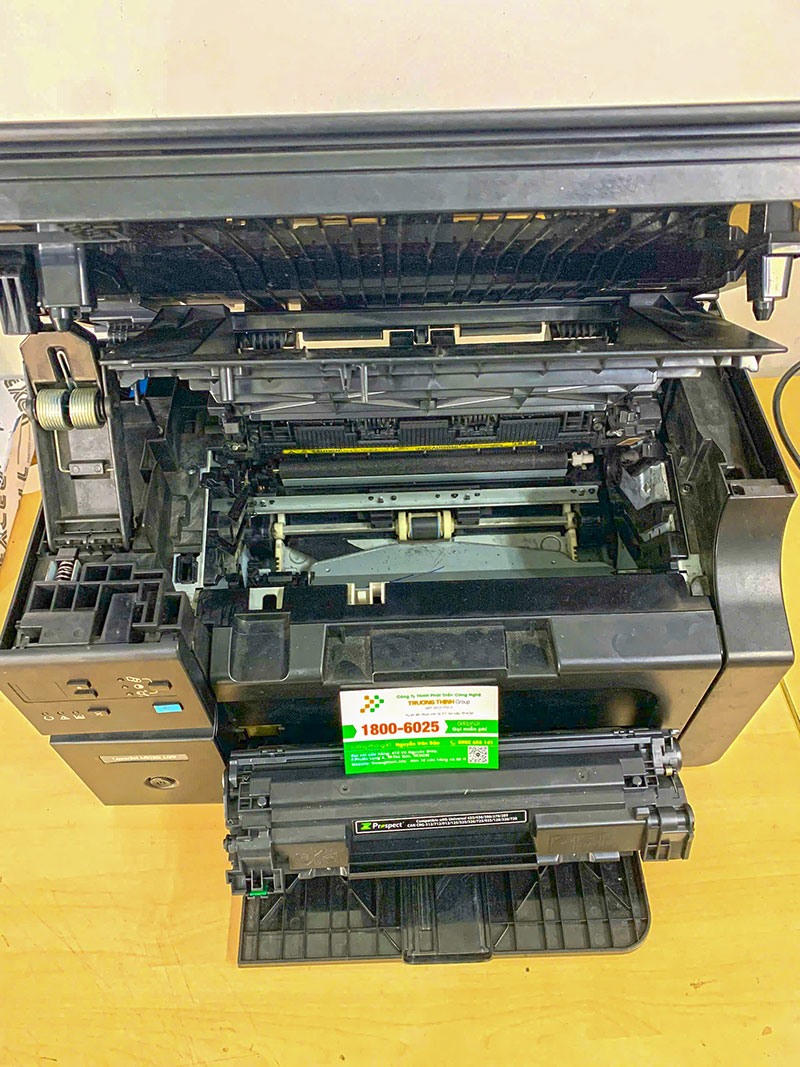
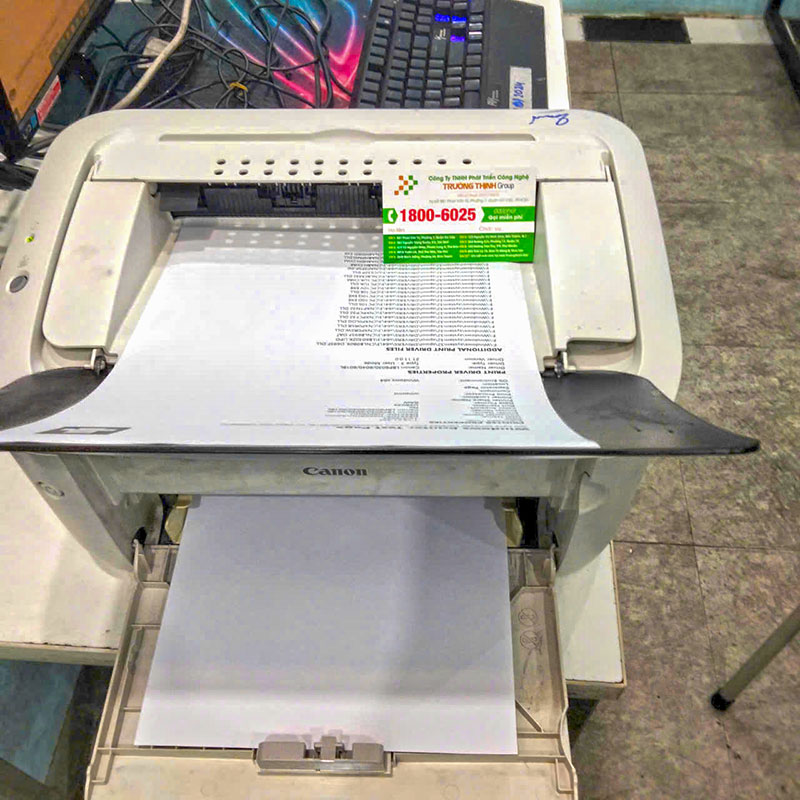
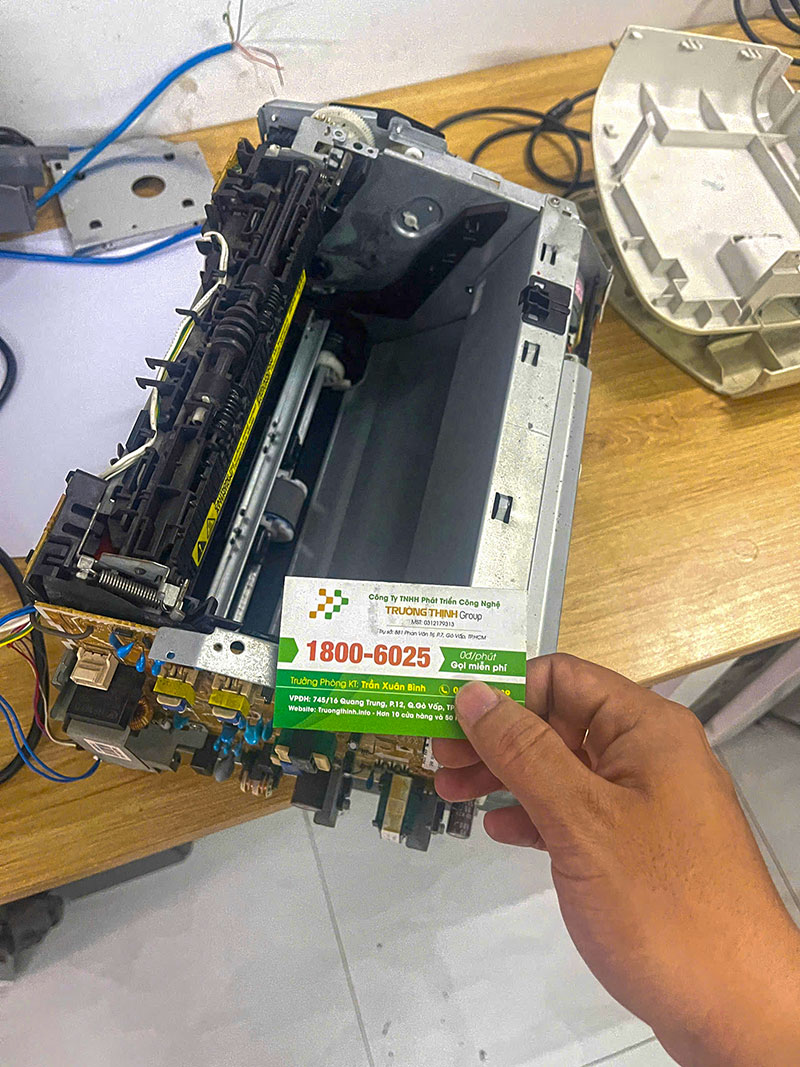
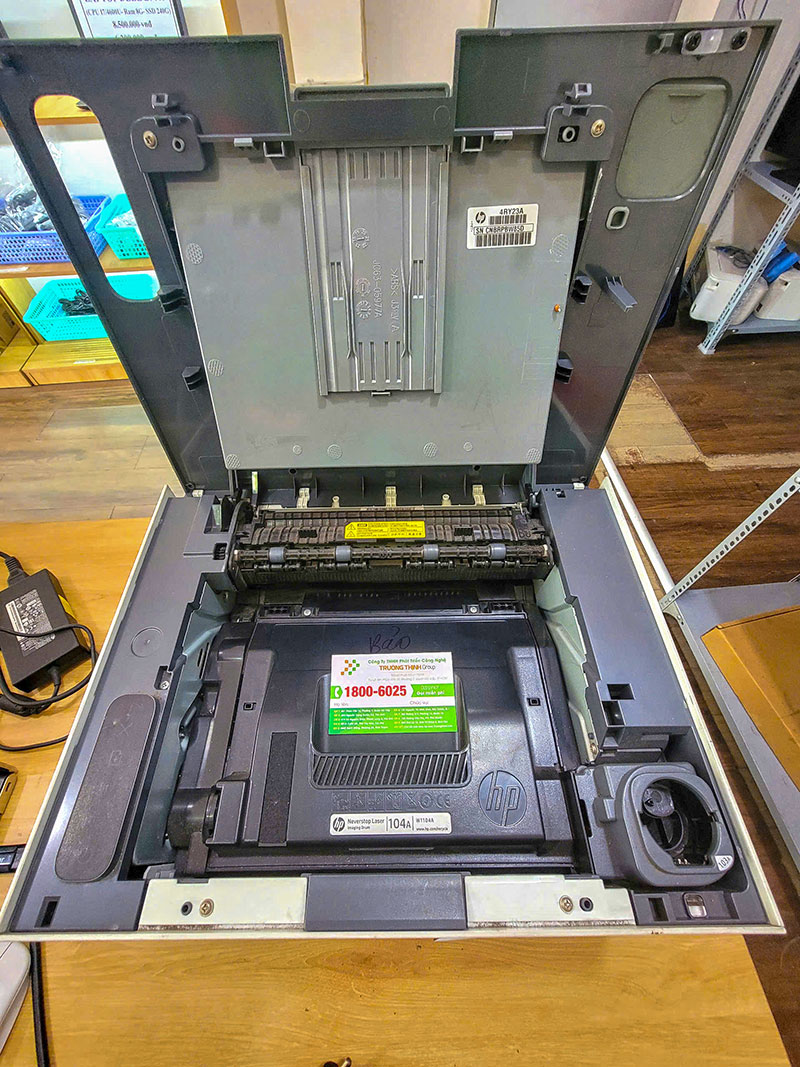
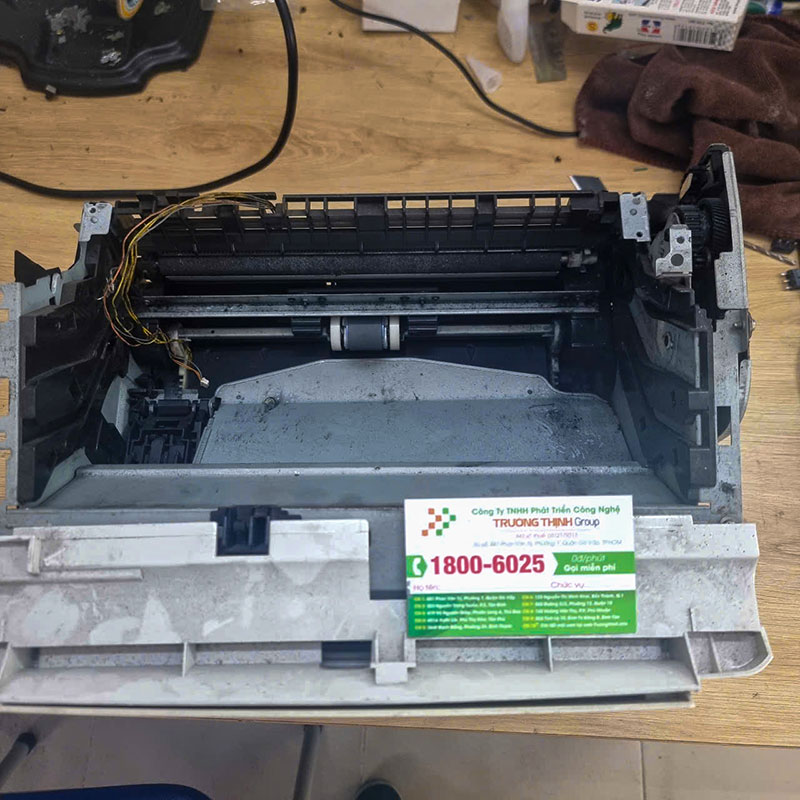
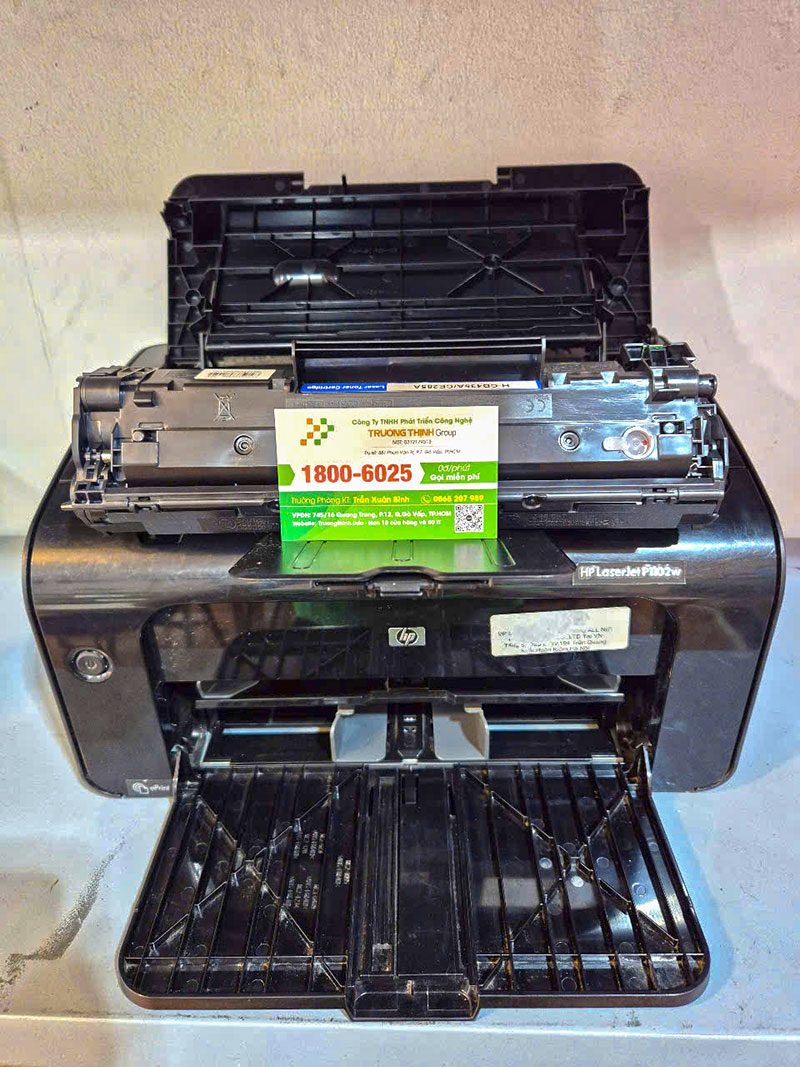
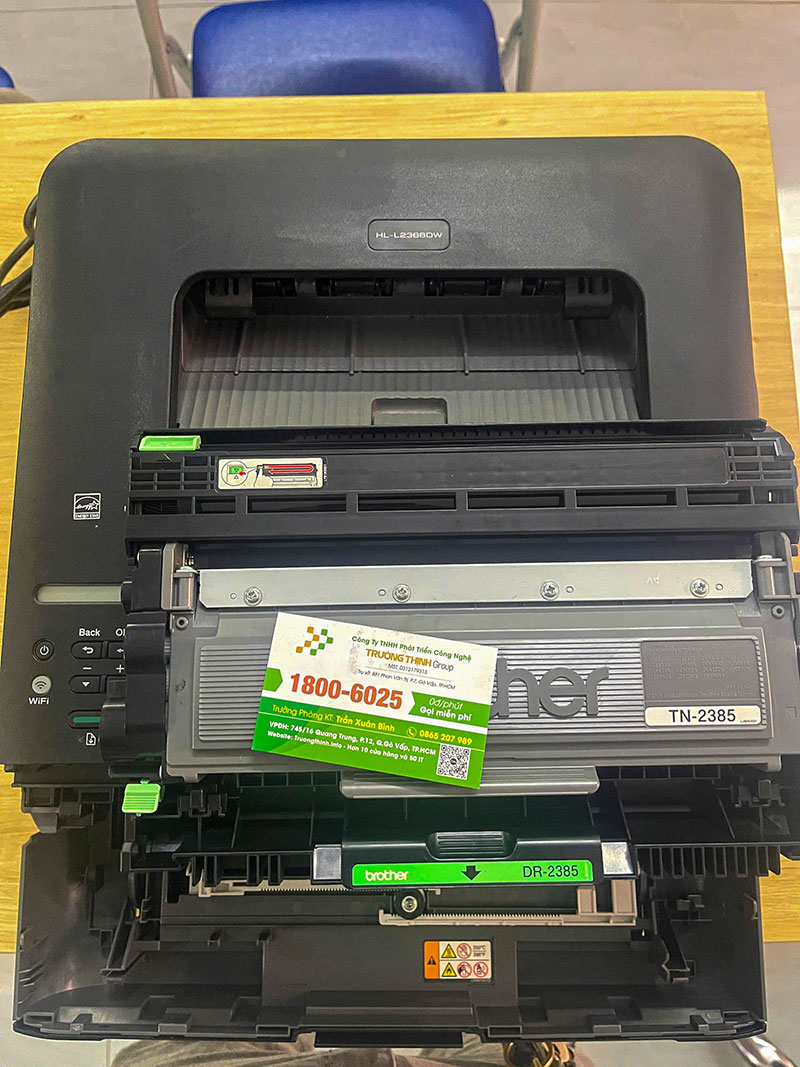

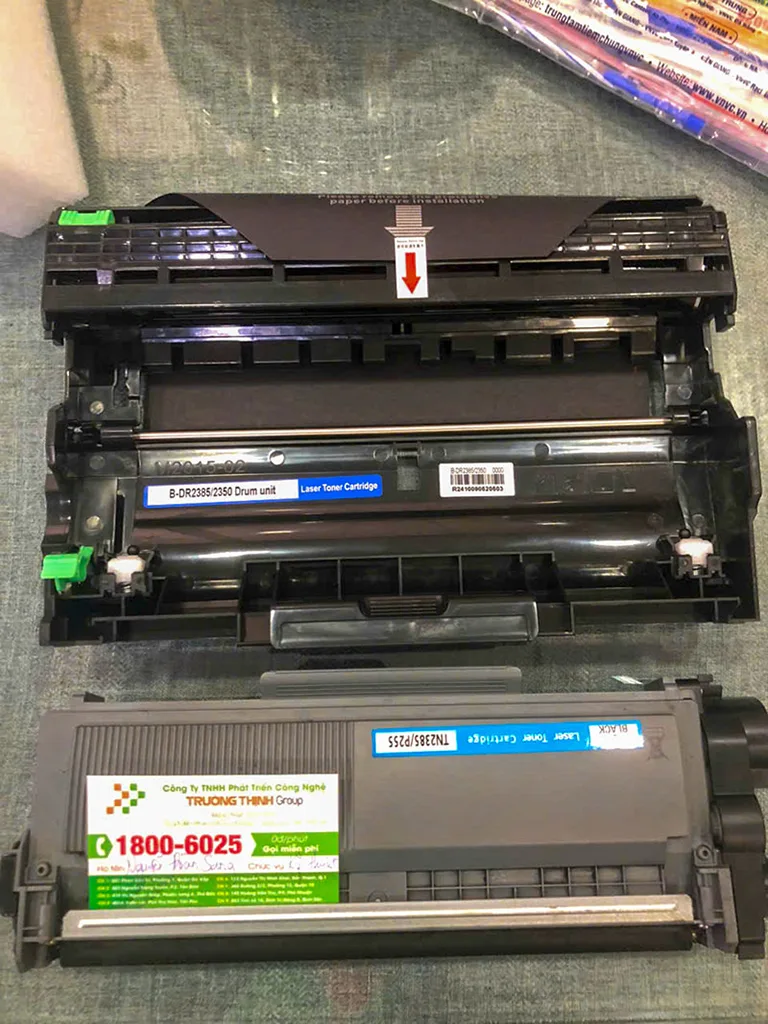
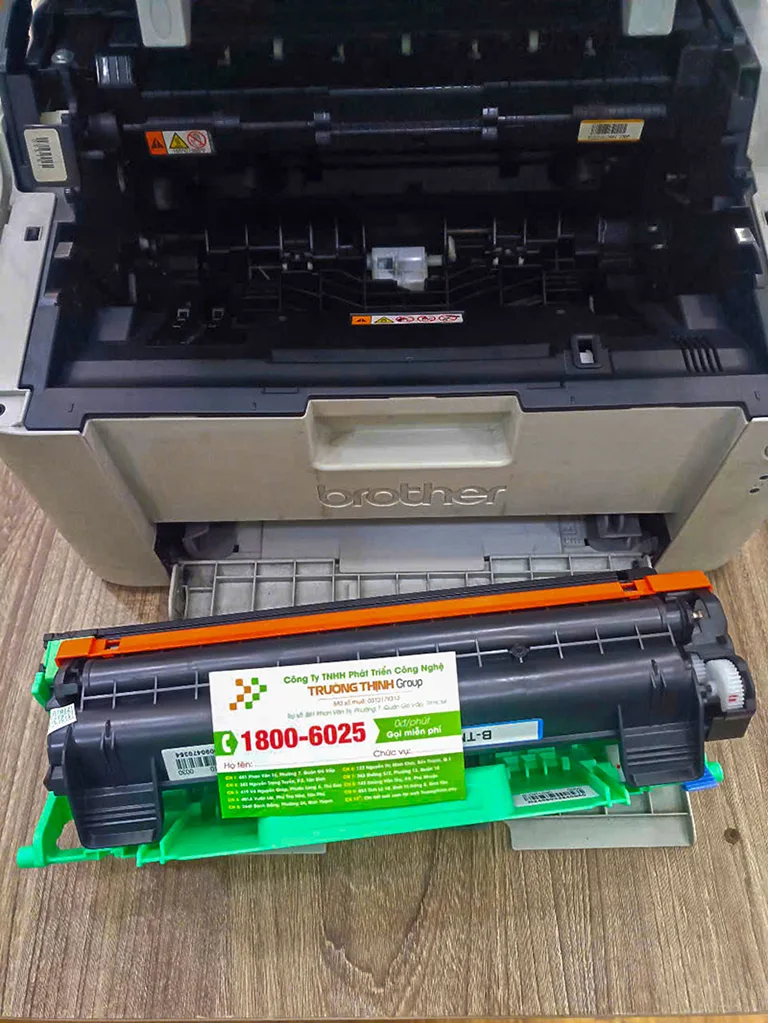
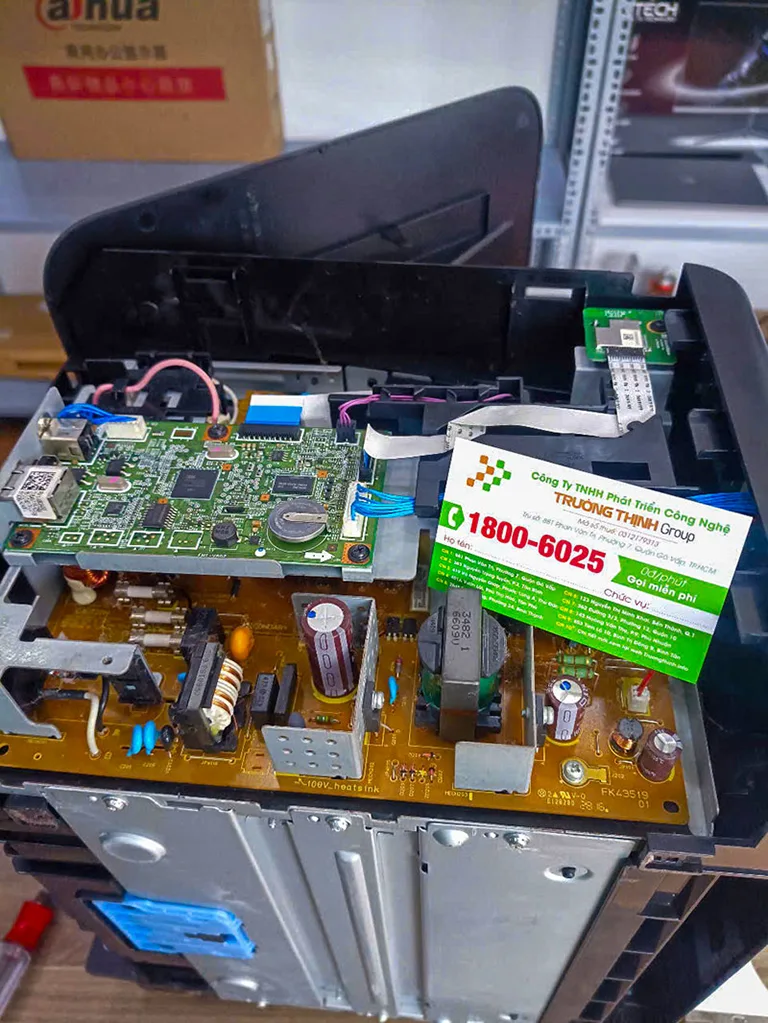
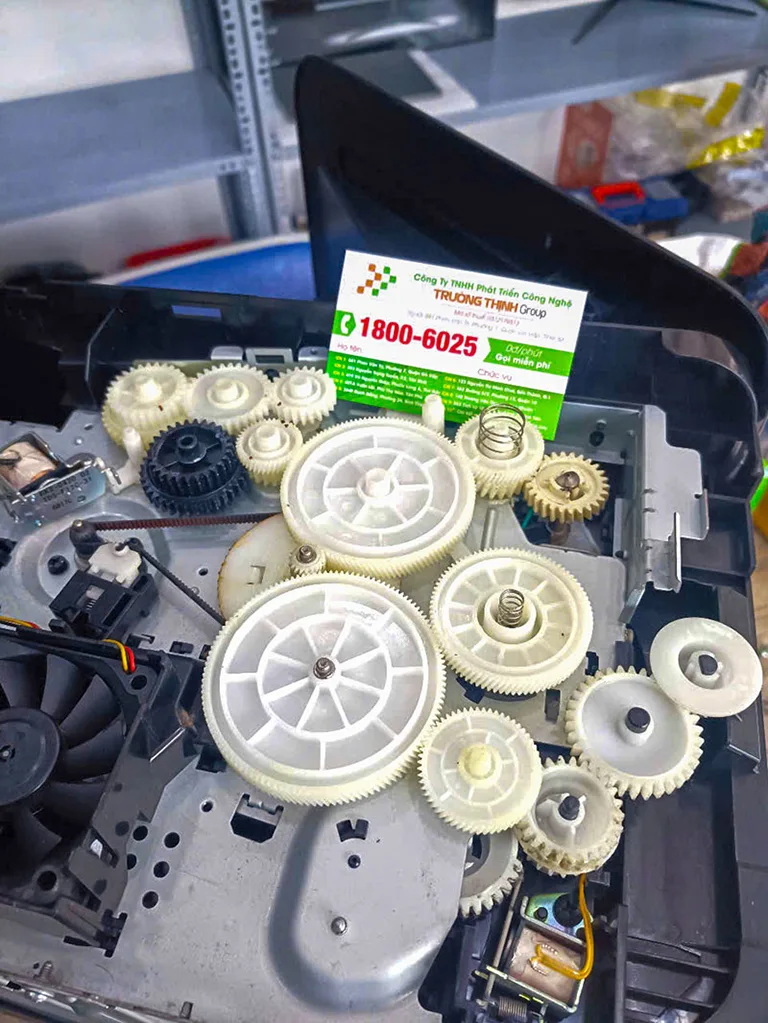

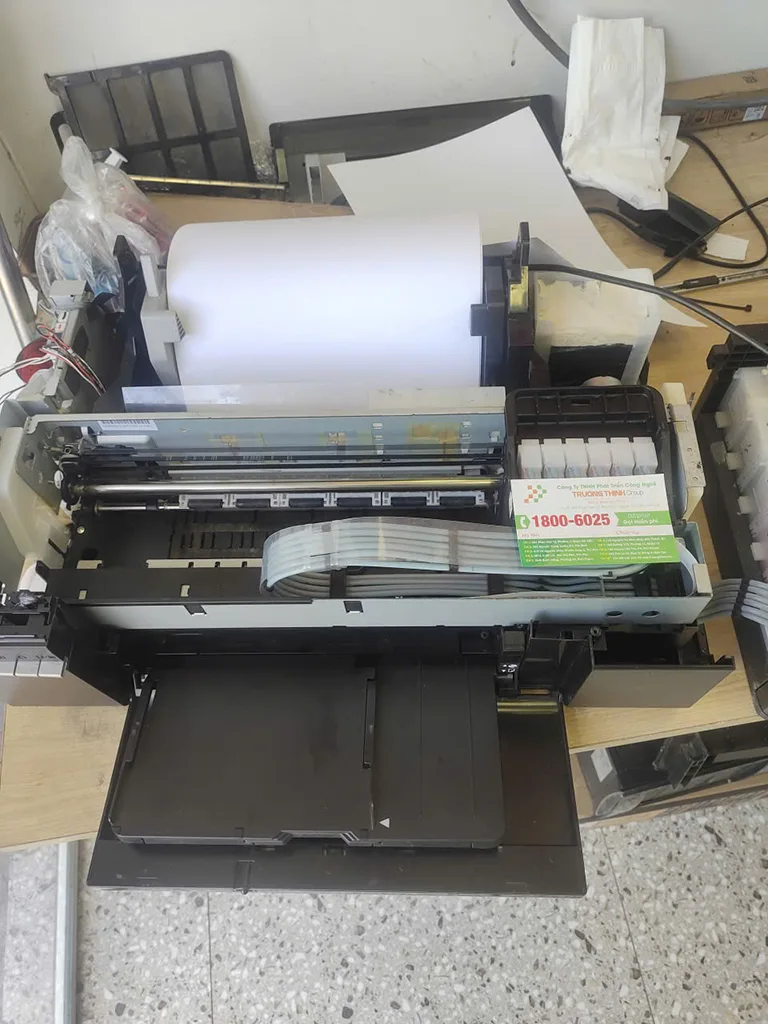

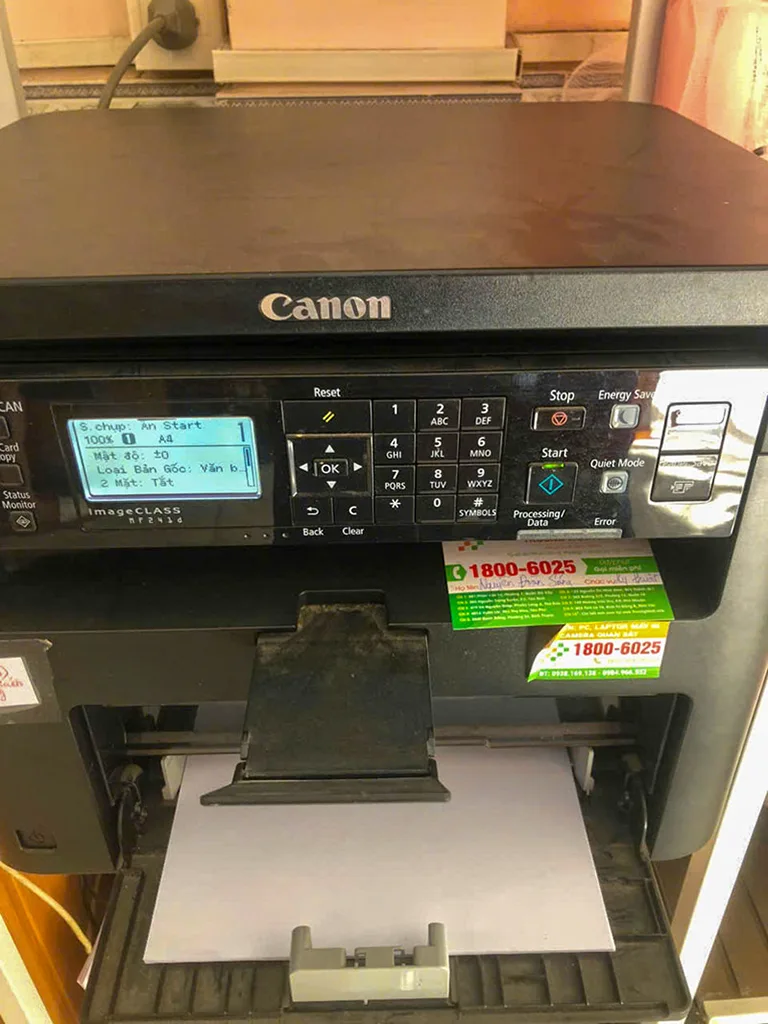
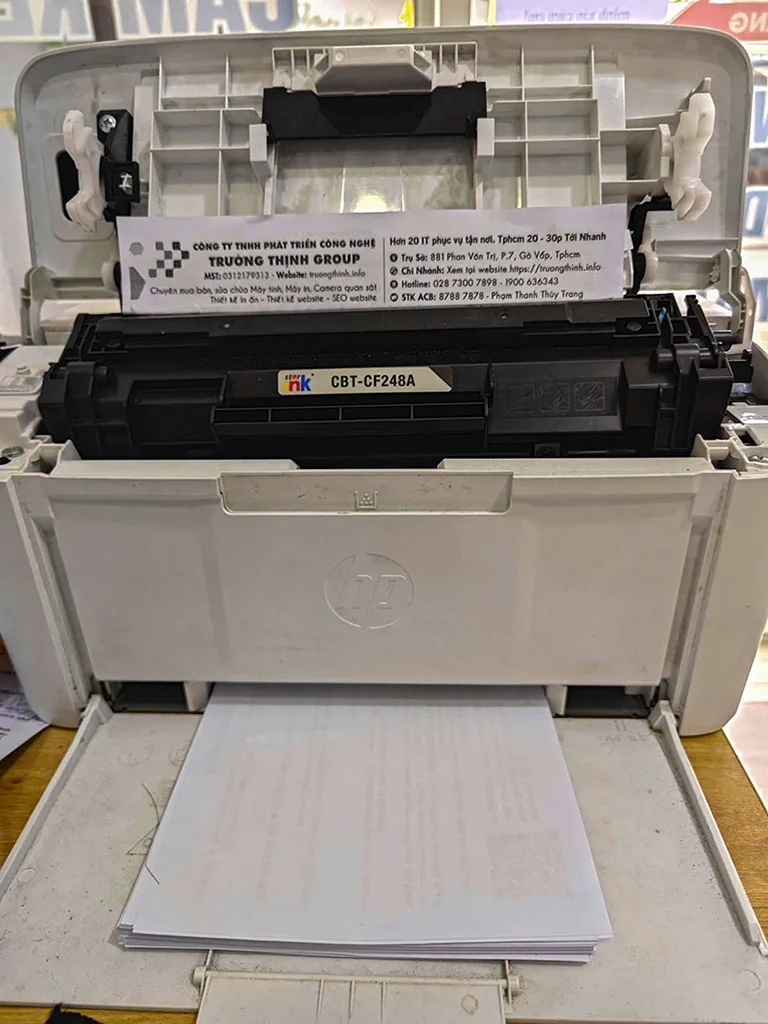

Tại Nạp mực máy in Trường Thịnh, chúng tôi hiểu rõ tầm quan trọng của việc quản lý hệ thống in ấn hiệu quả. Đội ngũ kỹ sư của chúng tôi không chỉ có chuyên môn sâu về sửa chữa và nạp mực máy in mà còn am hiểu về các giải pháp quản trị mạng, bao gồm cả việc thiết lập và tối ưu hóa quyền truy cập máy in. Chúng tôi cam kết mang đến dịch vụ chuyên nghiệp, minh bạch, giúp khách hàng yên tâm về bảo mật và hiệu suất hoạt động.
Vì mỗi dòng máy có cấu trúc vi mạch và hệ điều hành quản lý khác nhau, nếu bạn chưa xác định rõ nguyên nhân lỗi hoặc cần hỗ trợ cấu hình chuyên sâu, hãy gọi ngay hotline để kỹ sư trưởng của Nạp mực máy in Trường Thịnh hỗ trợ kiểm tra, chẩn đoán bắt bệnh từ xa hoàn toàn miễn phí. Đặc biệt, nếu quý khách là học sinh, sinh viên hoặc người lao động có hoàn cảnh khó khăn, hãy chủ động thông báo để Nạp mực máy in Trường Thịnh kích hoạt chính sách trợ giá giảm ngay 10% – 15% chi phí linh kiện và dịch vụ. Chúng tôi luôn sẵn lòng hỗ trợ, kể cả với các dòng máy phổ biến như máy in Oki C321dn nạp mực uy tín.
Để được tư vấn và hỗ trợ kỹ thuật nhanh chóng, vui lòng liên hệ:
Gọi Ngay Kỹ Sư Trưởng: 0938.169.138
| Dịch vụ | Giá (VNĐ) | Ghi chú |
|---|---|---|
| Nạp mực máy in tại nhà | ||
| - Máy in Canon | 70.000 – 120.000 | Giảm giá 10% khi nạp từ 2 máy trở lên |
| - Máy in HP | 70.000 – 120.000 | |
| - Máy in Epson | 80.000 – 130.000 | |
| - Máy in Brother | 80.000 – 130.000 | |
| - Máy in Xerox | 80.000 – 130.000 | |
| - Máy in Panasonic | 80.000 – 130.000 | |
| - Máy in Toshiba | 90.000 – 150.000 | |
| - Máy in Ricoh | 90.000 – 150.000 | |
| Bảo dưỡng máy in (định kỳ) | 150.000 – 250.000 | Bao gồm vệ sinh, kiểm tra lỗi, bôi trơn linh kiện |
| Sửa chữa máy in | ||
| - Sửa máy in không nhận lệnh | 120.000 – 250.000 | |
| - Sửa lỗi bản in bị mờ, nhòe | 180.000 – 300.000 | |
| - Sửa máy in kẹt giấy | 100.000 – 200.000 | |
| - Kết nối máy in với máy tính | 80.000 – 150.000 | |
| - Sửa lỗi đèn báo nhấp nháy | 120.000 – 250.000 |
- Bảng giá trên mang tính tham khảo và có thể thay đổi tùy theo tình trạng cụ thể của máy in.
- Giá chưa bao gồm thuế VAT.
Lưu ý: Bảng giá trên chỉ mang tính chất tham khảo. Chi phí thực tế có thể thay đổi tùy thuộc vào dòng máy in cụ thể, mức độ phức tạp của lỗi và các linh kiện cần thay thế. Vui lòng liên hệ trực tiếp để nhận báo giá chính xác nhất sau khi kỹ thuật viên kiểm tra.
Câu hỏi thường gặp về giới hạn quyền sử dụng máy in
1. Giới hạn quyền in ấn có ảnh hưởng đến hiệu suất mạng không?
Việc giới hạn quyền in ấn thông qua Group Policy hoặc thiết lập cục bộ thường không ảnh hưởng đáng kể đến hiệu suất mạng. Các chính sách này được áp dụng ở cấp độ người dùng hoặc máy tính, chỉ kiểm soát khả năng truy cập chứ không tạo ra lưu lượng mạng lớn. Tuy nhiên, việc triển khai GPO trên quy mô rất lớn có thể cần thời gian để đồng bộ hóa ban đầu.
2. Làm thế nào để kiểm tra xem quyền in ấn đã được áp dụng đúng cách chưa?
Cách tốt nhất để kiểm tra là đăng nhập bằng một tài khoản người dùng mà bạn đã giới hạn quyền và thử in một tài liệu. Nếu quyền được áp dụng đúng, người dùng đó sẽ không thể in hoặc sẽ nhận được thông báo lỗi truy cập. Bạn cũng có thể kiểm tra trong tab “Security” của Printer Properties để xác nhận các quyền đã được thiết lập.
3. Có thể giới hạn số lượng trang in cho mỗi người dùng không?
Có, nhưng tính năng này thường không có sẵn trong các thiết lập mặc định của Windows. Để giới hạn số lượng trang in, bạn cần sử dụng các phần mềm quản lý in ấn của bên thứ ba (Print Management Software) như PaperCut, PrintLimit Print Tracking, hoặc các giải pháp tương tự. Các phần mềm này cung cấp khả năng kiểm soát chi tiết hơn về hạn mức in, báo cáo sử dụng và tính phí in ấn.
4. Nếu máy in bị lỗi sau khi giới hạn quyền, tôi nên làm gì?
Trước tiên, hãy kiểm tra lại các thiết lập quyền mà bạn vừa thay đổi để đảm bảo không có lỗi cấu hình. Đôi khi, việc giới hạn quá chặt có thể gây ra xung đột. Nếu vẫn không khắc phục được, hãy thử gỡ bỏ tạm thời các chính sách giới hạn để xem lỗi có biến mất không. Nếu lỗi vẫn còn, có thể máy in đang gặp vấn đề phần cứng hoặc driver. Trong trường hợp này, bạn nên liên hệ dịch vụ sửa chữa máy in chuyên nghiệp như Nạp mực máy in Trường Thịnh để được chẩn đoán và khắc phục kịp thời.
Hy vọng những chia sẻ trên từ Nạp mực máy in Trường Thịnh sẽ giúp bạn quản lý máy in hiệu quả hơn.
DỊCH VỤ NẠP MỰC MÁY IN TẬN NƠI HCM
19OO636343
Bài Viết Liên Quan

DỊCH VỤ NẠP MỰC MÁY IN TẬN NƠI HCM
19OO636343
Bài Viết Khác
- Nạp mực máy in Epson L1110 bị mờ: Nguyên nhân và cách xử lý tại nhà
- Driver Canon LBP 3050 Cho Mac OS, Trình điều Khiển Cho Máy In Canon LB
- Doanh nghiệp không chuyển đổi số sẽ tụt lại phía sau – Tin Công Nghệ
- Thủ thuật Máy in Cách bảo quản máy lâu dài – Chuyên gia kỹ thuật chia sẻ
- Thủ thuật Máy in HP báo lỗi 49 – Khắc phục nhanh tại nhà
