



Chào các bạn học viên thân mến! Hôm nay, chúng ta sẽ cùng nhau tìm hiểu sâu về một “trợ thủ” đắc lực trong mọi văn phòng hiện đại: chiếc Máy in OKI MB472dnw. Đây không chỉ là một chiếc máy in thông thường mà còn là một giải pháp đa năng, giúp công việc in ấn, sao chụp, quét và fax trở nên dễ dàng và hiệu quả hơn bao giờ hết.
Các bạn có hình dung được một thiết bị có thể làm được tất cả những việc đó chỉ trong một không gian nhỏ gọn không? Hãy cùng tôi khám phá chi tiết từng tính năng và lợi ích mà chiếc máy này mang lại nhé!
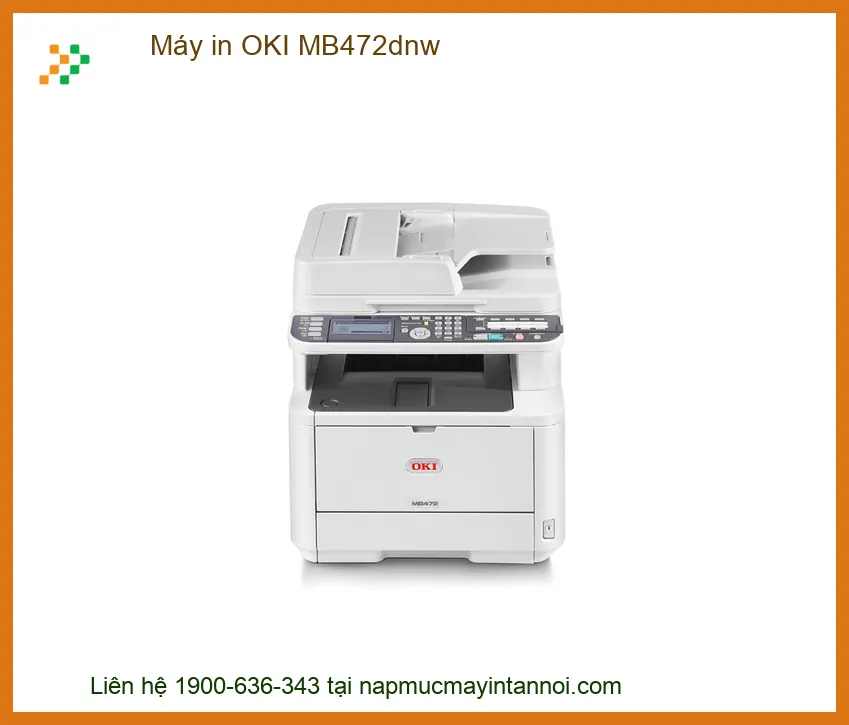
Khám phá Máy in OKI MB472dnw: Sức mạnh và sự tiện lợi
Khi nói đến các thiết bị văn phòng, đặc biệt là máy in, chúng ta thường tìm kiếm sự bền bỉ, hiệu suất cao và khả năng làm việc đa nhiệm. Và chiếc Máy in OKI MB472dnw chính là một ví dụ điển hình cho những tiêu chí này. Được thiết kế để đáp ứng nhu cầu của các doanh nghiệp vừa và nhỏ, hoặc những văn phòng đòi hỏi sự linh hoạt, chiếc máy này thực sự nổi bật với hàng loạt tính năng ưu việt.
Nó giống như một người giáo viên đa năng vậy, có thể vừa giảng bài (in), vừa chấm bài (scan), vừa sao chép tài liệu (copy) và gửi thông báo khẩn cấp (fax). Tất cả đều được gói gọn trong một thiết bị duy nhất. Điều này không chỉ giúp tiết kiệm không gian mà còn tối ưu hóa quy trình làm việc, giảm bớt sự phức tạp khi phải quản lý nhiều thiết bị khác nhau.
Nếu bạn đang tìm kiếm một thiết bị bền bỉ và hiệu quả, bạn có thể tham khảo thêm về dịch vụ Nạp mực máy in OKI B410 tận nơi uy tín để đảm bảo máy in của mình luôn hoạt động trơn tru.
Tại sao Máy in OKI MB472dnw lại phù hợp với bạn?
Máy in OKI MB472dnw được trang bị những công nghệ tiên tiến nhất từ OKI, một thương hiệu nổi tiếng về độ bền và chất lượng. Điều này đảm bảo rằng bạn không chỉ nhận được một chiếc máy có hiệu suất cao mà còn có tuổi thọ lâu dài, giảm thiểu chi phí bảo trì và sửa chữa trong quá trình sử dụng.
Hãy tưởng tượng bạn đang cần in một tập tài liệu quan trọng với số lượng lớn. Với tốc độ in ấn lên đến 33 trang mỗi phút, chiếc máy này sẽ giúp bạn hoàn thành công việc chỉ trong chớp mắt, không còn phải chờ đợi dài cổ nữa. Đây chính là yếu tố then chốt giúp tăng năng suất làm việc của cả văn phòng.
Khả năng in ấn vượt trội của OKI MB472dnw
Điểm mạnh đầu tiên phải kể đến của OKI MB472dnw chính là khả năng in ấn. Với độ phân giải cao và công nghệ in LED tiên tiến, máy cho ra những bản in sắc nét, rõ ràng, từ văn bản đến hình ảnh đồ họa đơn giản. Bạn sẽ không phải lo lắng về những bản in mờ nhòe hay thiếu chuyên nghiệp nữa.
Thêm vào đó, tính năng in hai mặt tự động (duplex) là một “điểm cộng” lớn. Nó không chỉ giúp bạn tiết kiệm đáng kể lượng giấy tiêu thụ mà còn góp phần bảo vệ môi trường. Các bạn học viên hãy nhớ, tiết kiệm giấy cũng là tiết kiệm tài nguyên thiên nhiên đấy nhé!
Tính năng đa dạng: In, Sao chụp, Quét, Fax trong một thiết bị
Ngoài khả năng in ấn tuyệt vời, OKI MB472dnw còn là một trung tâm xử lý tài liệu đa năng với các chức năng sao chụp, quét và fax tích hợp. Điều này có nghĩa là bạn không cần phải mua thêm các thiết bị riêng lẻ, giúp tiết kiệm chi phí đầu tư ban đầu và không gian văn phòng. Quá tiện lợi phải không nào?
Chức năng sao chụp cho phép bạn nhân bản tài liệu nhanh chóng và dễ dàng. Chức năng quét giúp bạn số hóa các văn bản giấy thành file điện tử, thuận tiện cho việc lưu trữ và chia sẻ. Và chức năng fax, dù ít được sử dụng hơn trong thời đại email, vẫn là một công cụ quan trọng đối với một số ngành nghề hoặc khi cần gửi tài liệu pháp lý. Để đảm bảo máy in của bạn luôn được nạp mực đúng cách và hiệu quả, đừng quên tìm hiểu dịch vụ Nạp mực máy in OKI B410dn giá rẻ tận nơi.
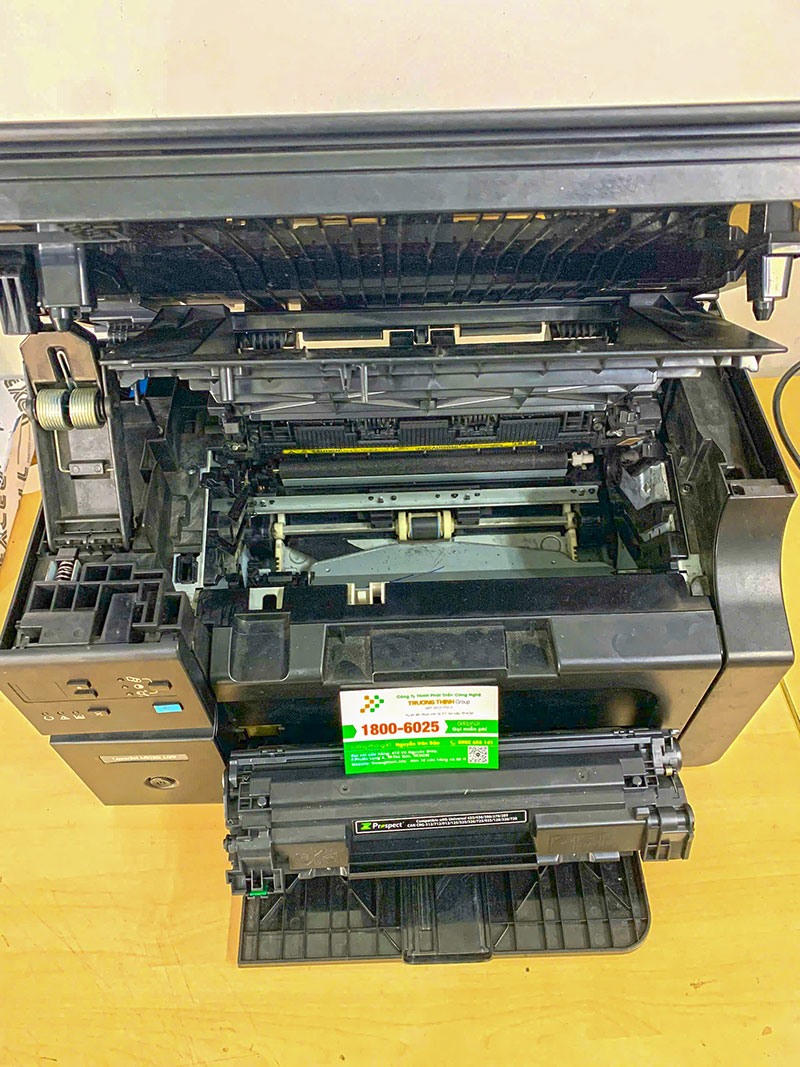
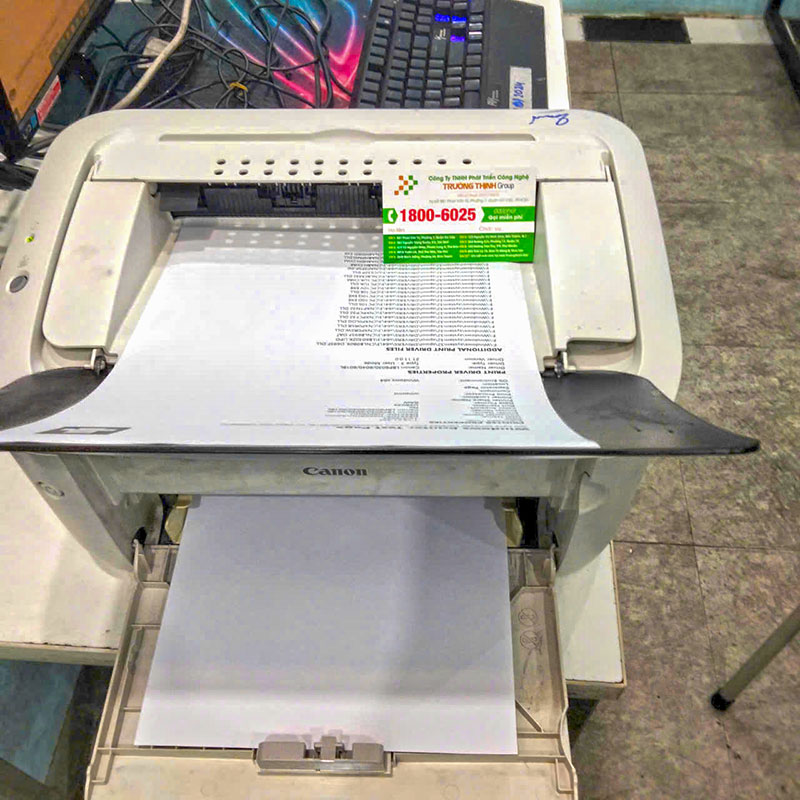
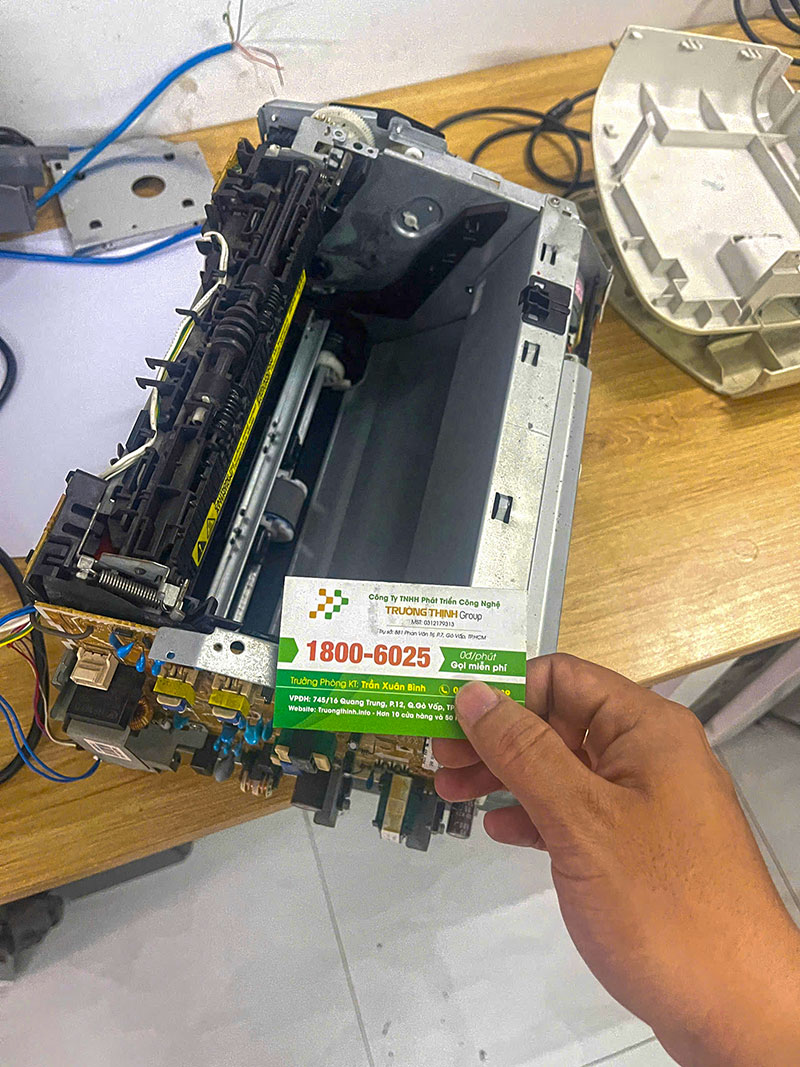
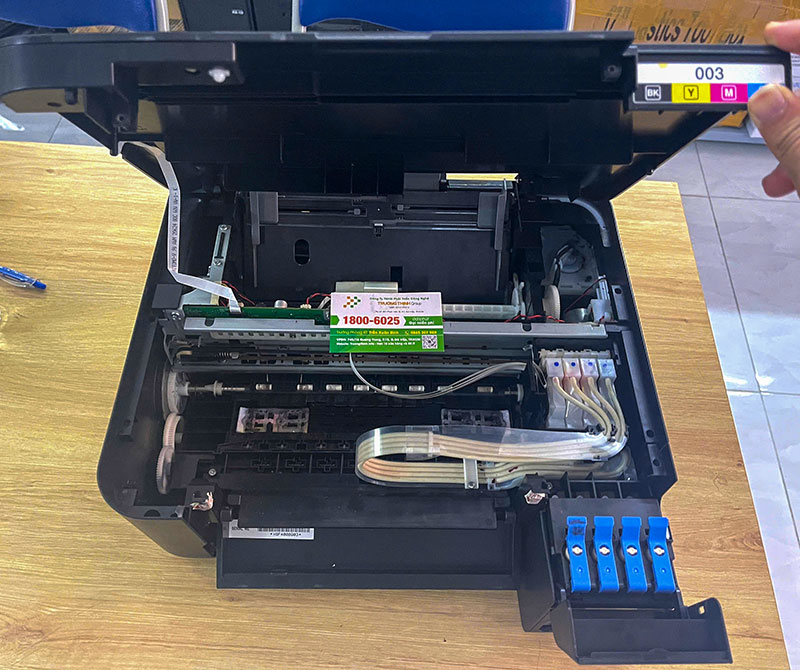
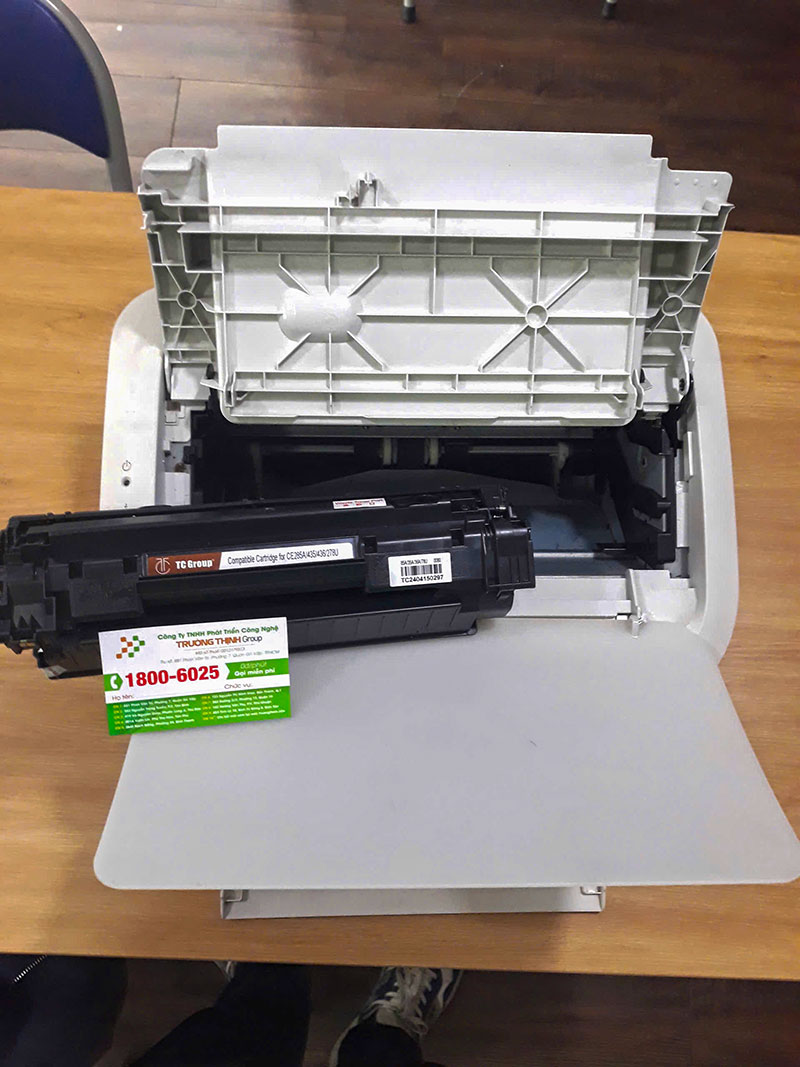
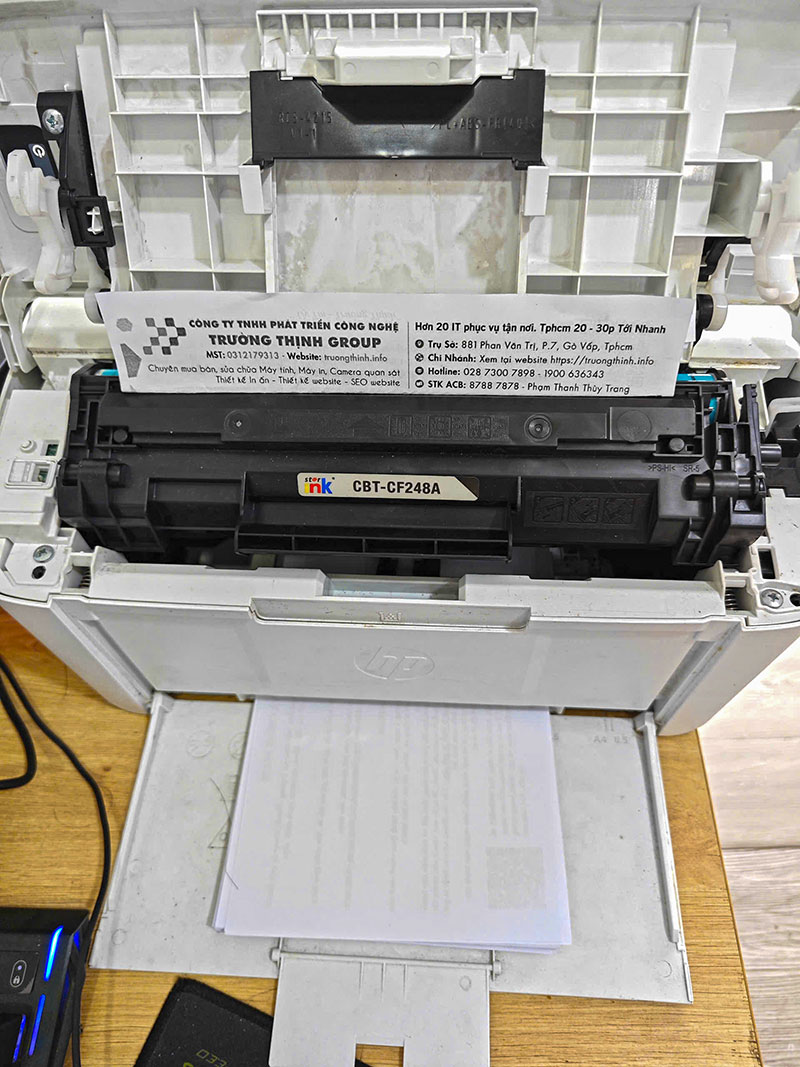

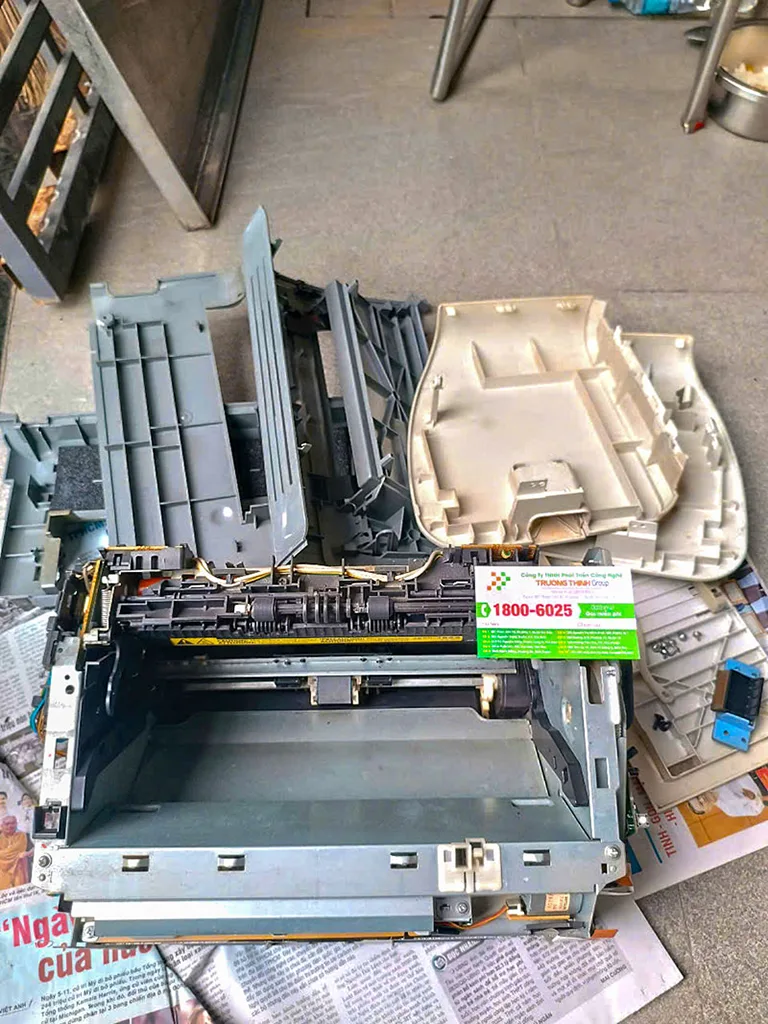
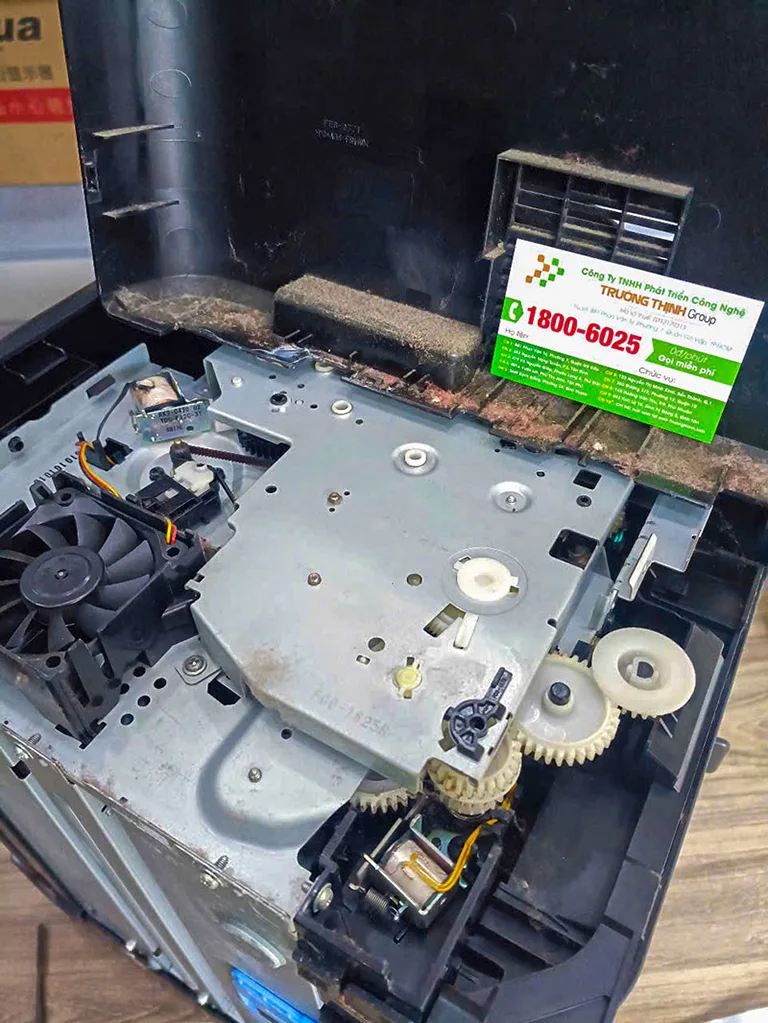
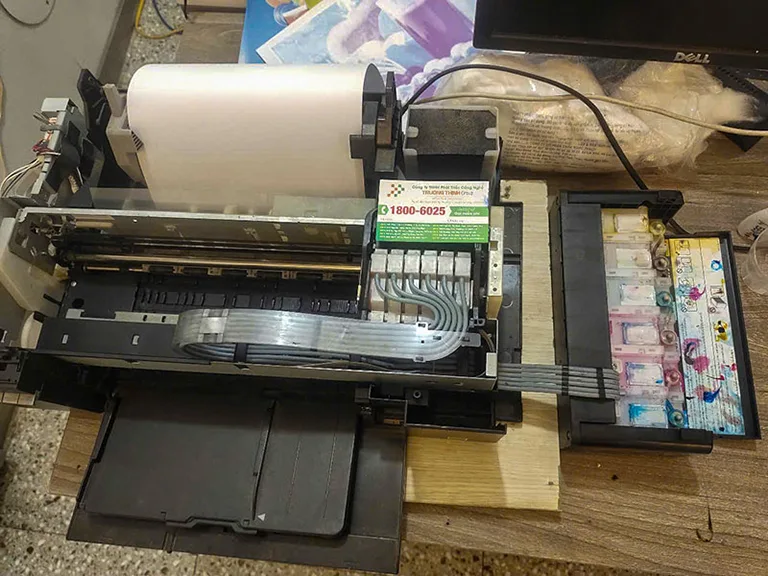
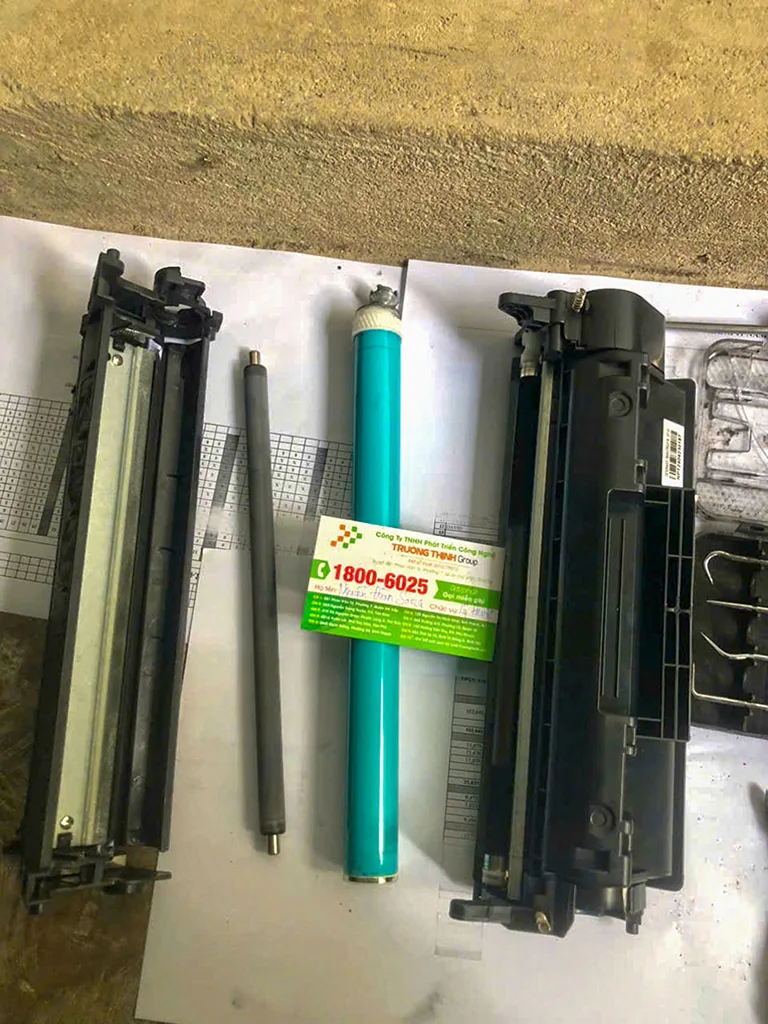

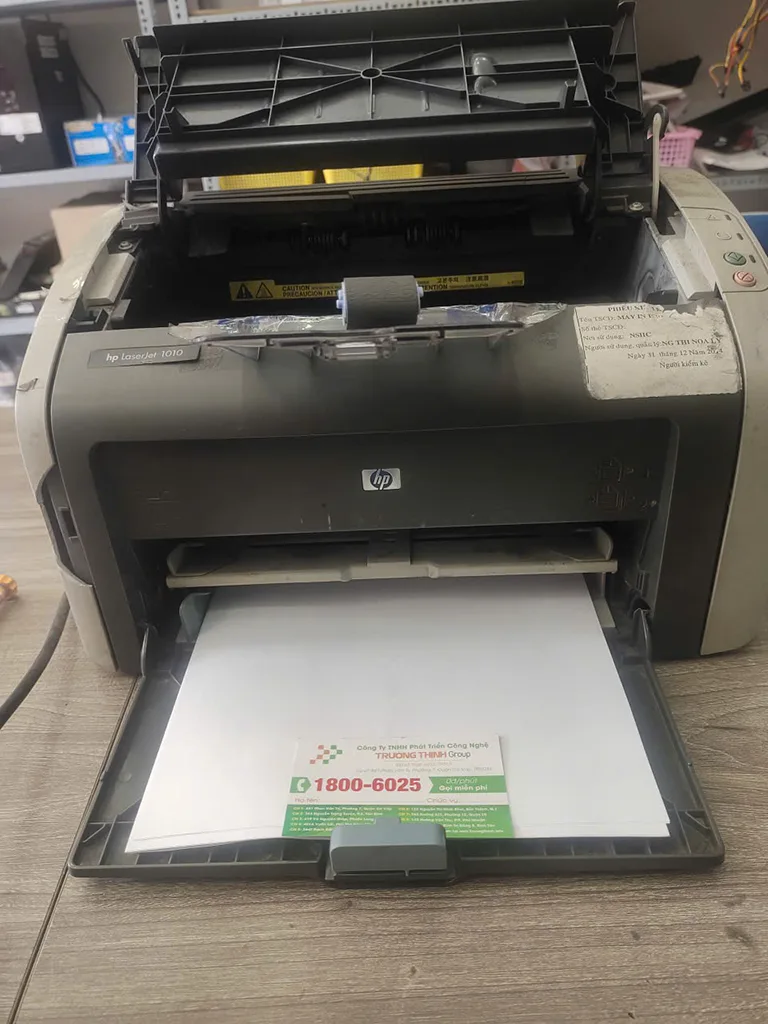


Lời khuyên từ chuyên gia
Để tận dụng tối đa hiệu suất của máy in đa năng như OKI MB472dnw, hãy thường xuyên cập nhật firmware và driver mới nhất từ trang web chính thức của OKI. Điều này giúp máy hoạt động ổn định, tương thích tốt hơn với các hệ điều hành và phần mềm mới, đồng thời vá các lỗ hổng bảo mật tiềm ẩn. Một chiếc máy được cập nhật đầy đủ sẽ luôn hoạt động trơn tru như một cỗ máy được bảo dưỡng tốt!
Hướng dẫn sử dụng và bảo dưỡng cơ bản cho Máy in OKI MB472dnw
Để một chiếc máy in hoạt động bền bỉ và hiệu quả theo thời gian, việc sử dụng đúng cách và bảo dưỡng định kỳ là vô cùng quan trọng. Giống như việc chúng ta học bài vậy, hiểu rõ cách dùng sẽ giúp đạt được kết quả tốt nhất. Tôi sẽ hướng dẫn các bạn từng bước một, thật chậm rãi và dễ hiểu nhé!
Cài đặt ban đầu: Những bước đầu tiên
Khi bạn mới mua chiếc Máy in OKI MB472dnw về, việc đầu tiên là phải cài đặt nó. Đừng lo lắng, quá trình này không hề phức tạp chút nào.
- Kết nối nguồn điện: Đầu tiên, hãy cắm dây nguồn vào máy và ổ điện. Đảm bảo nguồn điện ổn định nhé.
- Kết nối với máy tính/mạng:
- Qua USB: Cắm một đầu dây USB vào máy in và đầu còn lại vào máy tính của bạn.
- Qua Ethernet (mạng LAN): Cắm dây mạng vào cổng Ethernet phía sau máy in và vào bộ định tuyến (router) hoặc switch mạng của bạn.
- Qua Wi-Fi: Máy sẽ có hướng dẫn trên màn hình cảm ứng để bạn kết nối với mạng Wi-Fi. Bạn cần chọn tên mạng (SSID) và nhập mật khẩu Wi-Fi của mình.
- Cài đặt Driver: Đây là bước quan trọng nhất. Bạn có thể tìm đĩa driver đi kèm máy hoặc tải trực tiếp từ trang web chính thức của OKI. Sau khi tải về, hãy chạy file cài đặt và làm theo hướng dẫn trên màn hình. Driver giống như “ngôn ngữ” giúp máy tính hiểu và điều khiển máy in vậy đó.
- Kiểm tra hoạt động: Sau khi cài đặt xong, hãy thử in một trang thử nghiệm (test page) để đảm bảo mọi thứ hoạt động bình thường.
Thay mực và vật tư tiêu hao: Giữ cho máy luôn sẵn sàng
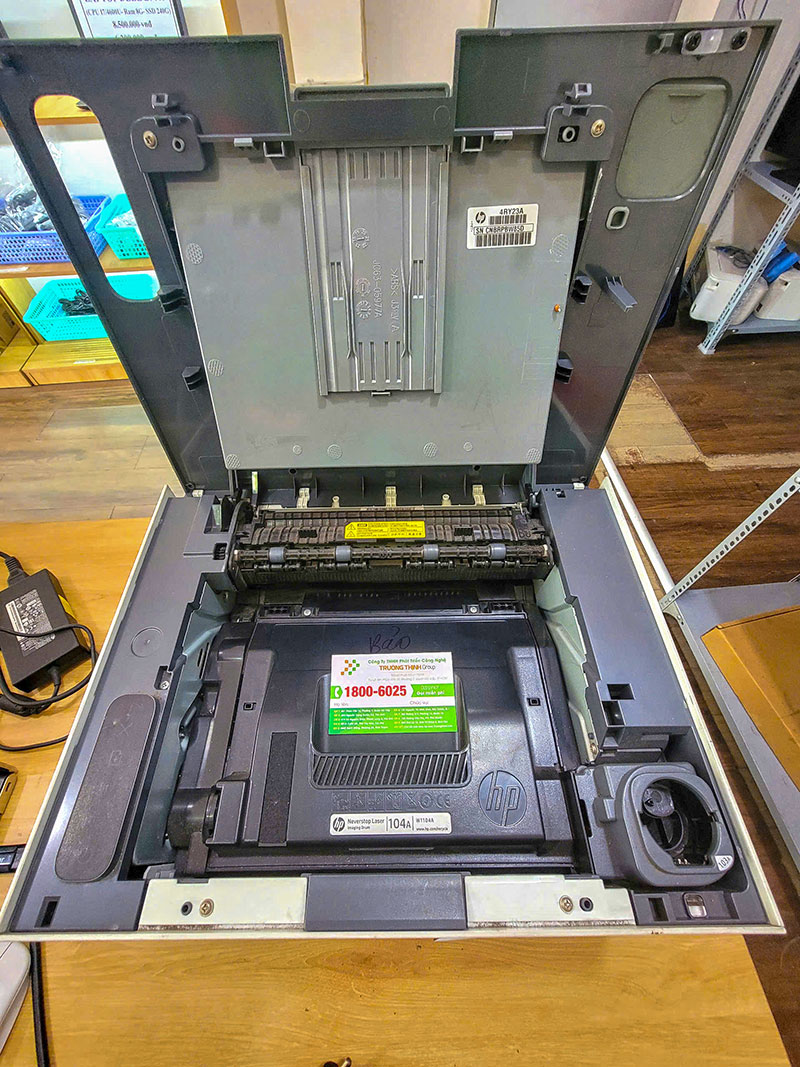
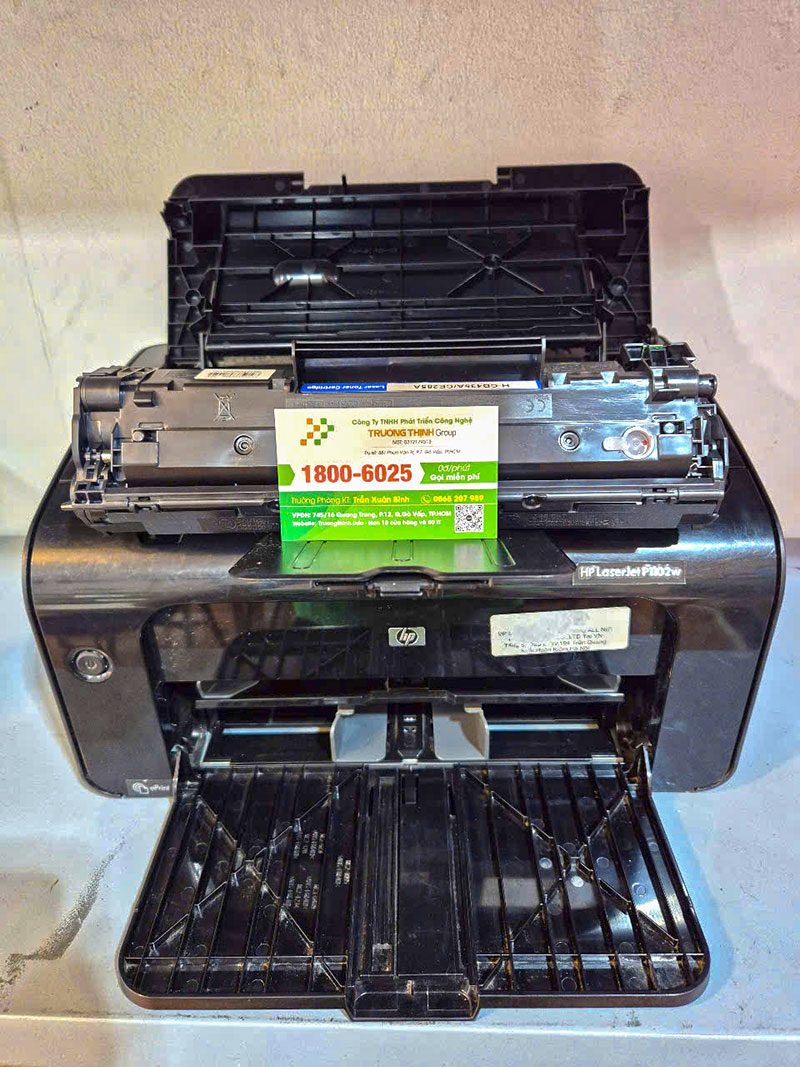
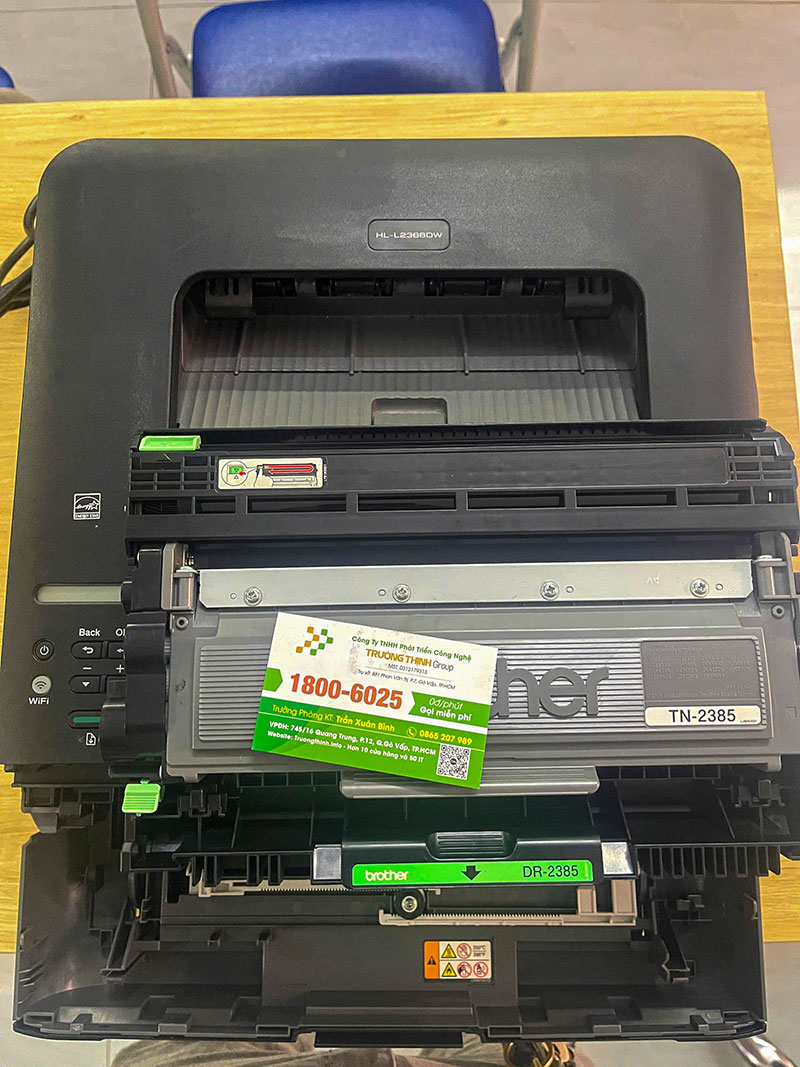
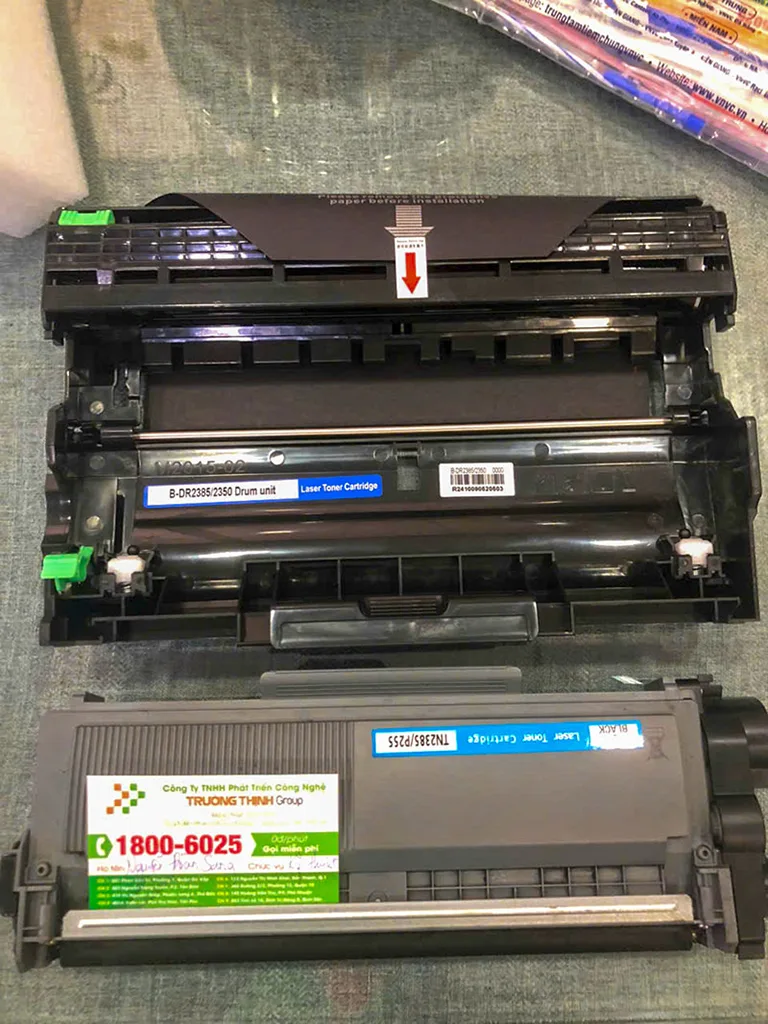
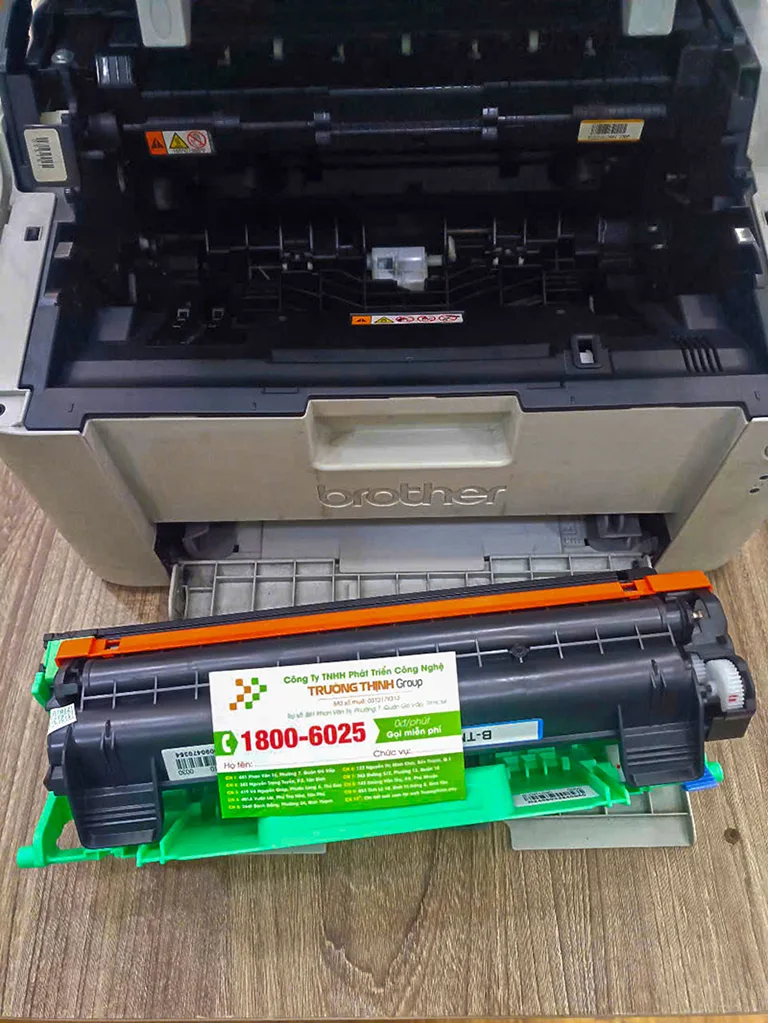
Máy in laser như OKI MB472dnw sử dụng mực dạng bột (toner) và một bộ phận gọi là trống (drum). Theo thời gian, cả hai vật tư này sẽ cần được thay thế. Việc thay thế khá đơn giản:
- Mở nắp máy in: Thường là nắp phía trước hoặc phía trên.
- Lấy hộp mực cũ ra: Cẩn thận kéo hộp mực ra khỏi khe của nó.
- Lắc nhẹ hộp mực mới: Trước khi lắp vào, hãy lắc nhẹ hộp mực mới vài lần để mực được phân bổ đều.
- Lắp hộp mực mới vào: Đẩy hộp mực vào cho đến khi nghe tiếng “click” hoặc cảm thấy nó đã khớp chặt.
- Đóng nắp máy in: Máy sẽ tự động nhận diện hộp mực mới.
Về phần trống (drum), chu kỳ thay thế sẽ dài hơn nhiều so với mực. Máy sẽ thông báo khi đến lúc cần thay. Quy trình tương tự như thay mực nhưng có thể cần tháo thêm một vài bộ phận. Để hiểu rõ hơn về các dòng máy khác và dịch vụ đi kèm, bạn có thể xem Đánh giá máy in OKI MC760 uy tín, một sản phẩm khác của OKI.
Khắc phục sự cố thường gặp: Khi máy “dở chứng”
Đôi khi, máy in có thể gặp một số vấn đề nhỏ. Đừng lo lắng, chúng ta có thể tự mình xử lý nhiều tình huống:
- Kẹt giấy: Đây là sự cố phổ biến nhất. Hãy mở các nắp máy in (khay giấy, nắp phía sau, nắp trên) và cẩn thận kéo tờ giấy bị kẹt ra theo chiều đi của giấy. Đảm bảo không để lại mẩu giấy vụn nào bên trong.
- Không in được/máy không nhận lệnh:
- Kiểm tra dây cáp kết nối (USB/Ethernet) đã cắm chắc chắn chưa.
- Kiểm tra kết nối Wi-Fi (nếu dùng Wi-Fi).
- Kiểm tra xem máy in có đang ở chế độ “offline” không trong phần cài đặt máy in trên máy tính.
- Khởi động lại cả máy tính và máy in.
- Bản in mờ/có vệt: Có thể mực sắp hết, hộp mực bị lỗi hoặc trống (drum) đã đến lúc cần thay. Hãy thử thay hộp mực mới hoặc kiểm tra tuổi thọ của trống.
Mẹo nhỏ để tăng tuổi thọ máy in OKI MB472dnw
Để chiếc máy in của bạn luôn hoạt động hiệu quả và bền bỉ như mới, hãy ghi nhớ những mẹo nhỏ sau đây:
- Vệ sinh định kỳ: Sử dụng một chiếc khăn mềm, khô để lau bụi bên ngoài máy. Thỉnh thoảng, bạn có thể dùng cọ mềm hoặc máy hút bụi mini để làm sạch bên trong máy, đặc biệt là khu vực khay giấy và đường đi của giấy. Bụi bẩn chính là “kẻ thù thầm lặng” của các thiết bị điện tử đấy!
- Sử dụng vật tư chính hãng: Dù mực in hoặc trống không chính hãng có thể rẻ hơn, nhưng chúng tiềm ẩn nguy cơ làm hỏng máy, giảm chất lượng bản in và thậm chí làm mất hiệu lực bảo hành. “Tiền nào của nấy”, đầu tư vào vật tư chính hãng là đầu tư vào tuổi thọ của máy.
- Tắt máy đúng cách: Khi không sử dụng trong thời gian dài (ví dụ: cuối ngày làm việc), hãy tắt máy in bằng nút nguồn thay vì chỉ rút phích cắm. Điều này giúp máy hoàn tất các chu trình bảo dưỡng nội bộ và tránh làm hỏng các linh kiện điện tử.
- Đặt máy ở nơi khô ráo, thoáng mát: Tránh đặt máy ở nơi có độ ẩm cao, nhiệt độ quá nóng hoặc quá lạnh, và tránh ánh nắng mặt trời trực tiếp. Môi trường lý tưởng sẽ giúp các linh kiện bên trong bền bỉ hơn.
Nếu bạn cần hỗ trợ về vật tư chính hãng hoặc dịch vụ nạp mực, hãy tìm hiểu thêm về Nạp mực máy in OKI C321dn uy tín chính hãng để đảm bảo chất lượng cho máy in của bạn.
Cảnh báo quan trọng
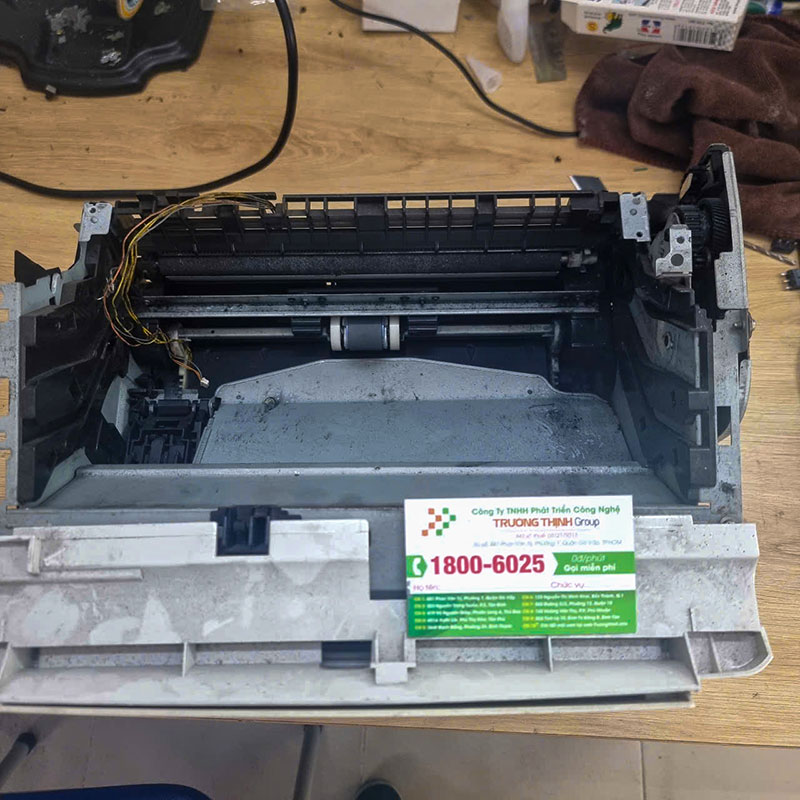
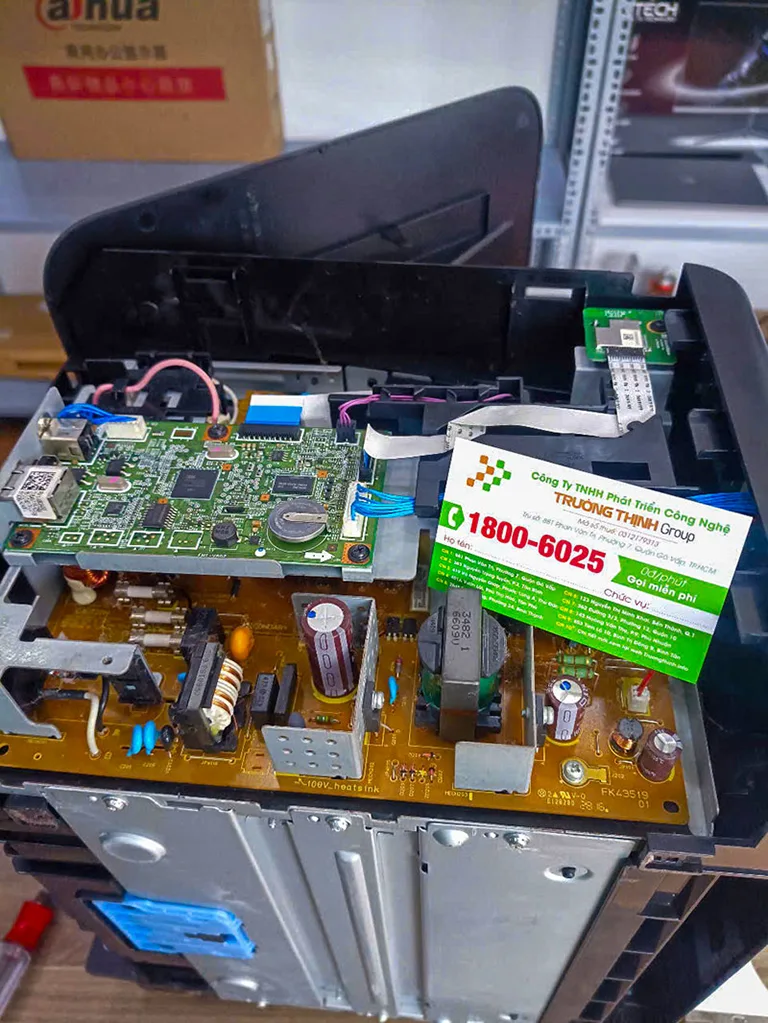
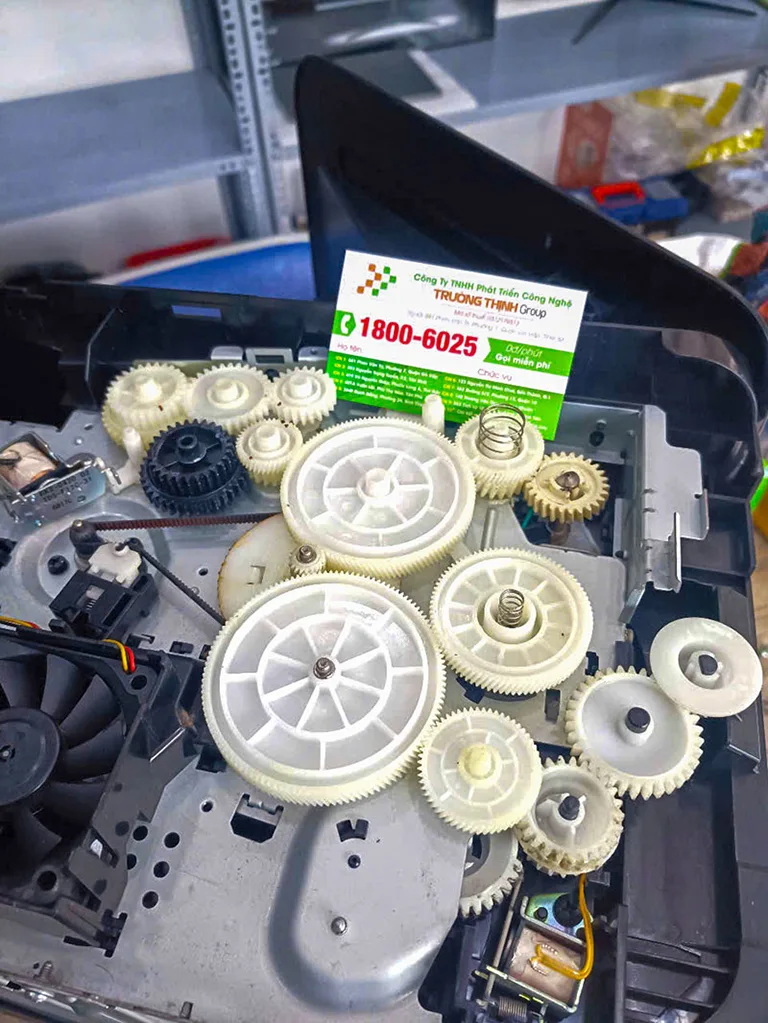
Tuyệt đối không tự ý tháo rời hoặc sửa chữa các bộ phận bên trong máy in nếu bạn không có chuyên môn. Việc này có thể gây hỏng hóc nghiêm trọng, làm mất hiệu lực bảo hành và thậm chí gây nguy hiểm do các linh kiện điện tử bên trong. Luôn tìm đến sự hỗ trợ của kỹ thuật viên chuyên nghiệp hoặc trung tâm bảo hành khi máy gặp sự cố phức tạp. An toàn là trên hết!
Thông số kỹ thuật chi tiết của Máy in OKI MB472dnw
Để các bạn có cái nhìn cụ thể và rõ ràng nhất về chiếc máy in này, tôi đã tổng hợp các thông số kỹ thuật quan trọng vào bảng dưới đây. Việc hiểu rõ các con số này sẽ giúp bạn đánh giá đúng hơn về hiệu năng và khả năng đáp ứng nhu cầu sử dụng của mình.
| Thông số | Chi tiết |
|---|---|
| Chức năng | In, Sao chụp, Quét, Fax |
| Công nghệ in | Đơn sắc LED |
| Tốc độ in (A4) | Lên đến 33 trang/phút |
| Độ phân giải in | 1200 x 1200 dpi |
| Thời gian in trang đầu tiên | Khoảng 5 giây |
| Tốc độ sao chụp (A4) | Lên đến 33 bản/phút |
| Độ phân giải sao chụp | 600 x 600 dpi |
| Tính năng quét | Màu và Đơn sắc, Scan to USB, Scan to Email, Scan to Network |
| Độ phân giải quét quang học | 600 x 600 dpi |
| Tốc độ modem Fax | 33.6 kbps |
| Bộ nhớ tiêu chuẩn | 512 MB RAM |
| Kết nối | USB 2.0 (thiết bị tốc độ cao), 10/100/1000 Base-TX Ethernet, Wireless LAN (IEEE802.11b/g/n) |
| In hai mặt tự động (Duplex) | Có |
| Khay giấy tiêu chuẩn | Khay 1: 250 tờ; Khay đa năng: 100 tờ |
| Khay giấy tùy chọn | Khay 2: 530 tờ |
| Hỗ trợ hệ điều hành | Windows, Mac OS, Linux |
| Màn hình hiển thị | Màn hình cảm ứng LCD màu 3.5 inch |
| Kích thước (Rộng x Sâu x Cao) | 427 x 425 x 455 mm |
| Trọng lượng | Khoảng 20 kg |
| Công suất in hàng tháng khuyến nghị | 500 – 5.000 trang |
| Công suất in hàng tháng tối đa | 80.000 trang |
Bảng giá tham khảo cho Máy in OKI MB472dnw và dịch vụ liên quan
Để các bạn dễ hình dung hơn về chi phí đầu tư và vận hành cho chiếc Máy in OKI MB472dnw, tôi đã tổng hợp một bảng giá tham khảo. Giá cả có thể thay đổi tùy thuộc vào nhà cung cấp và thời điểm mua hàng, nhưng đây sẽ là một cơ sở tốt để bạn lên kế hoạch tài chính.
| Sản phẩm/Dịch vụ | Mô tả | Giá tham khảo (VNĐ) | Ghi chú |
|---|---|---|---|
| Máy in OKI MB472dnw (mới) | Máy in đa chức năng chính hãng, nguyên seal, bảo hành | Từ 8.500.000 – 10.500.000 | Tùy thuộc nhà cung cấp và chương trình khuyến mãi |
| Hộp mực Toner chính hãng (dung lượng tiêu chuẩn) | Hộp mực OKI mã 44917603, in khoảng 3.000 trang | Từ 1.200.000 – 1.500.000 | Đảm bảo chất lượng và tuổi thọ máy in |
| Hộp mực Toner chính hãng (dung lượng cao) | Hộp mực OKI mã 44917607, in khoảng 7.000 trang | Từ 2.000.000 – 2.500.000 | Tối ưu chi phí cho nhu cầu in ấn lớn |
| Cụm trống (Drum Unit) chính hãng | Cụm trống OKI mã 44574303, tuổi thọ khoảng 30.000 trang | Từ 1.800.000 – 2.200.000 | Thay thế khi bản in kém chất lượng hoặc máy báo lỗi |
| Dịch vụ nạp mực tận nơi | Nạp mực chất lượng cao, vệ sinh máy, kiểm tra cơ bản | Từ 150.000 – 250.000 | Tiết kiệm chi phí, tiện lợi, đảm bảo bởi chuyên gia. Ví dụ dịch vụ Sửa chữa máy in OKI B720 tận nơi uy tín. |
| Dịch vụ sửa chữa máy in | Kiểm tra, khắc phục sự cố phần cứng/phần mềm | Theo báo giá cụ thể | Tùy thuộc vào mức độ hỏng hóc và linh kiện thay thế |
Các câu hỏi thường gặp (FAQ) và giải pháp từ chuyên gia
Trong quá trình sử dụng máy in, chắc hẳn các bạn sẽ có những thắc mắc hoặc gặp phải những vấn đề. Dưới đây là một số câu hỏi thường gặp cùng với lời giải đáp chi tiết từ góc độ chuyên gia, giúp bạn hiểu rõ và xử lý tình huống hiệu quả hơn.
1. Máy in báo lỗi “Replace Drum” (Thay trống) nhưng bản in vẫn bình thường, tôi có nên thay ngay không?
Giải đáp: Lỗi “Replace Drum” là một cảnh báo dựa trên số lượng trang in hoặc thời gian sử dụng được cài đặt sẵn trong máy. Mặc dù bản in vẫn có thể trông ổn vào lúc đó, nhưng chất lượng sẽ giảm dần theo thời gian. Trống (drum) là linh kiện quan trọng giúp hình ảnh mực được chuyển lên giấy. Khi trống cũ, lớp quang dẫn trên bề mặt bị mòn, dẫn đến bản in mờ, có vệt hoặc không đều. Lời khuyên của chuyên gia: Bạn có thể trì hoãn việc thay thế một thời gian ngắn nếu chất lượng bản in chưa ảnh hưởng đến công việc. Tuy nhiên, để đảm bảo chất lượng bản in tốt nhất và tránh hỏng hóc các linh kiện liên quan (như hộp mực bị hỏng do trống cũ), hãy lên kế hoạch thay trống sớm nhất có thể. Đừng đợi đến khi bản in quá xấu mới thay, điều đó có thể ảnh hưởng đến hình ảnh chuyên nghiệp của tài liệu của bạn.
2. Tôi có thể sử dụng mực in không chính hãng cho Máy in OKI MB472dnw không? Việc đó có ảnh hưởng gì không?
Giải đáp: Về mặt kỹ thuật, bạn có thể sử dụng mực in không chính hãng (mực tương thích hoặc mực nạp lại). Tuy nhiên, chúng tôi không khuyến khích điều này. Mực in không chính hãng thường có chất lượng hạt mực không đồng đều, thành phần hóa học khác biệt so với mực gốc. Điều này có thể gây ra một số vấn đề nghiêm trọng như:
- Giảm chất lượng bản in: Bản in mờ, nhòe, màu sắc không chuẩn (đối với máy màu), hoặc có vệt.
- Hư hỏng linh kiện: Hạt mực không chuẩn có thể làm mòn nhanh chóng cụm trống, lô sấy, hoặc làm tắc nghẽn các bộ phận khác trong máy, dẫn đến chi phí sửa chữa đắt đỏ.
- Mất hiệu lực bảo hành: Hầu hết các nhà sản xuất đều từ chối bảo hành nếu phát hiện máy bị hỏng do sử dụng vật tư không chính hãng.
- Ảnh hưởng đến sức khỏe: Một số loại mực không chính hãng có thể chứa các hóa chất độc hại, gây ảnh hưởng đến sức khỏe người dùng khi hít phải.
Lời khuyên của chuyên gia: Để đảm bảo tuổi thọ máy in, chất lượng bản in tốt nhất và giữ nguyên quyền lợi bảo hành, hãy luôn ưu tiên sử dụng mực in chính hãng. Nếu chi phí là một mối lo ngại, hãy cân nhắc các gói mực dung lượng cao chính hãng, thường tiết kiệm hơn về lâu dài.
3. Máy in của tôi kết nối Wi-Fi chập chờn, thường xuyên bị ngắt kết nối. Phải làm sao?
Giải đáp: Vấn đề kết nối Wi-Fi chập chờn có thể đến từ nhiều nguyên nhân, cả từ máy in lẫn môi trường mạng của bạn. Dưới đây là các bước khắc phục bạn có thể thử:
- Kiểm tra tín hiệu Wi-Fi: Đảm bảo máy in nằm trong phạm vi phủ sóng mạnh của bộ định tuyến (router) Wi-Fi. Các bức tường dày, vật cản kim loại lớn có thể làm suy yếu tín hiệu.
- Khởi động lại thiết bị mạng: Tắt và bật lại bộ định tuyến Wi-Fi của bạn (rút nguồn điện, chờ 30 giây rồi cắm lại). Đồng thời, khởi động lại máy in. Việc này giúp làm mới địa chỉ IP và khắc phục các lỗi tạm thời.
- Cập nhật Firmware máy in: Đôi khi, lỗi phần mềm trong máy in có thể gây ra sự cố kết nối. Hãy kiểm tra trên trang web của OKI xem có bản cập nhật firmware nào cho MB472dnw không và tiến hành cập nhật nếu có.
- Gán địa chỉ IP tĩnh cho máy in: Trong cài đặt mạng của máy in, bạn có thể thử gán một địa chỉ IP tĩnh thay vì để máy nhận IP động (DHCP). Điều này giúp máy in luôn có một địa chỉ cố định, tránh xung đột IP hoặc mất kết nối khi IP bị thay đổi.
- Thay đổi kênh Wi-Fi trên Router: Nếu có nhiều mạng Wi-Fi xung quanh, chúng có thể gây nhiễu lẫn nhau. Hãy truy cập vào cài đặt router của bạn và thử chuyển sang một kênh Wi-Fi khác ít bị tắc nghẽn hơn.
- Sử dụng kết nối Ethernet: Nếu các giải pháp trên không hiệu quả và bạn cần một kết nối ổn định tuyệt đối, hãy cân nhắc kết nối máy in qua cáp Ethernet. Đây là phương án kết nối vật lý, thường ít bị ảnh hưởng bởi nhiễu sóng và luôn ổn định.
Lời khuyên của chuyên gia: Nếu sau khi thử tất cả các bước trên mà vấn đề vẫn tiếp diễn, có thể có lỗi ở module Wi-Fi của máy in hoặc bộ định tuyến. Lúc này, bạn nên liên hệ với dịch vụ hỗ trợ kỹ thuật chuyên nghiệp để được kiểm tra và sửa chữa. Đừng ngần ngại yêu cầu hỗ trợ nếu bạn cảm thấy quá khó khăn.
Năng lượng tích cực và kiến thức vững vàng từ Nạp mực máy in tận nơi.
Từ khóa phù hợp: OKIMB472dnw, MayInOKI, OKI, MayInDaNang, MayInVanPhong, NapMucMayIn, SuaChuaMayIn, DichVuMayIn, MayInLaser
DỊCH VỤ NẠP MỰC MÁY IN TẬN NƠI HCM
19OO636343
Bài Viết Khác
- Máy in tốn mực quá! – Thủ thuật tối ưu mực giúp tiết kiệm chi phí hiệu quả
- Sửa Máy In Epson L3150 Không Kéo Giấy: Nguyên Nhân & Cách Khắc Phục Triệt Để
- Vệ tinh NanoDragon của Việt Nam chuẩn bị phóng lên quỹ đạo – Tin Công Nghệ
- Máy In HP 1020 Bị Kẹt Giấy Liên Tục – Trung Tâm Sửa Chữa Uy Tín TPHCM
- Dịch Vụ Nạp Mực Máy In Canon LBP 2900 Tại Nhà Uy Tín, Giá Rẻ – Có Mặt Sau 30 Phút



Đánh giá
Chưa có đánh giá nào.