

Bạn đang sở hữu chiếc máy in HP LaserJet Pro M15w nhỏ gọn nhưng lại gặp phải tình trạng máy tính báo không tìm thấy thiết bị hoặc lỗi driver dù đã cắm cáp USB? Đây là vấn đề phổ biến khiến nhiều người dùng bối rối vì không thể in ấn tài liệu kịp thời. Sự cố sửa máy in HP M15w không nhận driver thường xuất phát từ xung đột hệ điều hành, cáp kết nối kém chất lượng hoặc phiên bản trình điều khiển đã lỗi thời. Trong bài viết này, chúng tôi sẽ hướng dẫn bạn quy trình xử lý chuyên sâu để khắc phục triệt để tình trạng này tại nhà.
Nguyên nhân khiến máy tính không nhận diện máy in HP M15w

Để xử lý dứt điểm tình trạng máy tính không nhận máy in, trước hết chúng ta cần hiểu rõ lý do tại sao kết nối này bị gián đoạn. Không phải lúc nào lỗi cũng nằm ở phần mềm, đôi khi những yếu tố vật lý đơn giản lại là tác nhân chính gây ra phiền toái.
- Xung đột Driver: Việc cài đặt các bản update Windows hoặc cài đè quá nhiều Driver gây lỗi Registry.
- Cáp USB kém chất lượng: Đây là nguyên nhân thường gặp nhất, cáp bị oxy hóa hoặc đứt ngầm khiến tín hiệu truyền tải không ổn định.
- Chưa cài đúng phần mềm hỗ trợ: Dòng HP M15w có tính năng WiFi, nếu không thiết lập cấu hình đúng cách, máy sẽ không nhận diện qua cổng USB.
- Lỗi cổng cắm trên máy tính: Cổng USB máy tính bị lỏng hoặc thiếu nguồn điện.
Cách xử lý và sửa máy in HP M15w không nhận driver hiệu quả
Nếu bạn đang loay hoay tìm cách khắc phục, hãy thử thực hiện theo các bước kỹ thuật dưới đây để khôi phục kết nối cho thiết bị:
| Bước thực hiện | Nội dung chi tiết |
|---|---|
| Gỡ bỏ driver cũ | Vào Control Panel chọn Uninstall, xóa toàn bộ phần mềm HP cũ. |
| Kiểm tra kết nối | Đổi sang cổng USB khác trên máy tính hoặc thay dây cáp mới. |
| Tải Driver mới | Truy cập trang chủ HP, chọn đúng Model M15w để tải bộ cài Full Driver. |
Việc tự cài đặt phần mềm đôi khi gặp khó khăn với người không chuyên, đặc biệt là các cấu hình mạng phức tạp. Hãy cân nhắc sử dụng dịch vụ cài đặt phần mềm máy tính tận nơi quận Tân Bình để đảm bảo máy in hoạt động ổn định nhất.
Lưu ý quan trọng khi nạp mực và bảo trì dòng HP M15w
Sau khi đã xử lý thành công vấn đề Driver, bạn cũng cần chú ý đến quy trình bảo trì định kỳ. Đặc biệt là việc lựa chọn loại mực in phù hợp để tránh làm hỏng trống từ. Bạn có thể tham khảo thêm về các hướng dẫn chuyên sâu tại bài viết nạp mực máy in HP M15w khi nào cần thực hiện và lưu ý quan trọng để kéo dài tuổi thọ cho máy in của mình.
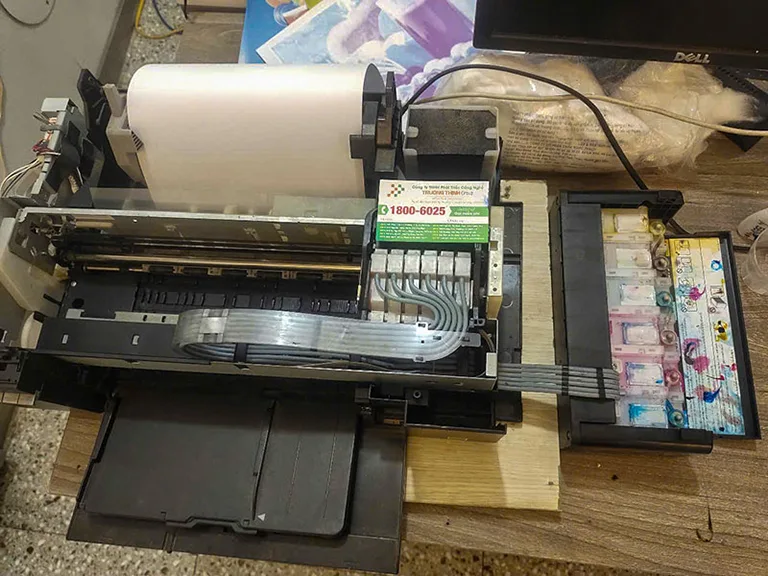
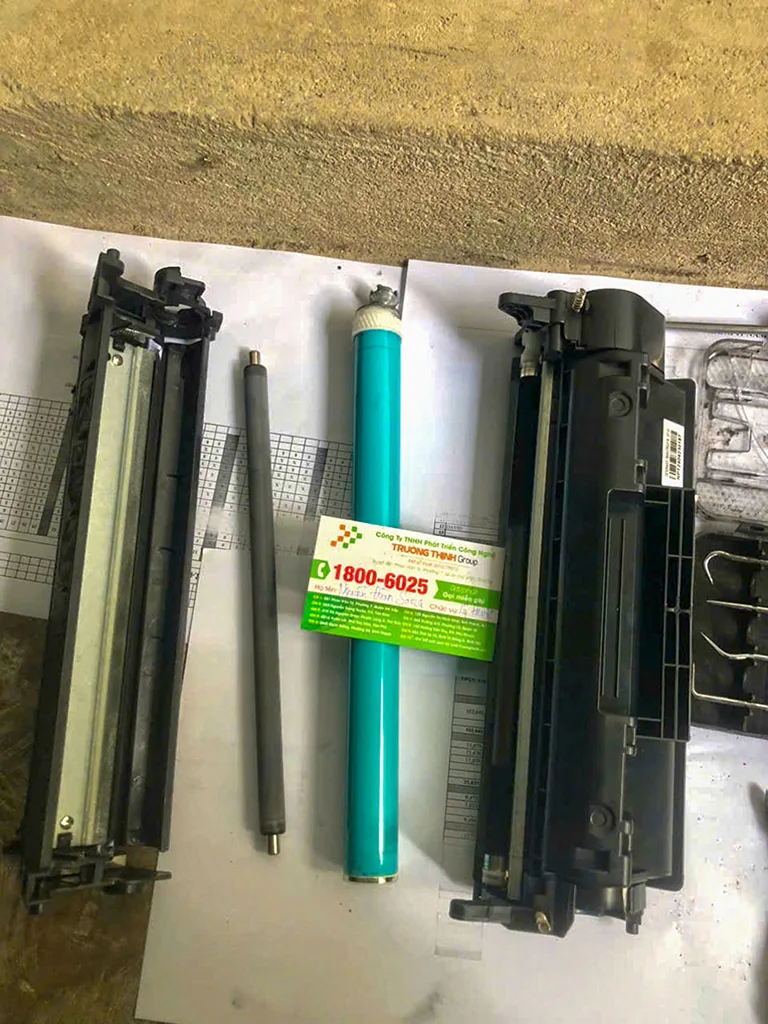
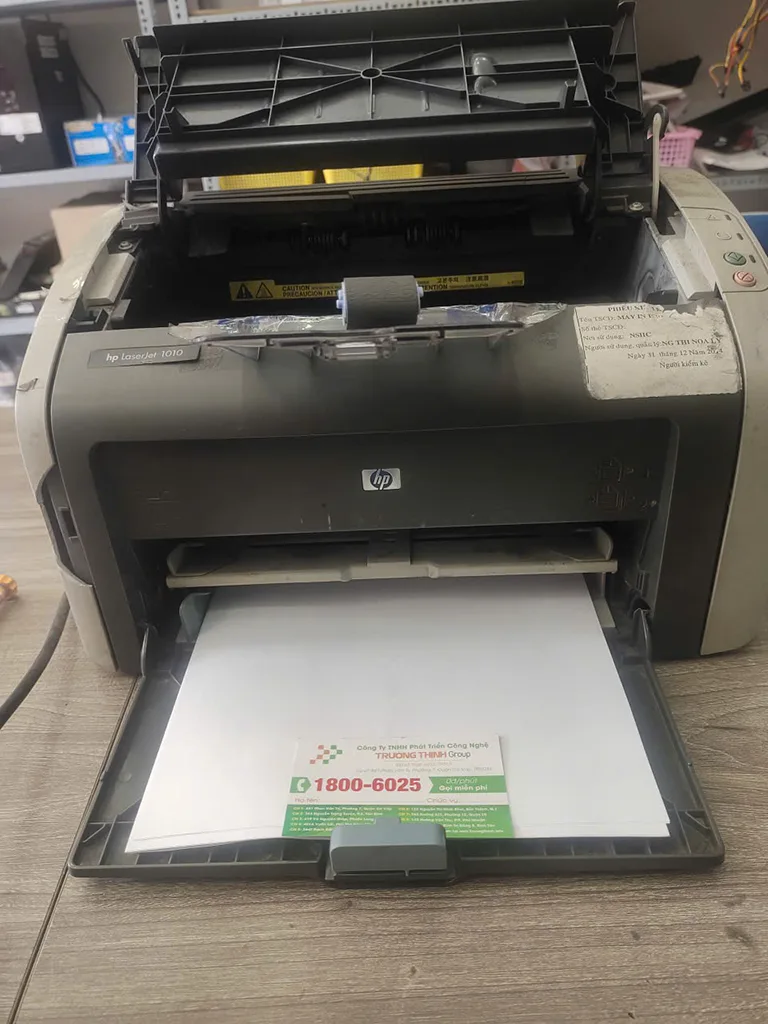
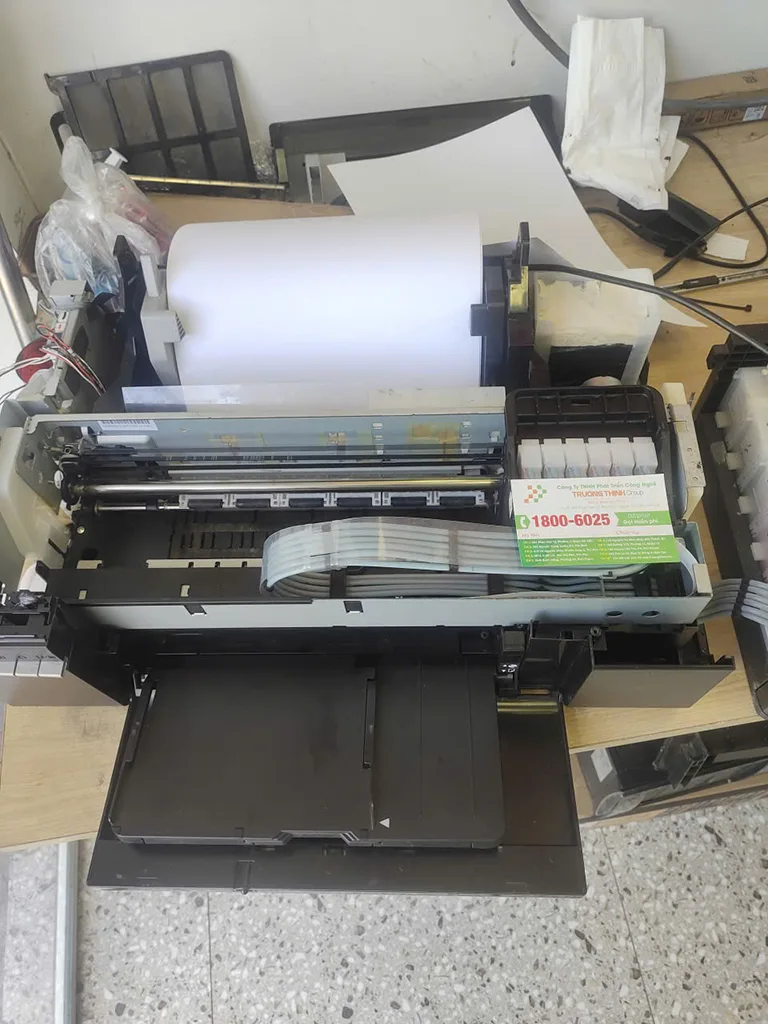
Thư viện hình ảnh thực tế dịch vụ sửa chữa chuyên nghiệp
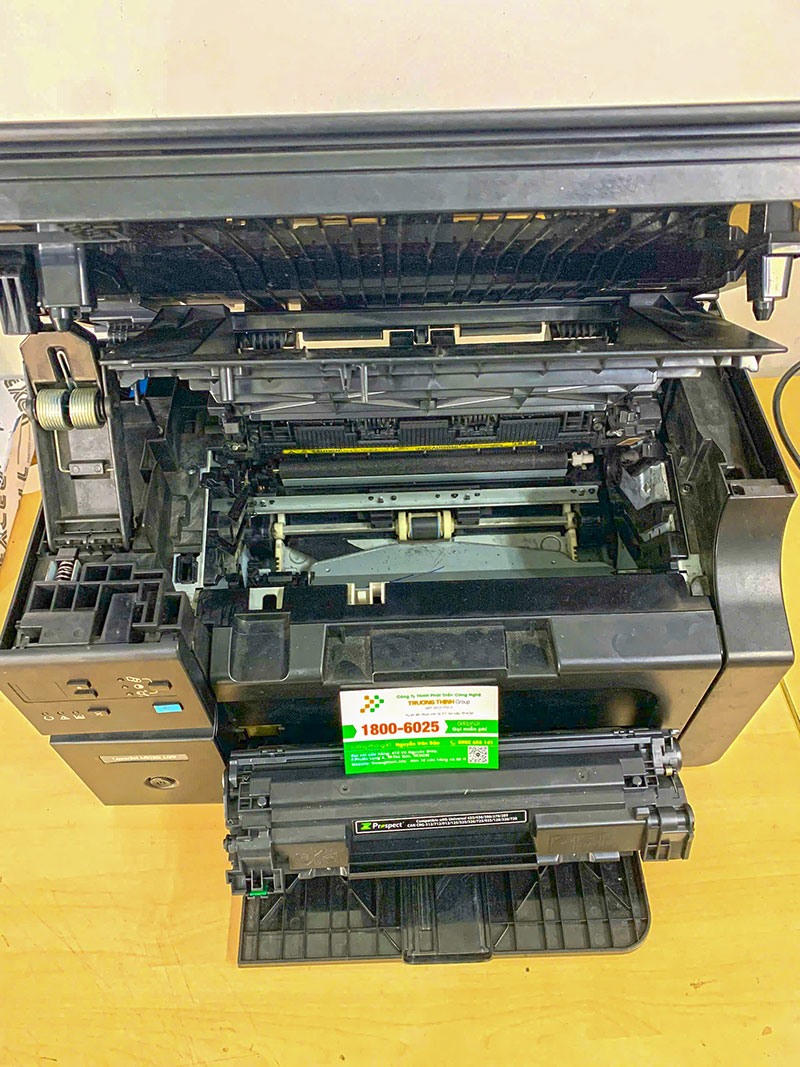
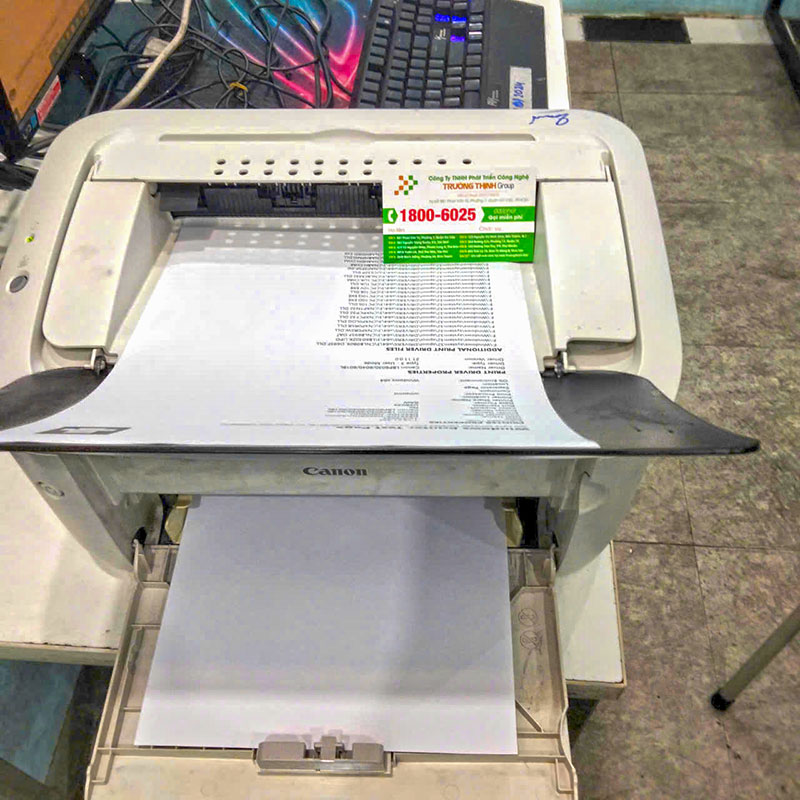
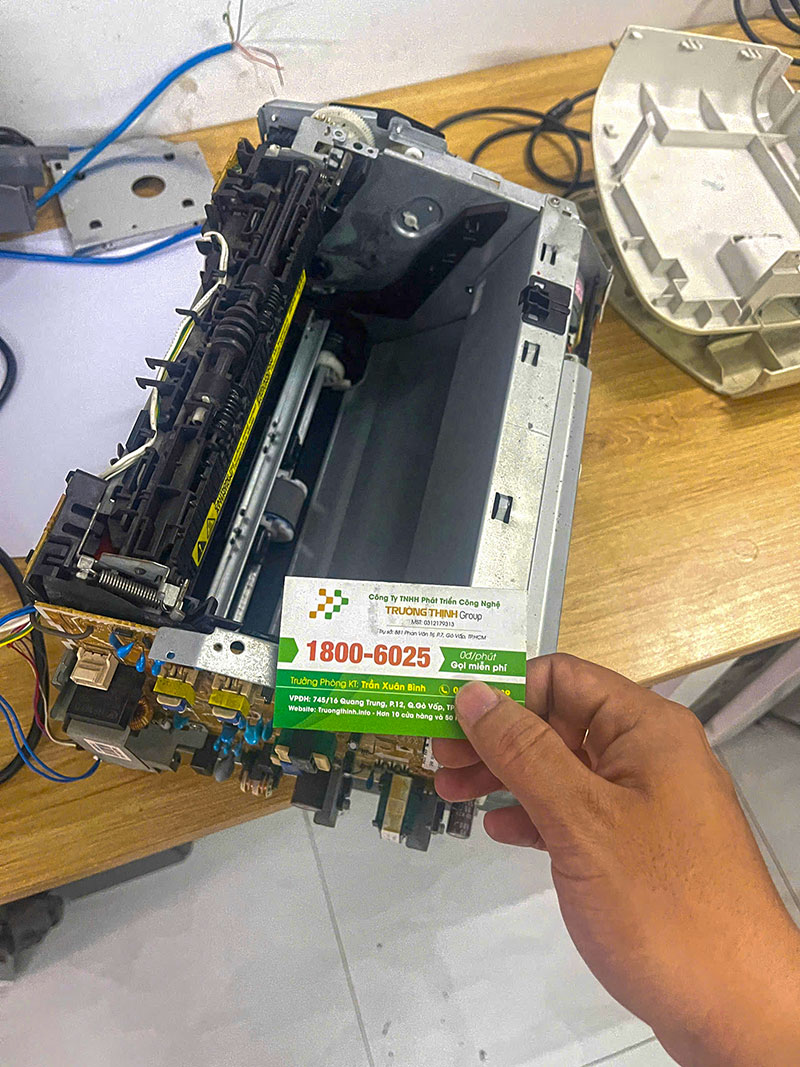
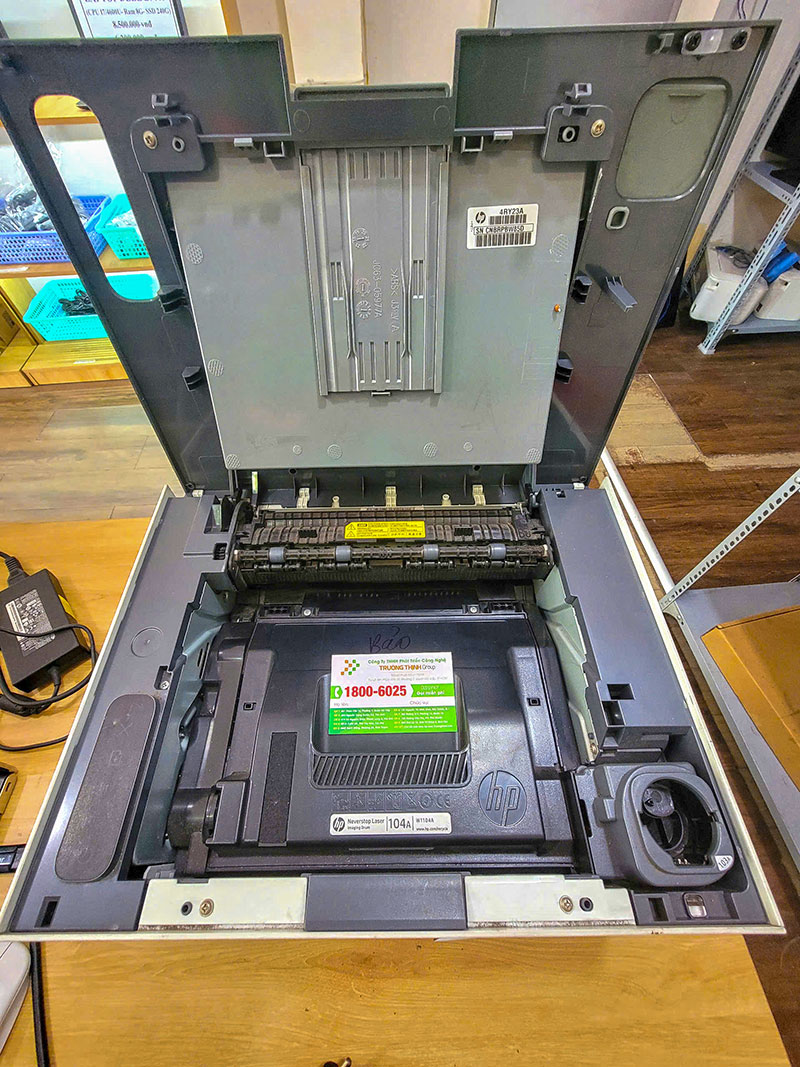
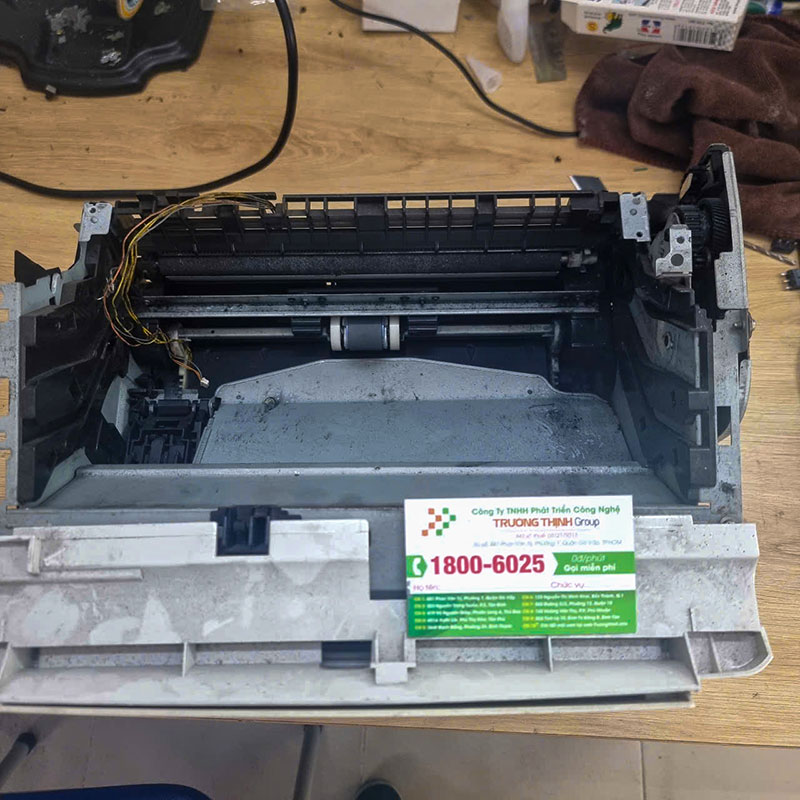
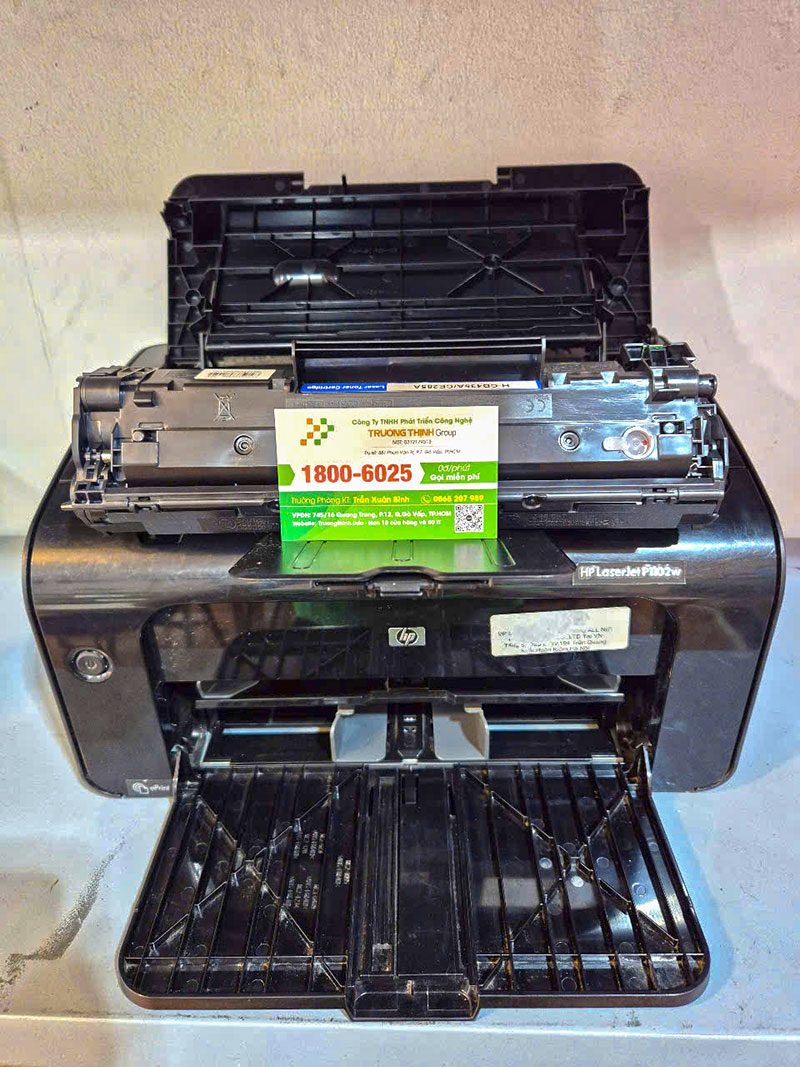
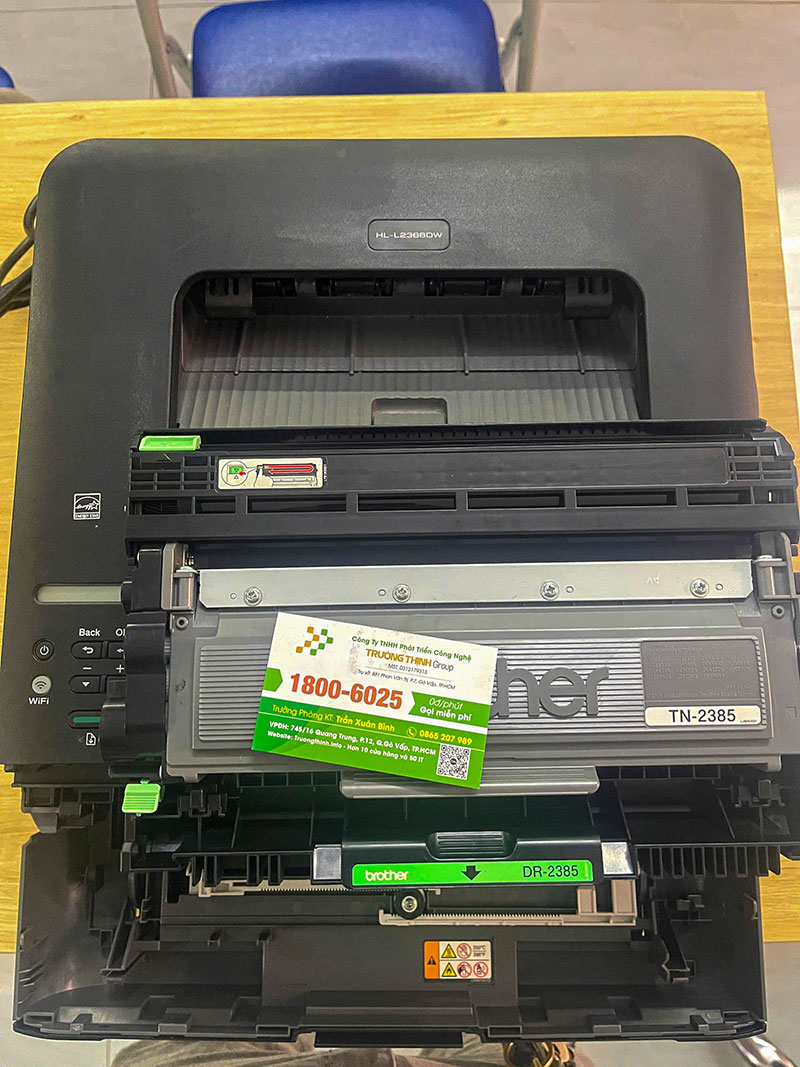
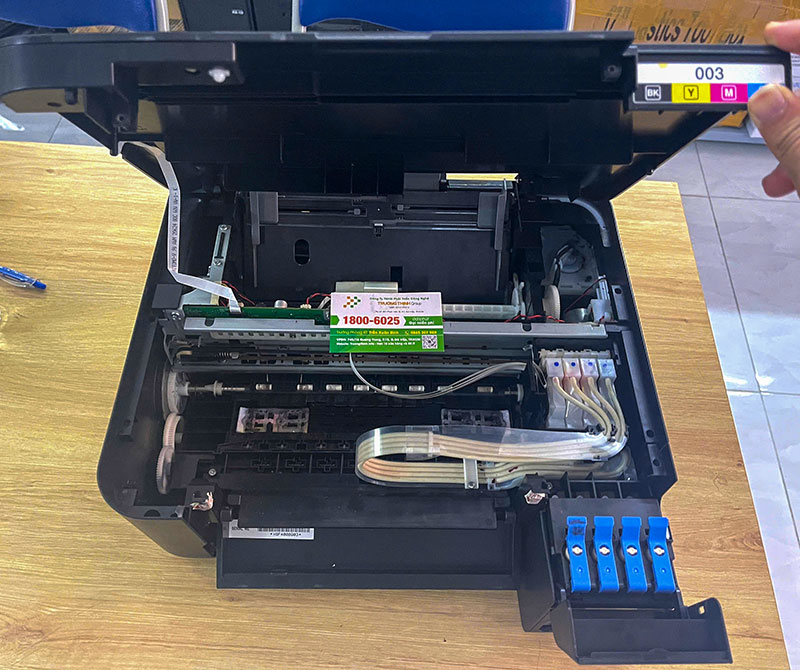
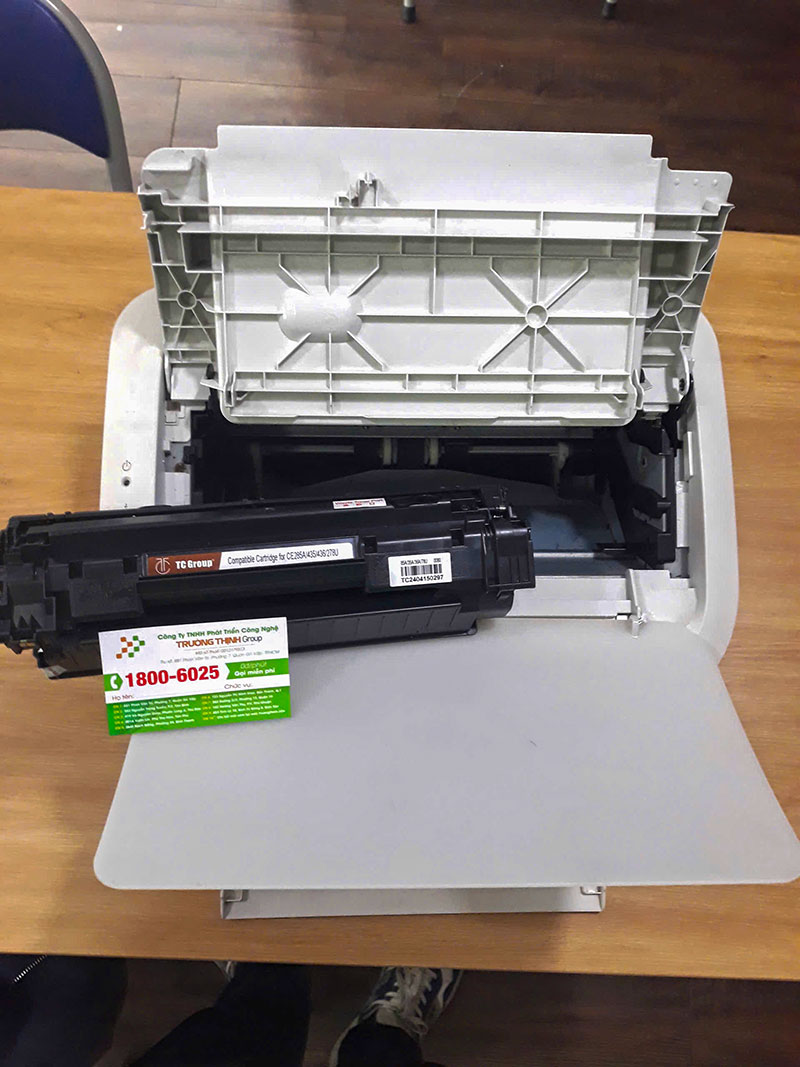
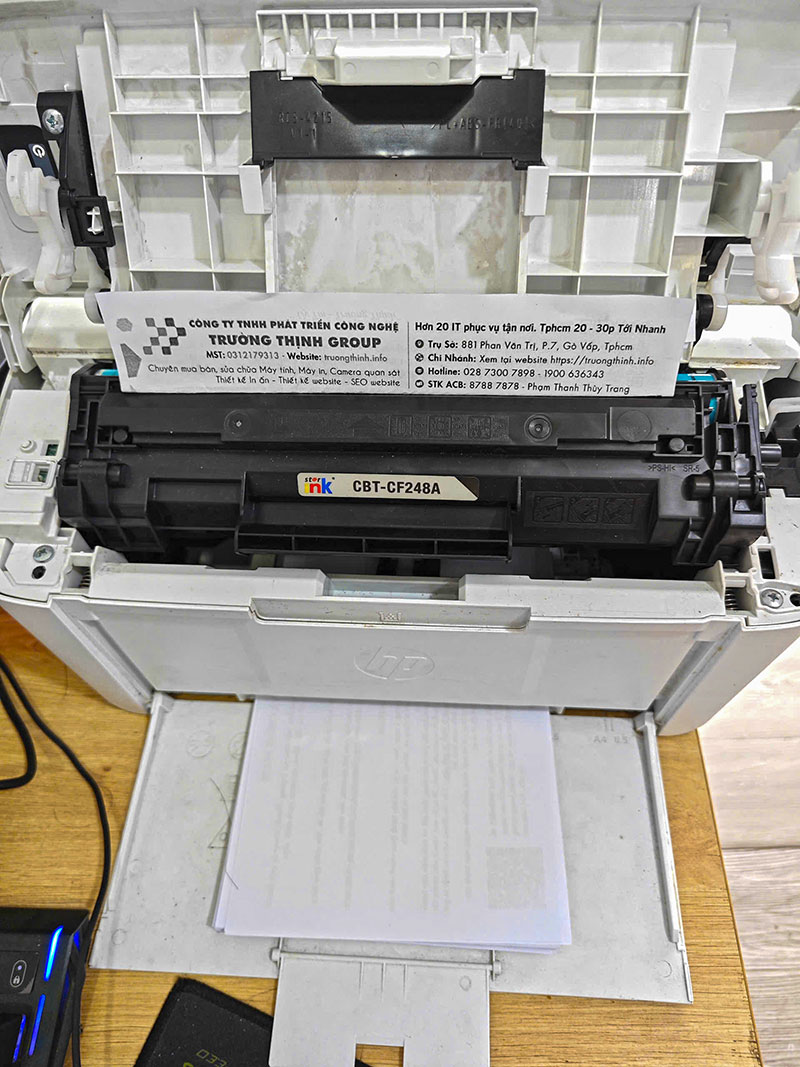
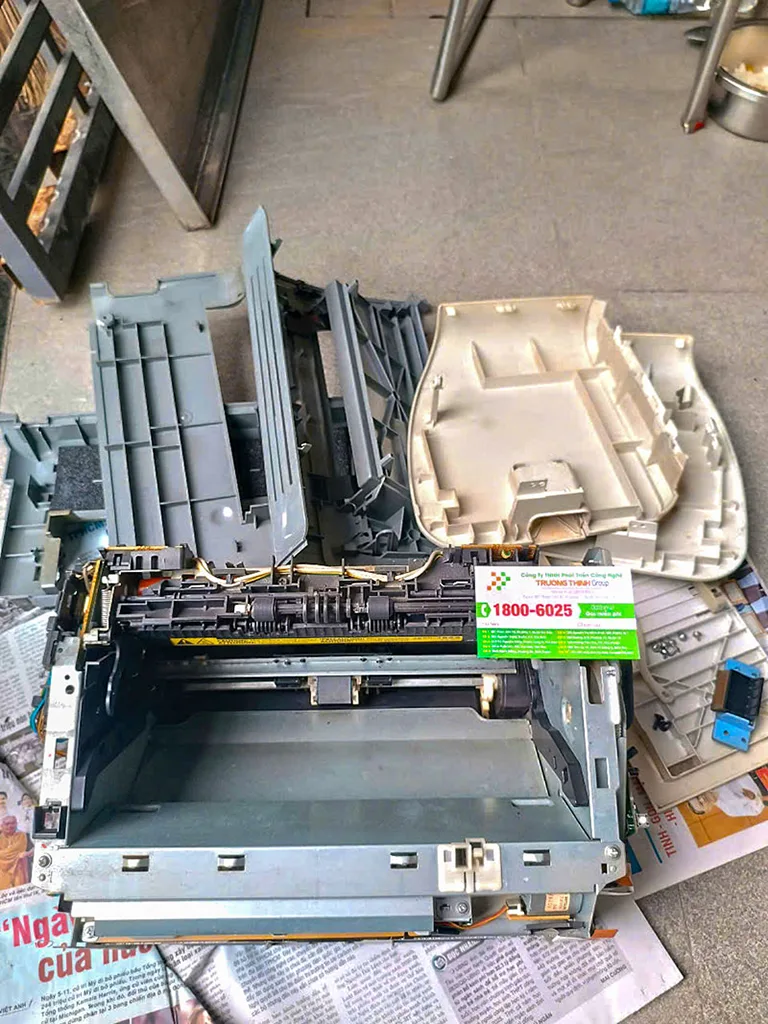
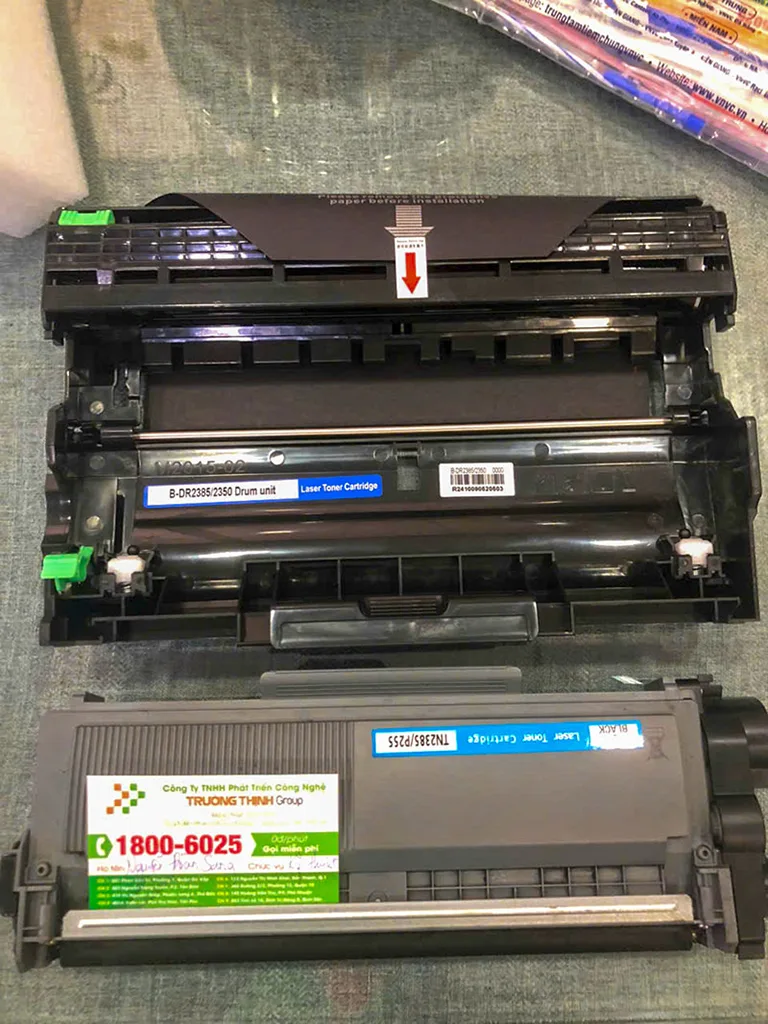
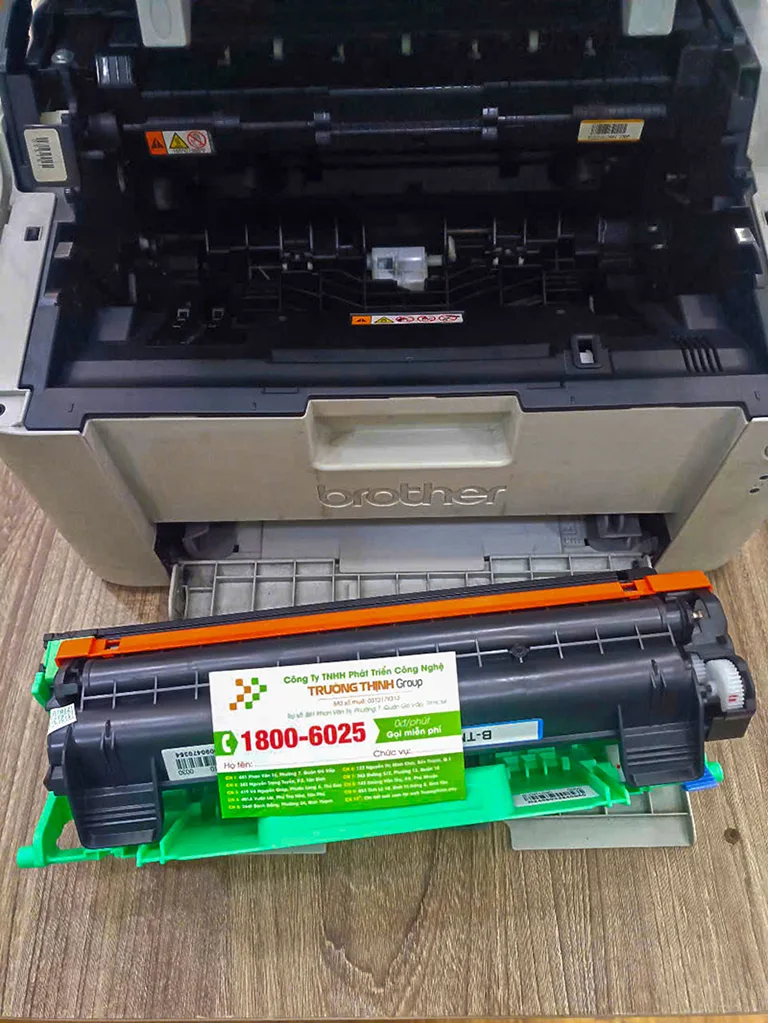
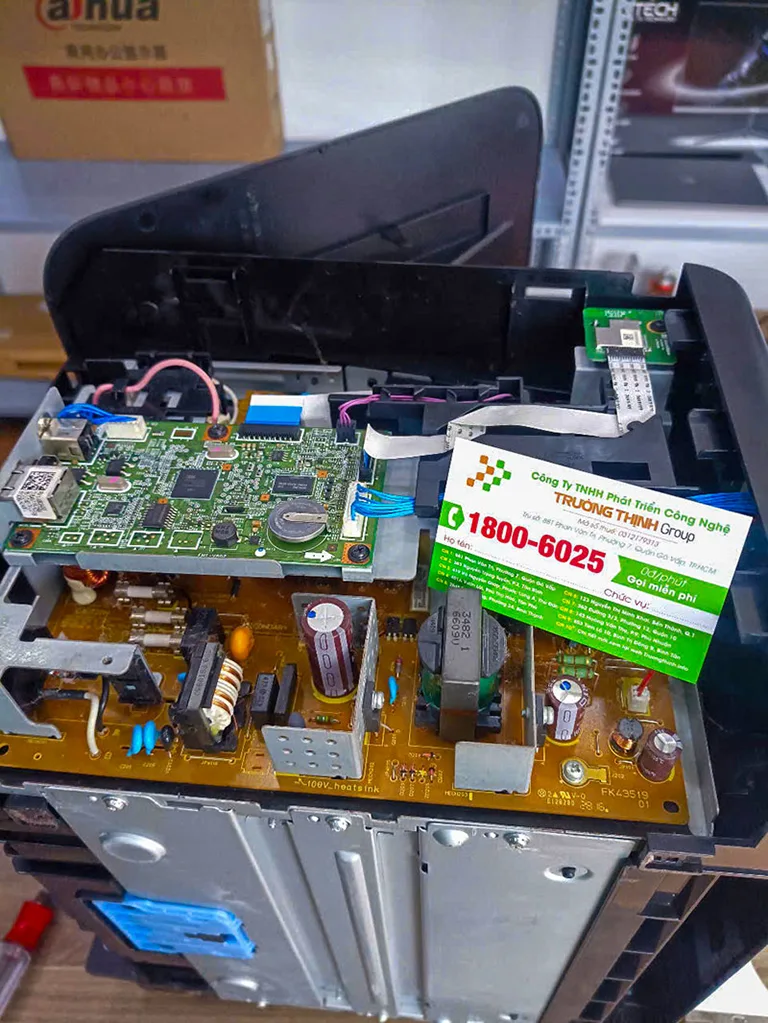
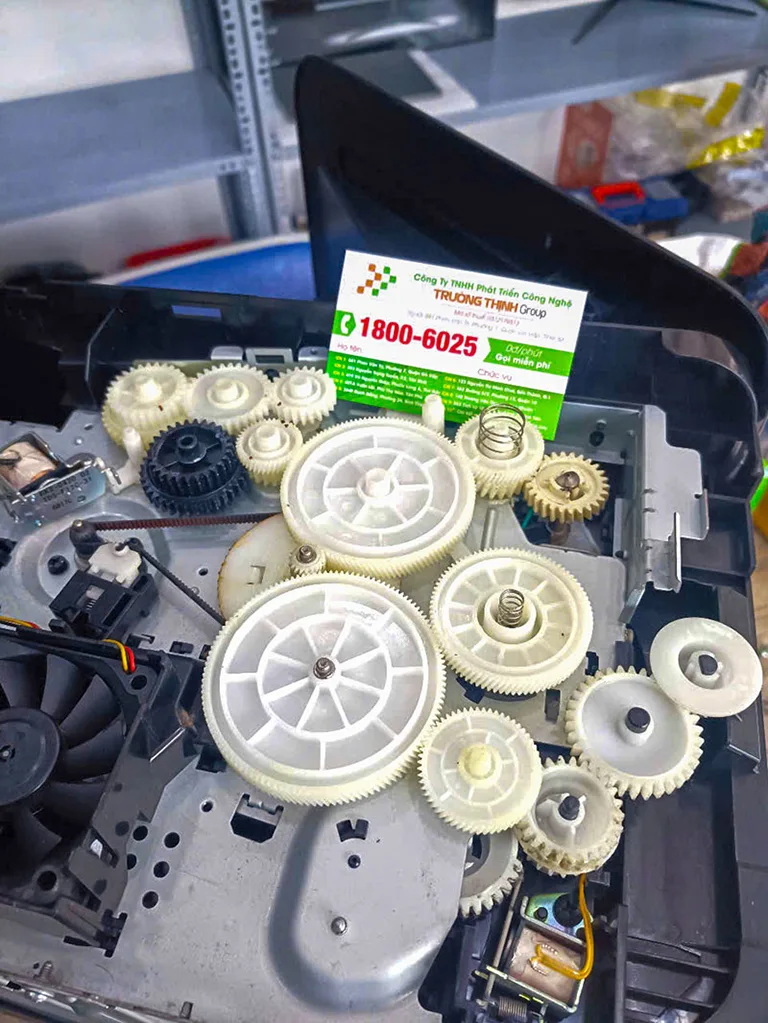
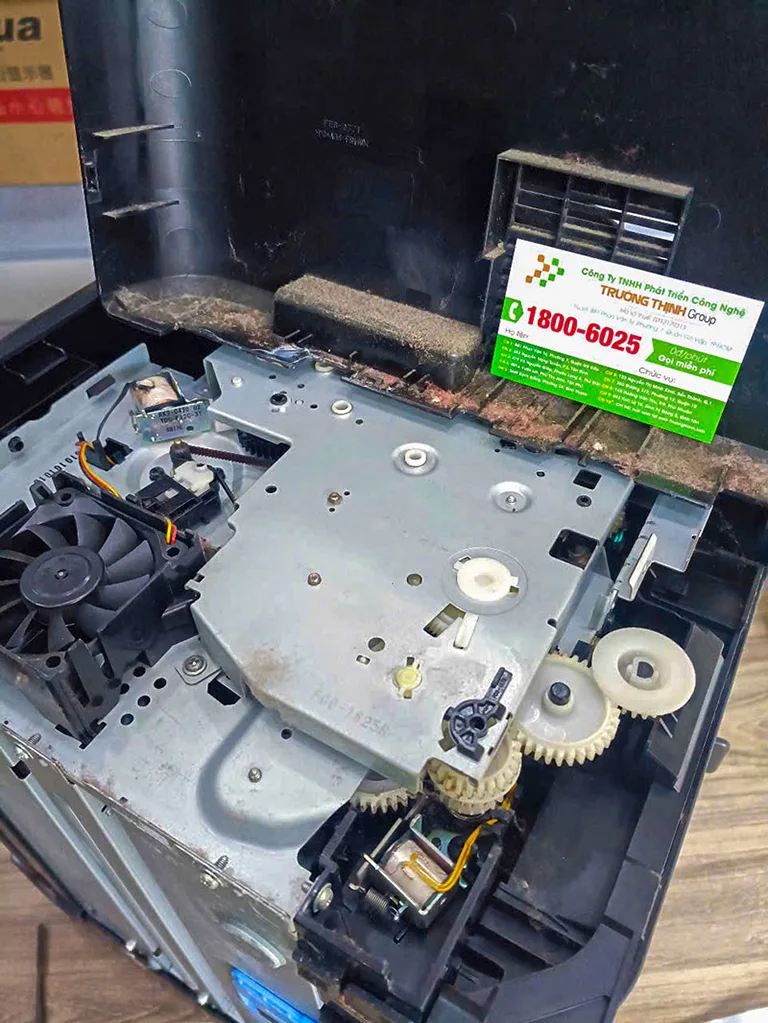
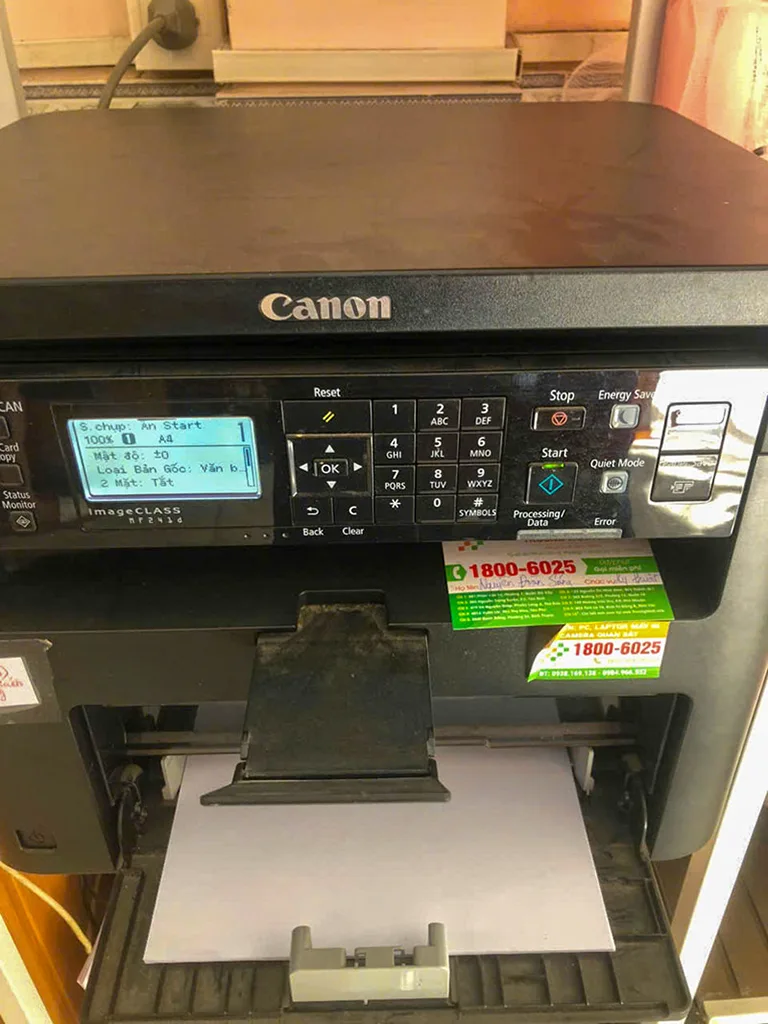
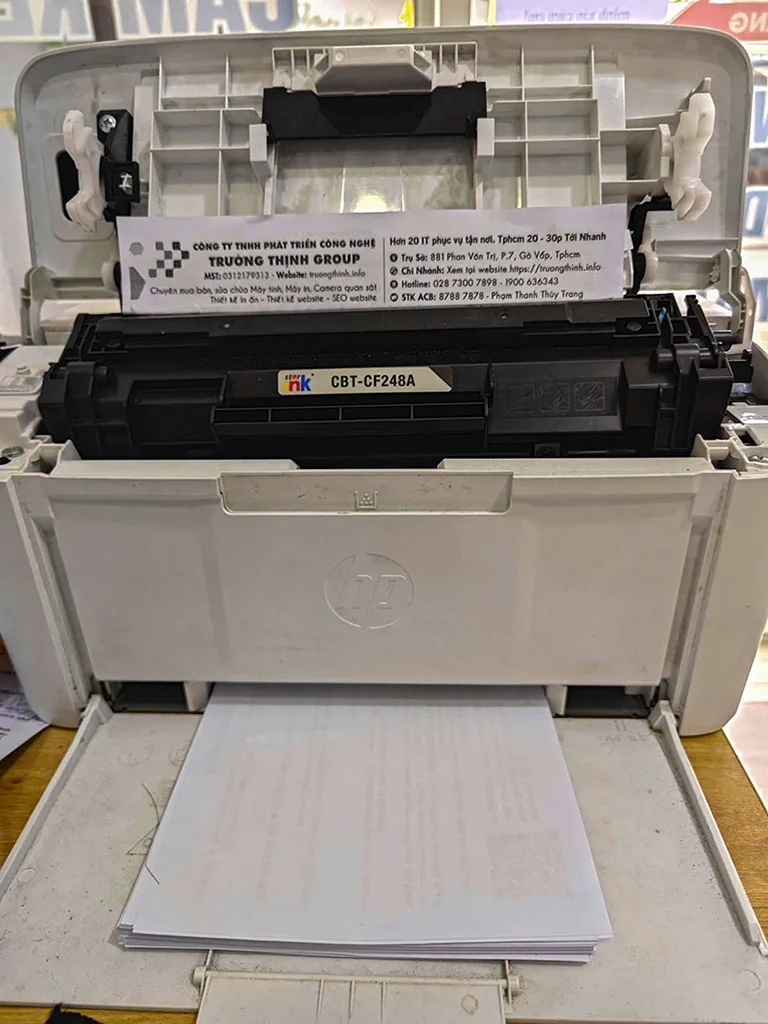
Tại Trường Thịnh Group, chúng tôi tự hào mang đến dịch vụ kỹ thuật chất lượng cao, từ xử lý lỗi Driver đến sửa chữa phần cứng. Mời bạn xem qua những hình ảnh thực tế từ các dự án đã triển khai:




Câu hỏi thường gặp (FAQ)
- Tại sao tôi cài Driver HP M15w rồi mà máy vẫn báo Offline? – Do máy đang ở chế độ “Use Printer Offline” hoặc lỗi kết nối cáp, hãy kiểm tra lại trong mục Printer Properties.
- Tôi có cần gỡ Driver cũ trước khi cài mới không? – Rất cần thiết để tránh xung đột file hệ thống cũ gây ra lỗi không nhận thiết bị.
Nếu bạn đã thực hiện đầy đủ các bước trên mà vẫn chưa thể khắc phục, hãy liên hệ ngay với dịch vụ nạp mực máy in tận nơi chuyên nghiệp của chúng tôi. Với đội ngũ kỹ thuật giàu kinh nghiệm, chúng tôi cam kết sửa máy in HP M15w không nhận driver tận nơi, nhanh chóng với chi phí cạnh tranh nhất thị trường.
Tổng đài hỗ trợ: 028 7300 7898 hoặc Hotline: 0984 966 552.
Biên tập nội dung: Nạp mực máy in tận nơi – Trường Thịnh Group
DỊCH VỤ NẠP MỰC MÁY IN TẬN NƠI HCM
19OO636343
Bài Viết Liên Quan

DỊCH VỤ NẠP MỰC MÁY IN TẬN NƠI HCM
19OO636343
Bài Viết Khác
- 1️⃣ Dịch Vụ Sửa Máy Tính Tận Nơi Huyện Nhà Bè ™ 【Uy Tín】
- Facebook sẽ hạn chế các bài bán sản phẩm chăm sóc sức khoẻ – Tin Công Nghệ
- Apple ưu tiên iPhone 13, tạm “hy sinh” iPad vì thiếu chip – Tin Công Nghệ
- Bí quyết tối ưu máy in hoạt động ổn định: Hướng dẫn từ chuyên gia Trường Thịnh
- Nạp Mực Máy In Canon 6030 HCM – Trung Tâm Sửa Chữa Uy Tín Lấy Ngay
