

Máy in của bạn bỗng dưng “giở chứng”, báo lỗi kẹt giấy liên tục dù bạn đã kiểm tra kỹ lưỡng và không thấy bất kỳ mảnh giấy nào? Chắc hẳn bạn đang gặp phải tình trạng Thủ thuật Máy in báo lỗi kẹt giấy ảo – xử lý thế nào?. Đây là một lỗi khá phổ biến, gây không ít phiền toái cho công việc hàng ngày, đặc biệt là với những ai đang vận hành một quán cafe bận rộn như tôi. Đừng vội hoảng, chúng ta sẽ cùng nhau tìm hiểu nguyên nhân và cách khắc phục hiệu quả nhất nhé.
Nguyên nhân máy in báo lỗi kẹt giấy ảo thường gặp

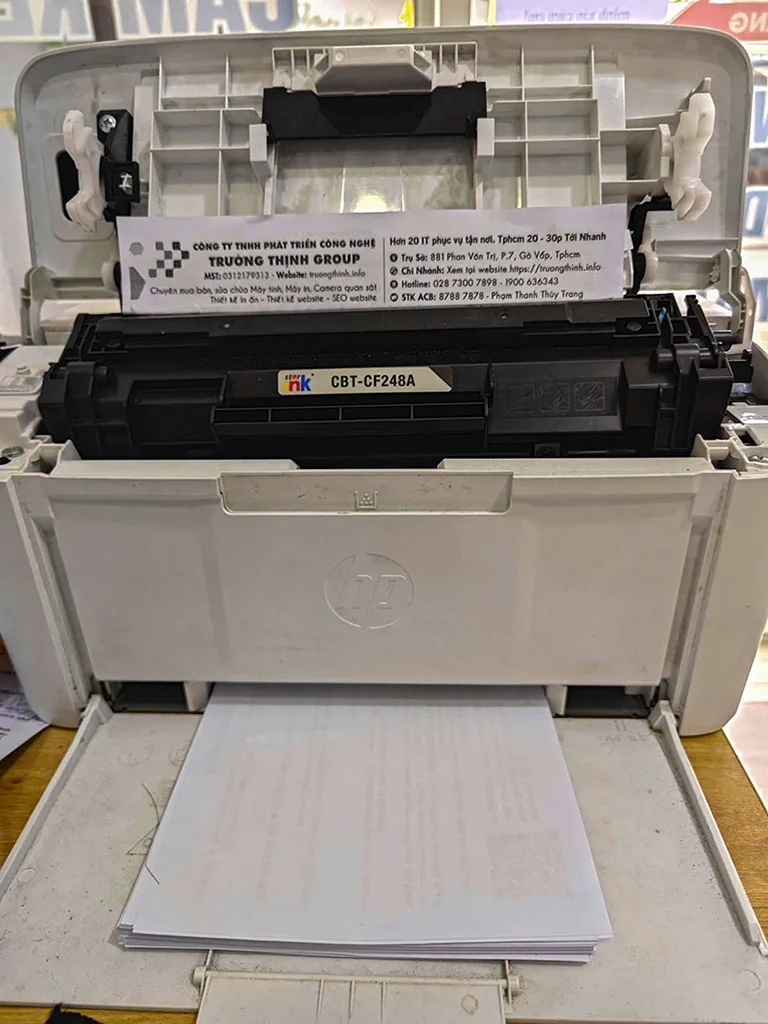
Trước khi bắt tay vào “chữa bệnh” cho chiếc máy in của mình, chúng ta cần hiểu rõ nguyên nhân gốc rễ. Giống như việc pha một ly cà phê ngon, phải biết rõ từng loại hạt mới có thể cho ra hương vị chuẩn. Lỗi kẹt giấy ảo không phải lúc nào cũng do giấy kẹt thật sự, mà thường xuất phát từ những vấn đề “nội bộ” của máy.
Cảm biến giấy bị bẩn hoặc hỏng
Đây là “thủ phạm” số một gây ra lỗi kẹt giấy ảo. Máy in sử dụng các cảm biến quang học nhỏ để phát hiện sự có mặt của giấy. Nếu những cảm biến này bị bám bụi, mực in khô, hoặc tệ hơn là bị hỏng, chúng sẽ gửi tín hiệu sai về bộ điều khiển, khiến máy tưởng rằng có giấy kẹt dù thực tế không phải. Tình trạng này cũng tương tự như khi máy in báo lỗi không nhận hộp mực, thường là do tiếp xúc kém.
Trục kéo giấy bị mòn hoặc bám bụi
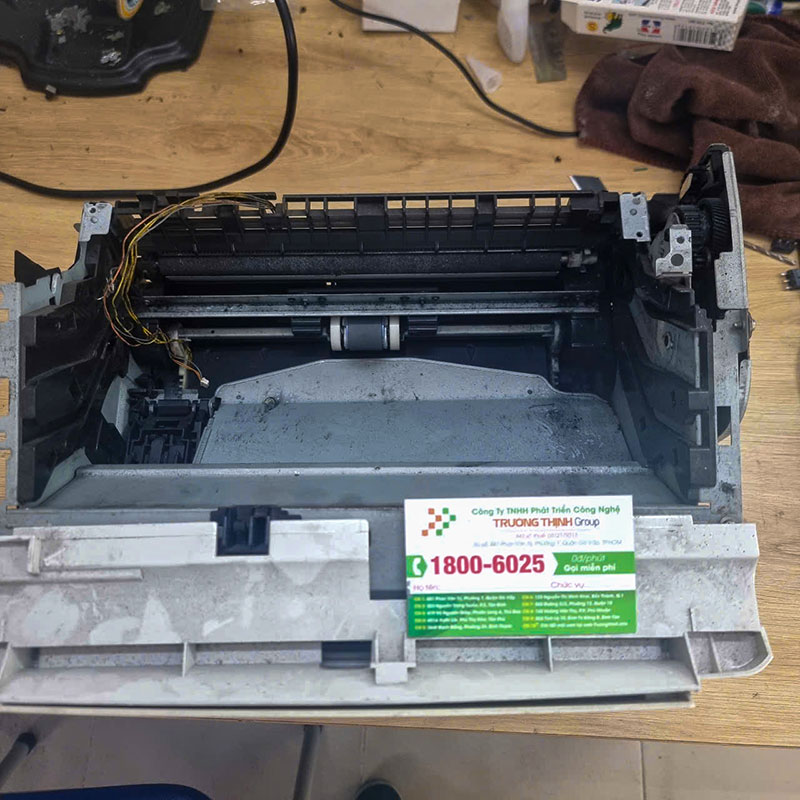
Các trục kéo giấy (pick-up roller) có nhiệm vụ đưa giấy từ khay vào bên trong máy. Sau một thời gian sử dụng, bề mặt cao su của các trục này có thể bị mòn, chai cứng hoặc bám đầy bụi giấy, làm giảm ma sát. Khi đó, giấy không được kéo vào đúng cách, hoặc bị trượt, khiến cảm biến không nhận diện được và báo lỗi kẹt giấy ảo.
Lỗi firmware hoặc driver máy in
Đôi khi, vấn đề không nằm ở phần cứng mà lại ở phần mềm. Một phiên bản firmware cũ hoặc driver không tương thích có thể gây ra các lỗi đọc sai tín hiệu từ cảm biến, dẫn đến việc máy in báo lỗi kẹt giấy ảo. Việc cập nhật phần mềm thường xuyên là rất quan trọng để đảm bảo máy hoạt động ổn định.
Khay giấy không đúng vị trí hoặc quá tải
Nghe có vẻ đơn giản nhưng đây cũng là một nguyên nhân phổ biến. Nếu khay giấy được đặt không đúng khớp, hoặc bạn đã nạp quá nhiều giấy so với sức chứa của khay, máy in có thể gặp khó khăn trong việc kéo giấy và kích hoạt cảnh báo lỗi. Hãy luôn đảm bảo khay giấy được lắp chắc chắn và lượng giấy vừa đủ.
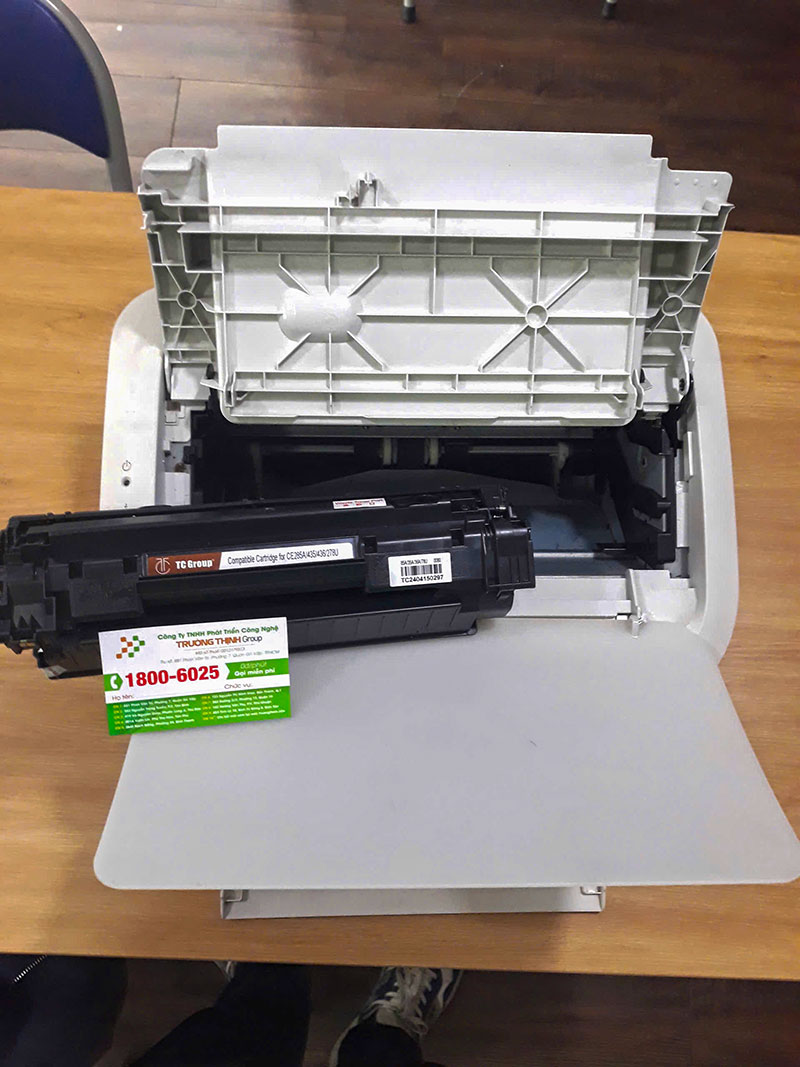
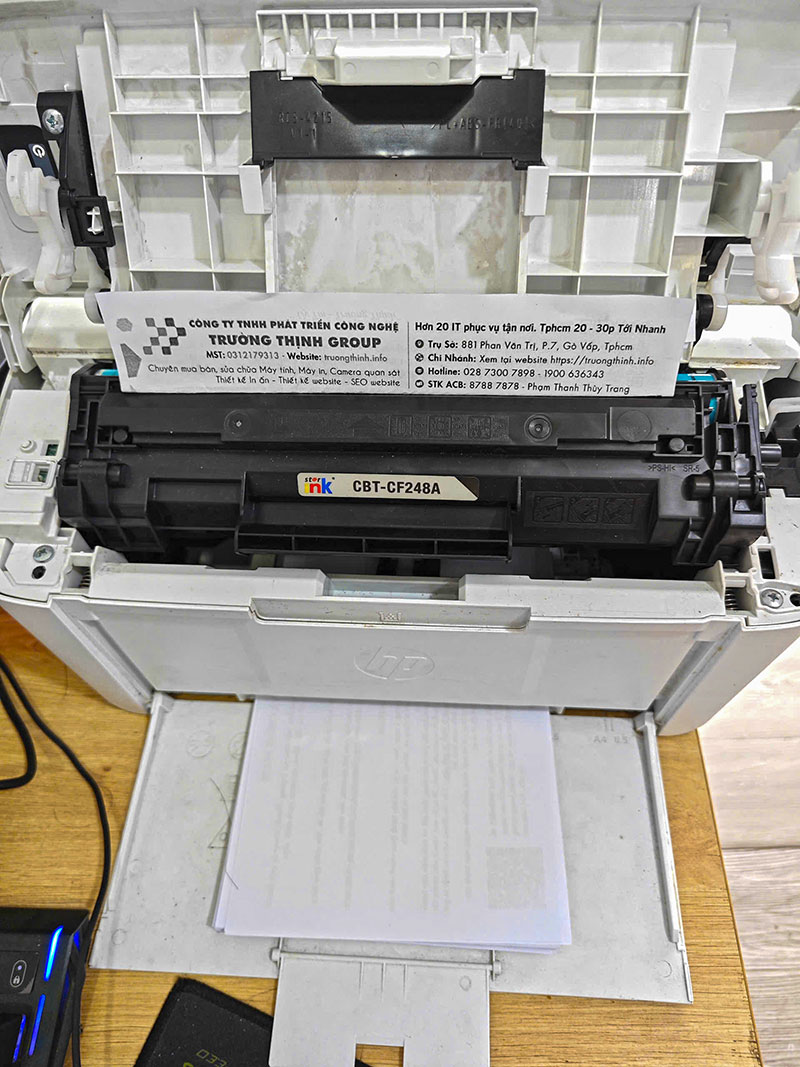

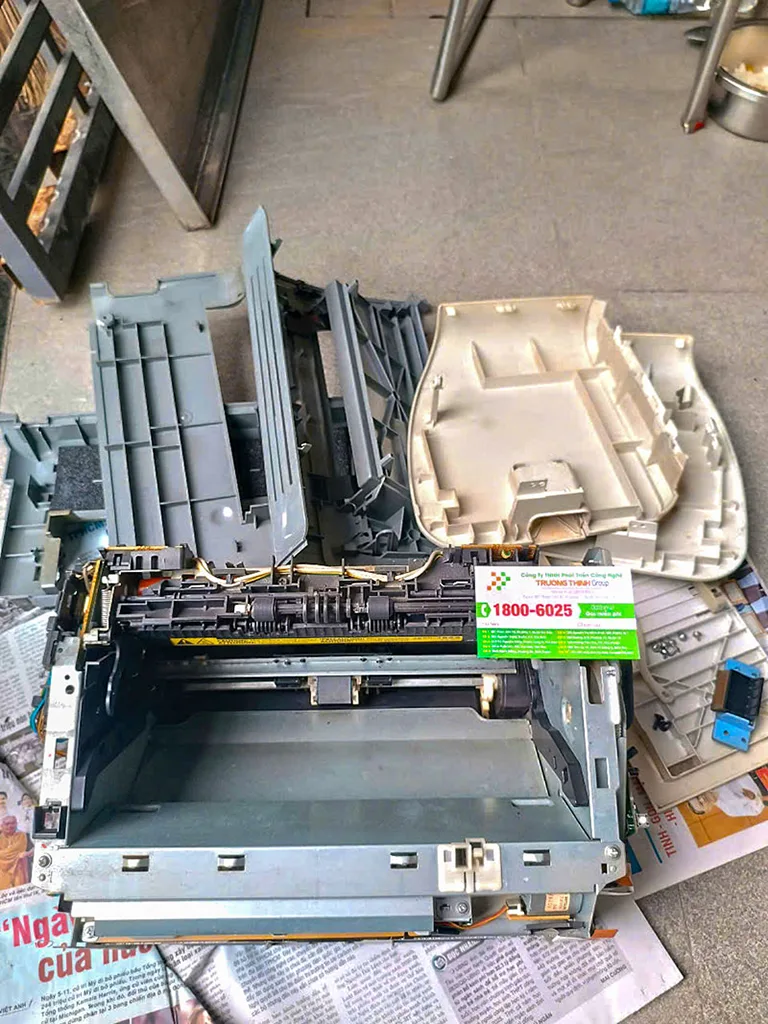
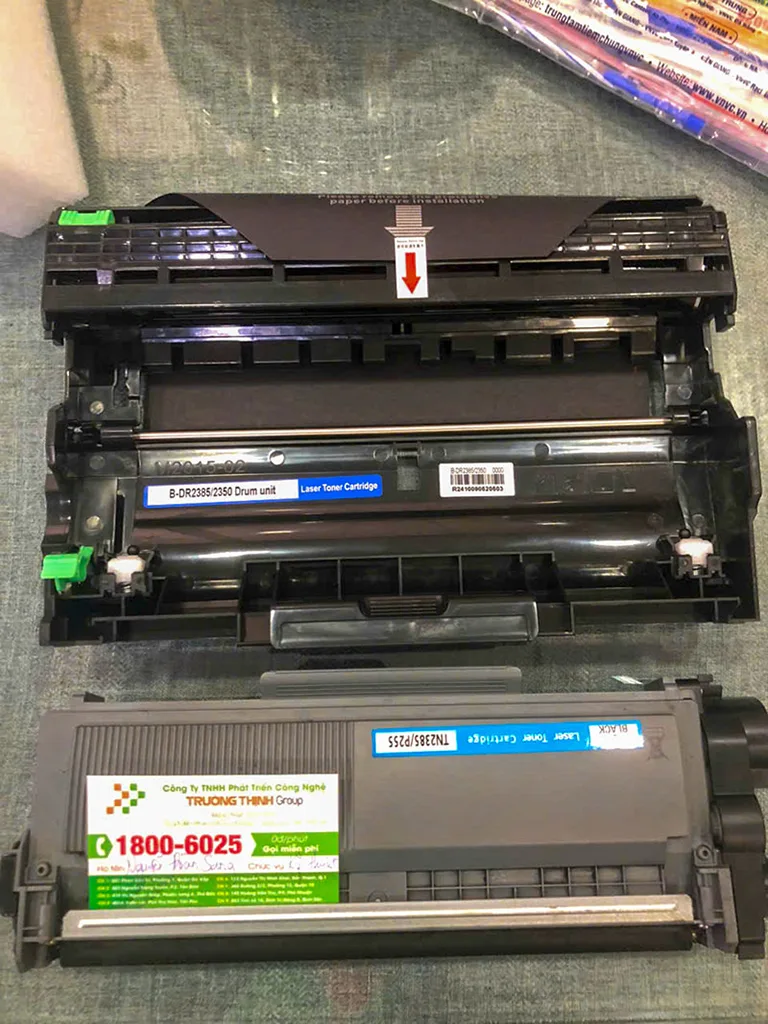
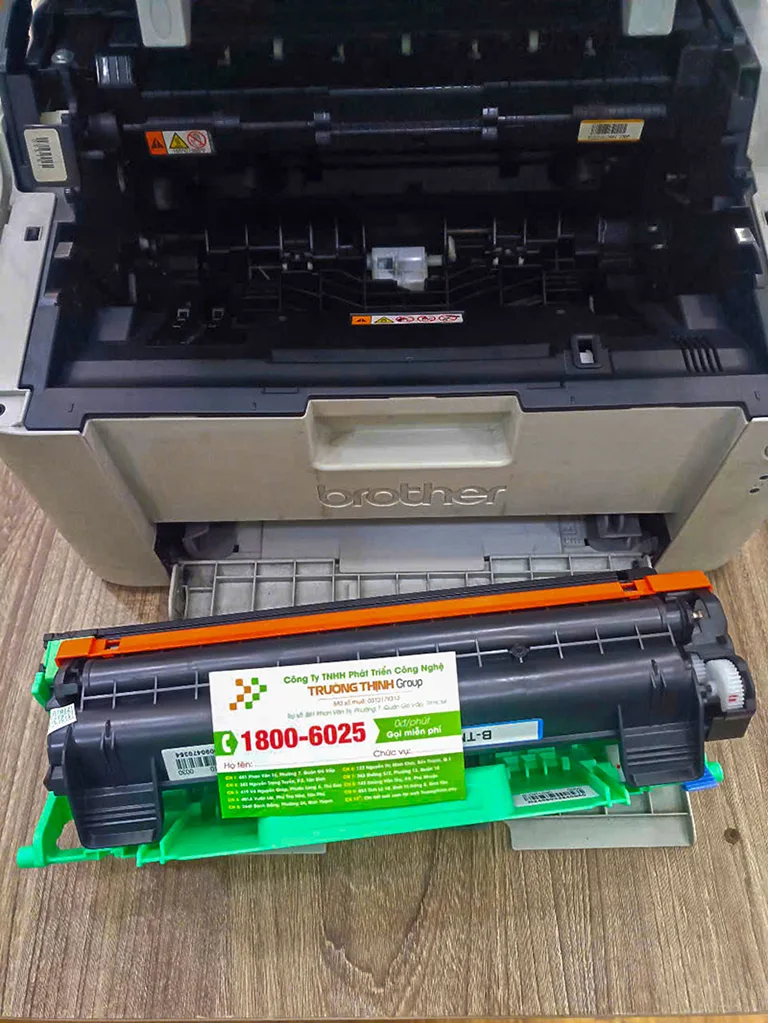
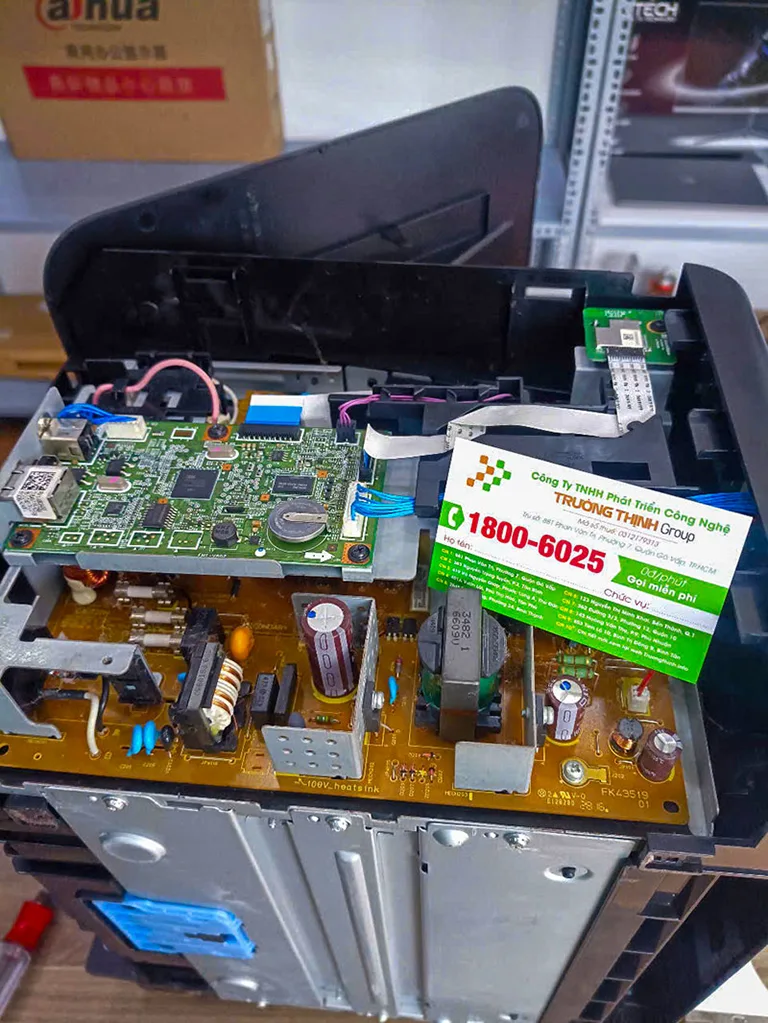
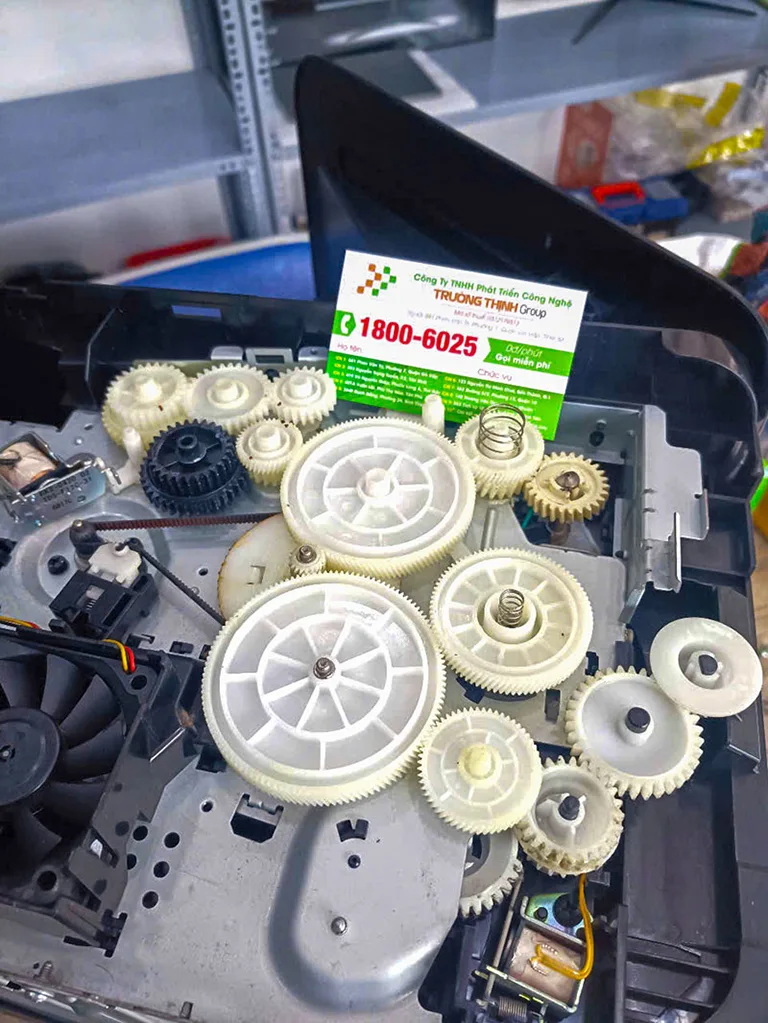
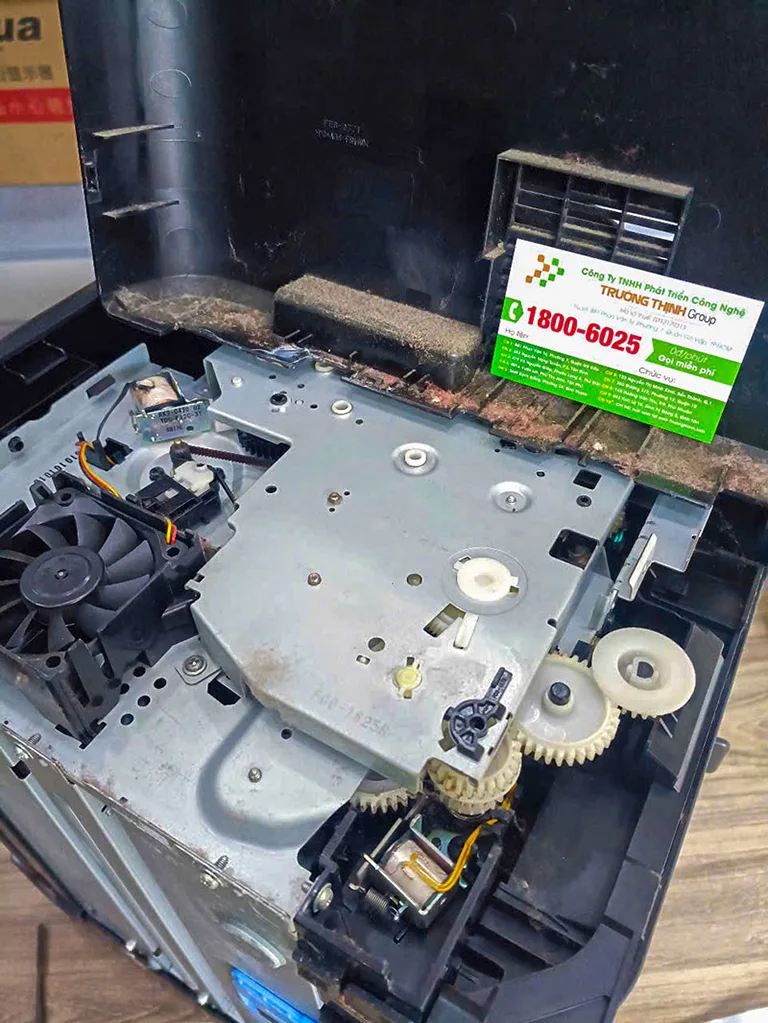
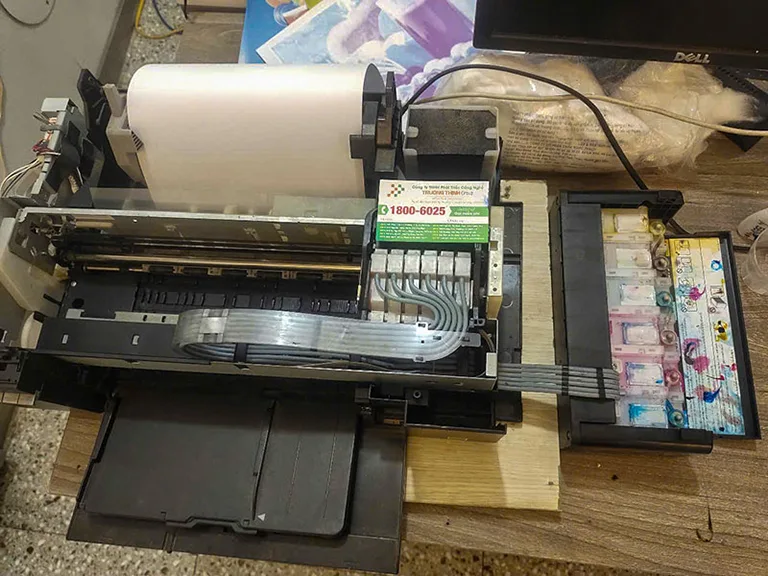
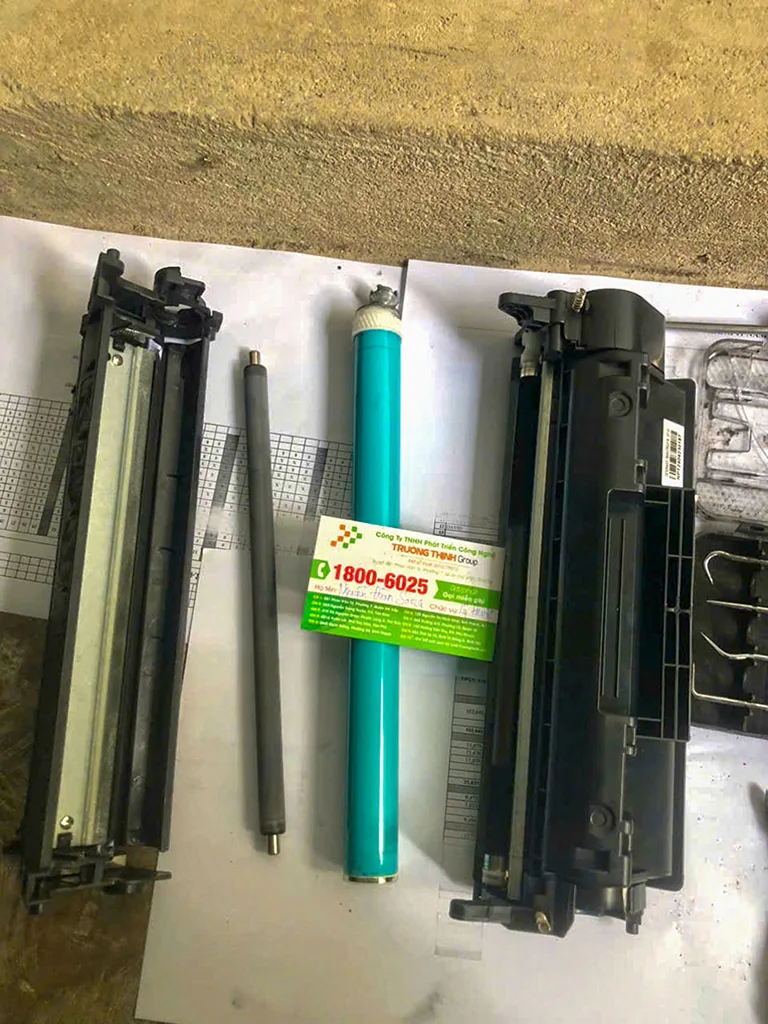

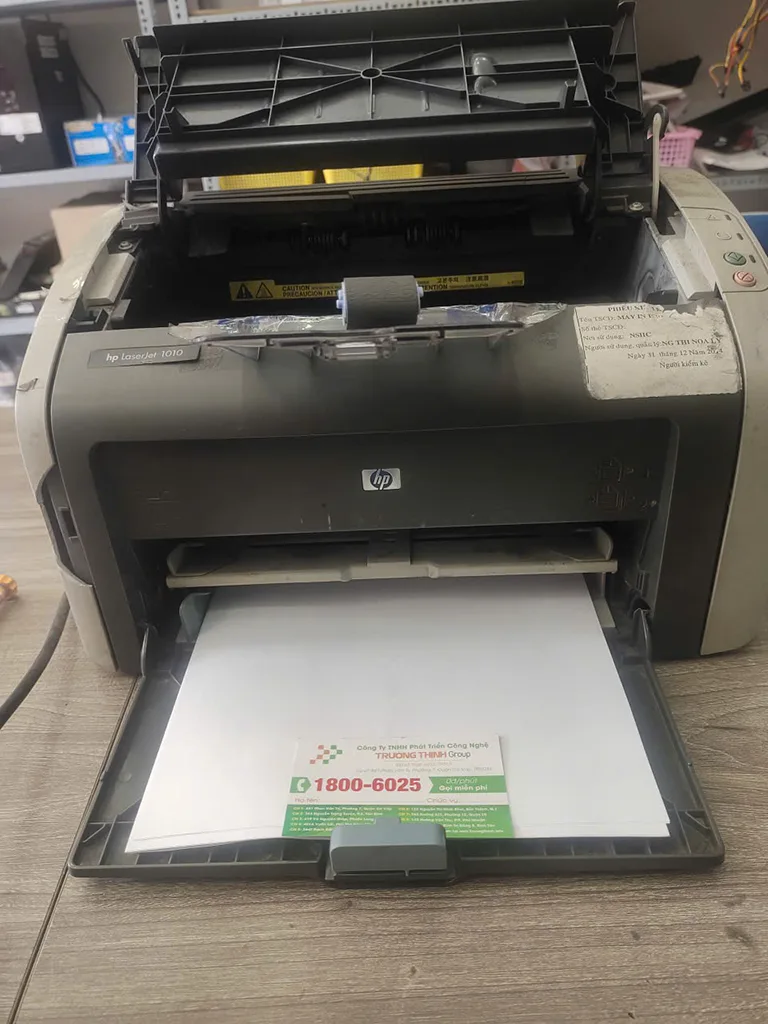
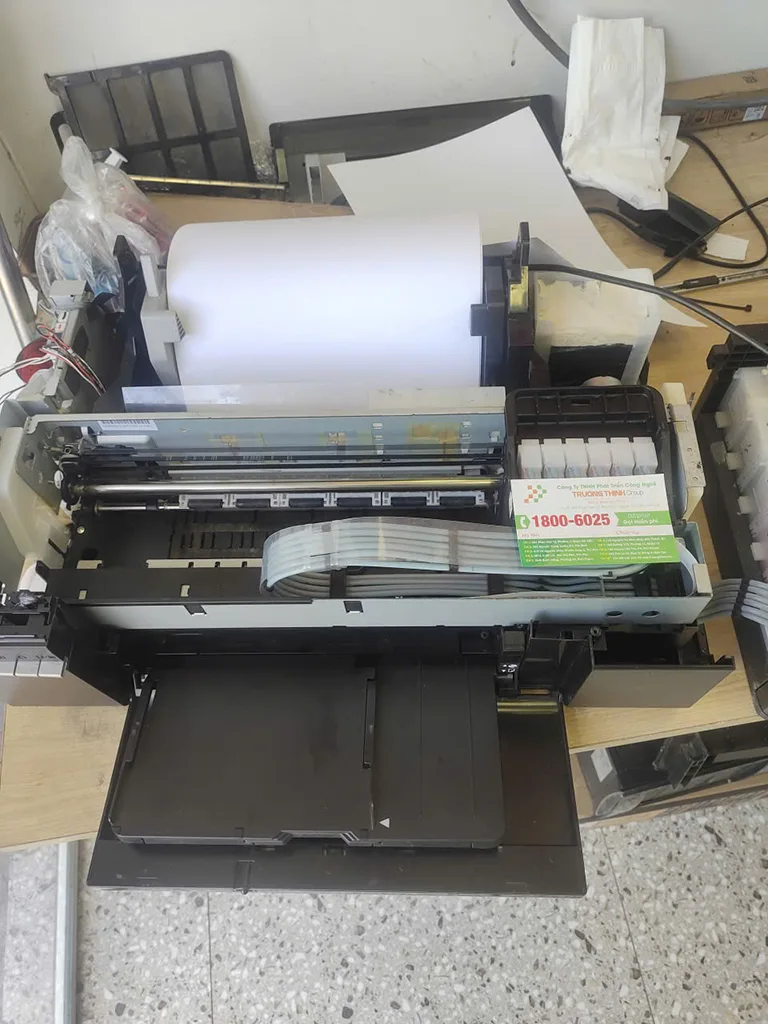


Hướng dẫn xử lý lỗi kẹt giấy ảo tại nhà chi tiết
Được rồi, giờ là lúc chúng ta xắn tay áo lên và tự mình “cứu” chiếc máy in. Với kinh nghiệm của một người chủ quán cafe, tôi biết thời gian là vàng bạc, nên những thủ thuật này sẽ giúp bạn giải quyết vấn đề nhanh nhất có thể.
Kiểm tra và vệ sinh cảm biến giấy
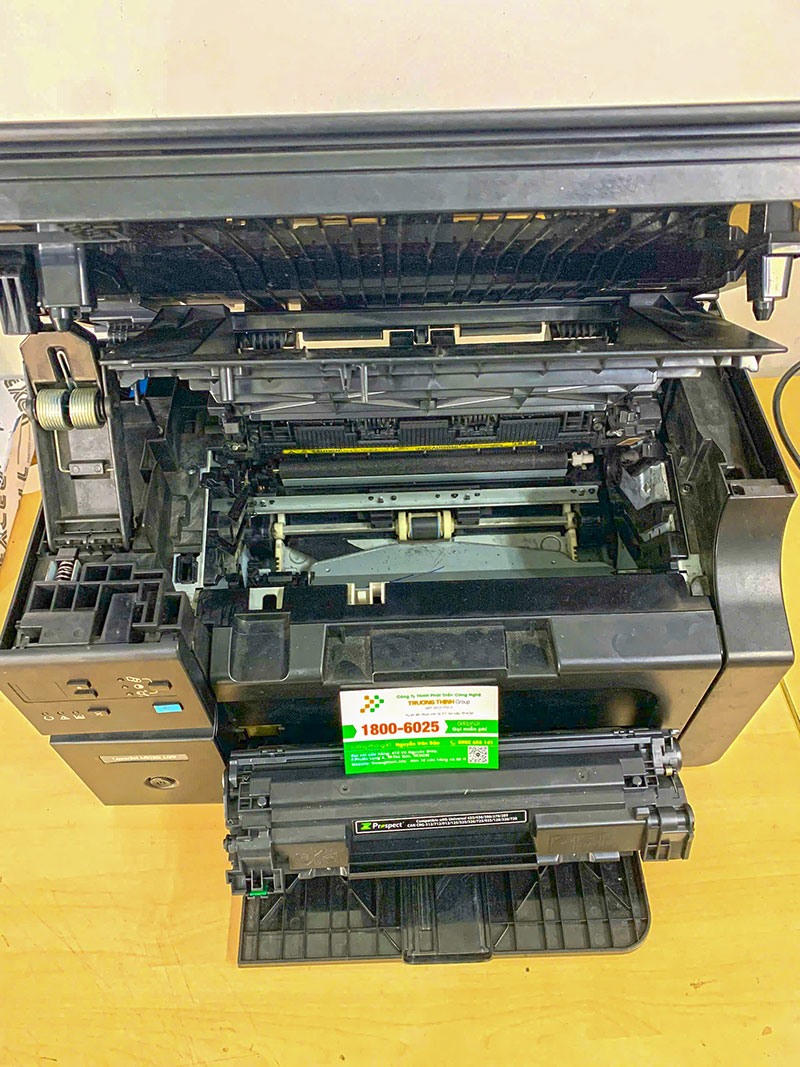
Đây là bước quan trọng nhất. Bạn cần tắt máy in và rút phích cắm điện để đảm bảo an toàn. Sau đó, mở các nắp máy in (nắp trước, nắp sau, nắp khay giấy) để tìm vị trí các cảm biến. Chúng thường là những thanh nhựa nhỏ hoặc mắt đọc quang học. Dùng tăm bông hoặc vải mềm ẩm (không quá ướt) để lau sạch bụi bẩn, mực khô bám trên cảm biến. Đôi khi, chỉ cần làm sạch là máy đã hoạt động bình thường trở lại.
Vị trí cảm biến giấy trên các dòng máy phổ biến
Mỗi dòng máy in có thiết kế khác nhau, nên vị trí cảm biến cũng sẽ khác. Việc xác định đúng vị trí giúp bạn vệ sinh hiệu quả hơn. Ví dụ, với máy in Canon báo lỗi 5b00, việc kiểm tra bộ đếm cũng cần sự tỉ mỉ tương tự.
Máy in Canon
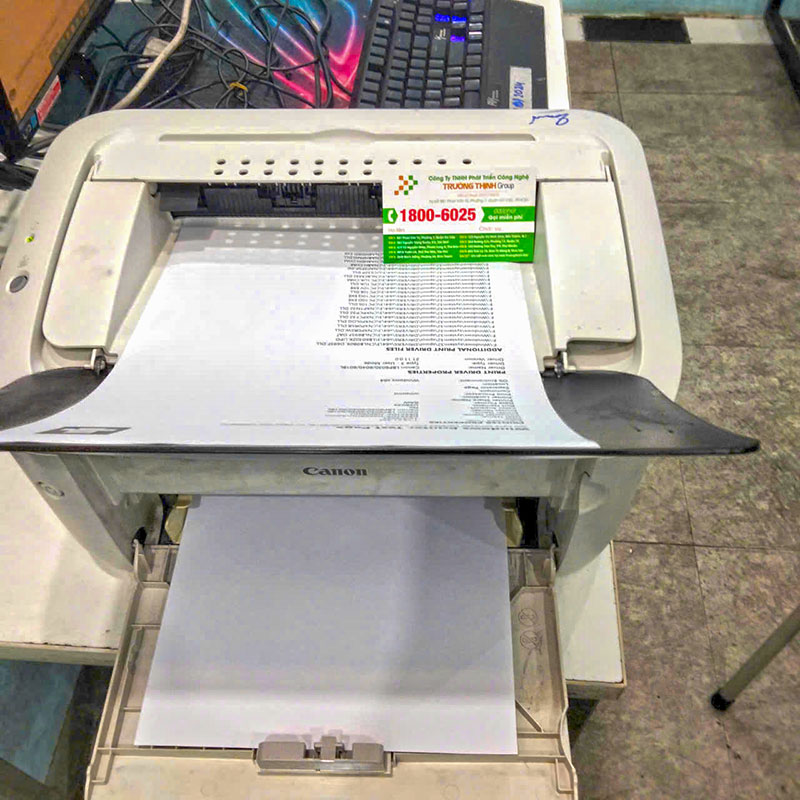
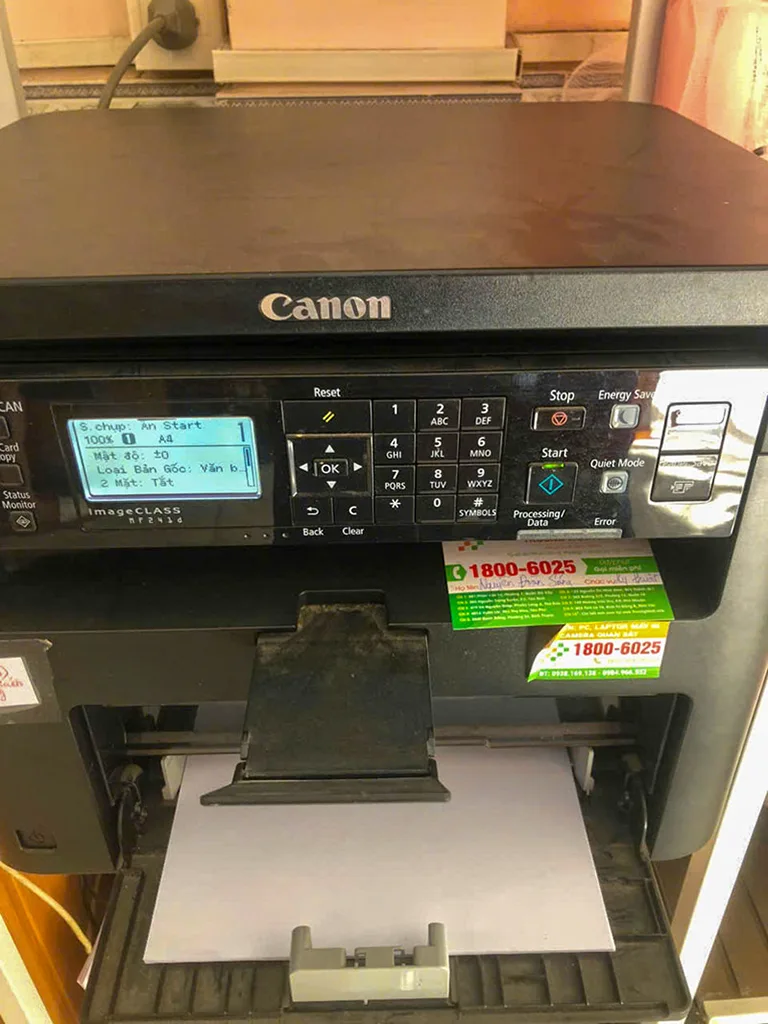
Với các dòng máy Canon, cảm biến thường nằm ở khu vực khay giấy vào và gần bộ phận sấy. Bạn cần cẩn thận mở các nắp và dùng đèn pin để quan sát kỹ. Đôi khi, một mảnh giấy nhỏ li ti còn sót lại cũng có thể gây ra lỗi.
Canon LBP series
Đặc biệt với dòng Canon LBP, cảm biến thường nằm sâu bên trong, gần đường đi của giấy. Bạn có thể cần tháo khay giấy ra để tiếp cận dễ dàng hơn. Hãy nhớ rằng, thao tác nhẹ nhàng là chìa khóa để tránh làm hỏng các bộ phận khác.
Máy in HP
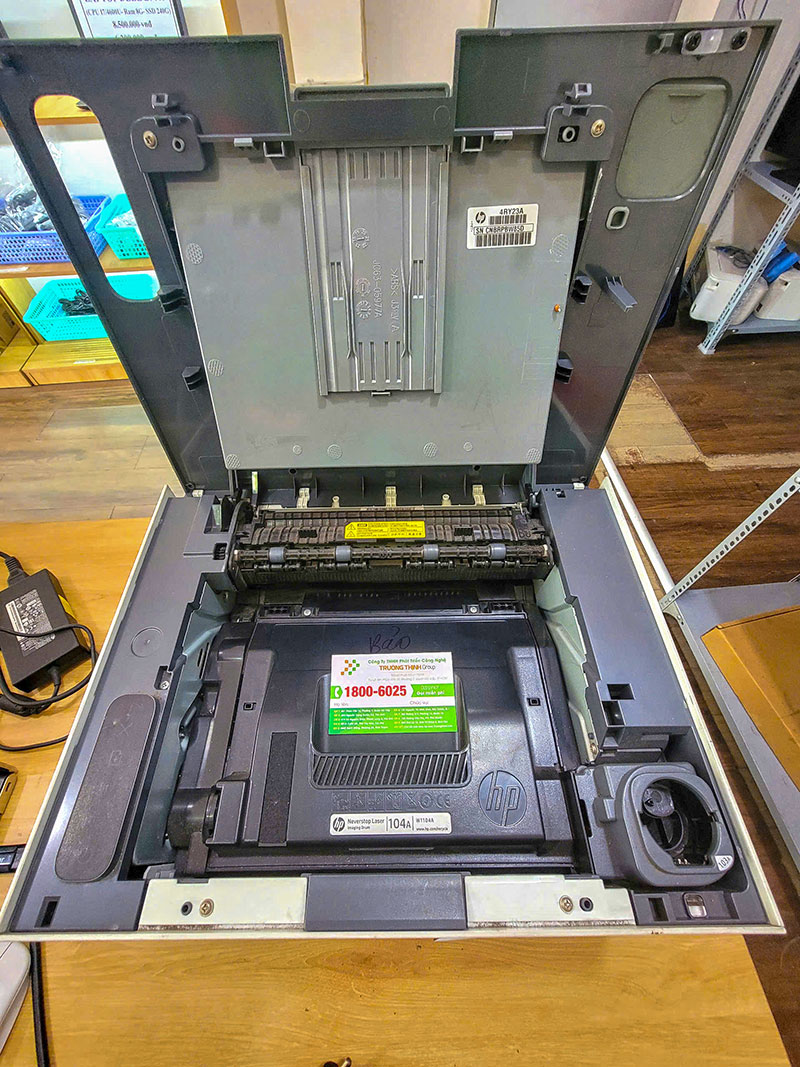
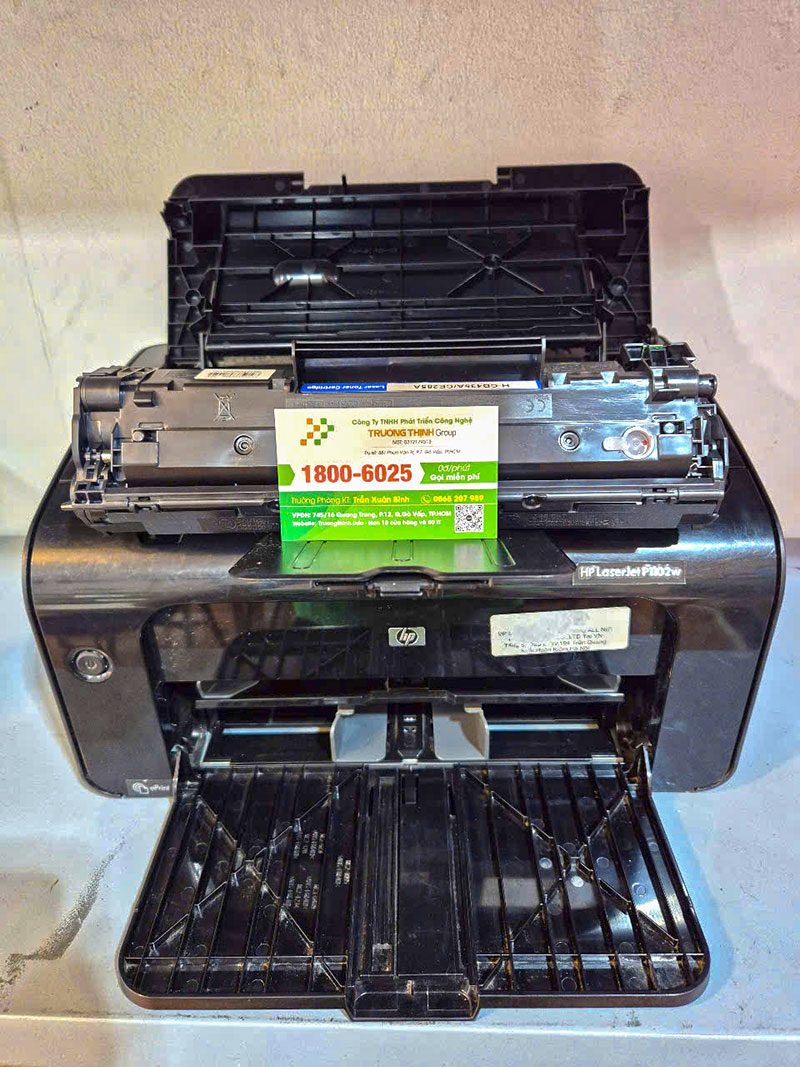
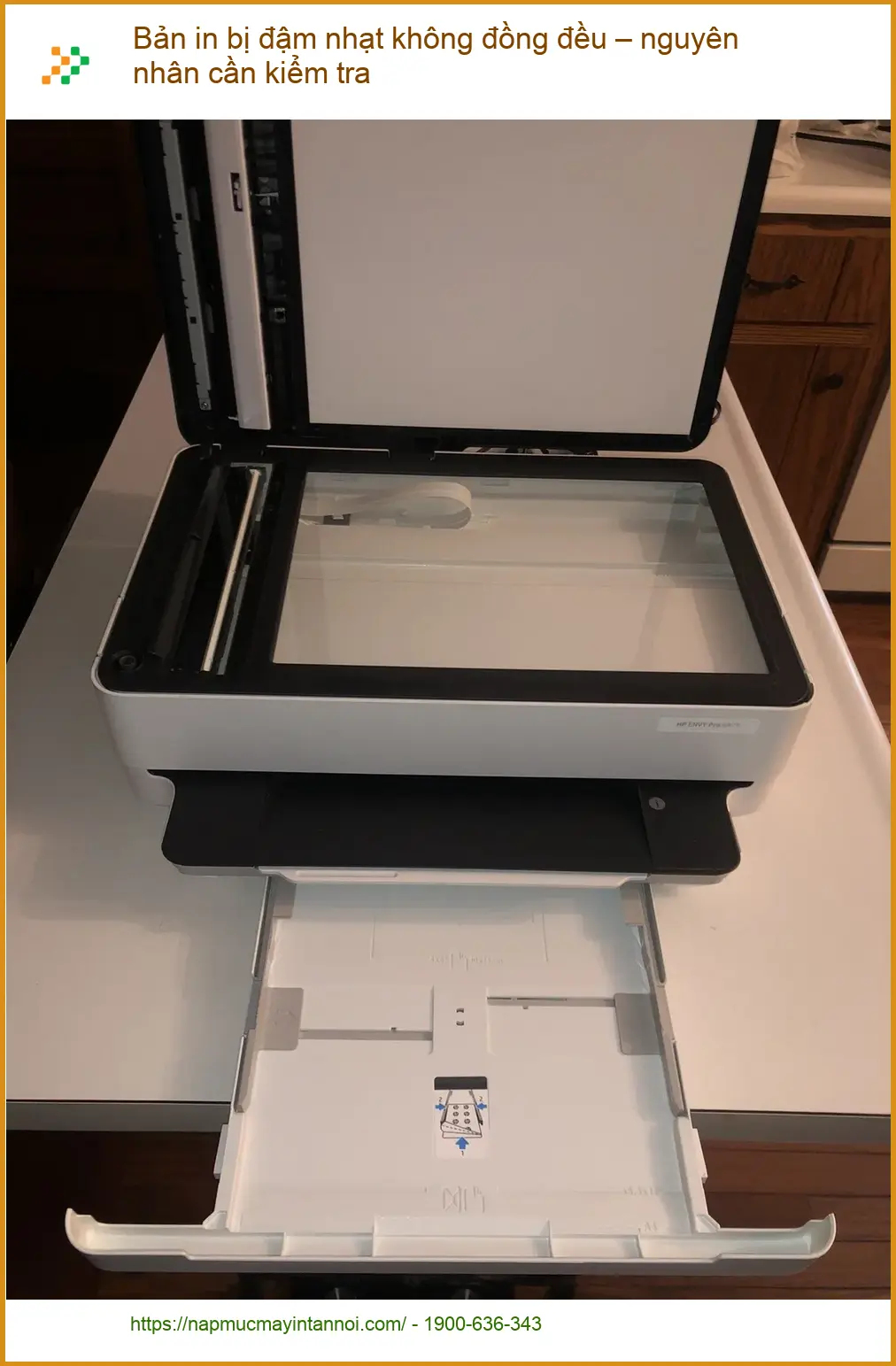
Máy in HP, như máy in HP Envy 6430, thường có cảm biến ở khu vực đầu in và khay giấy. Một số mẫu có thể có cảm biến ở mặt sau máy, nơi giấy đi ra. Hãy tham khảo sách hướng dẫn sử dụng của máy để xác định chính xác.
Máy in Brother
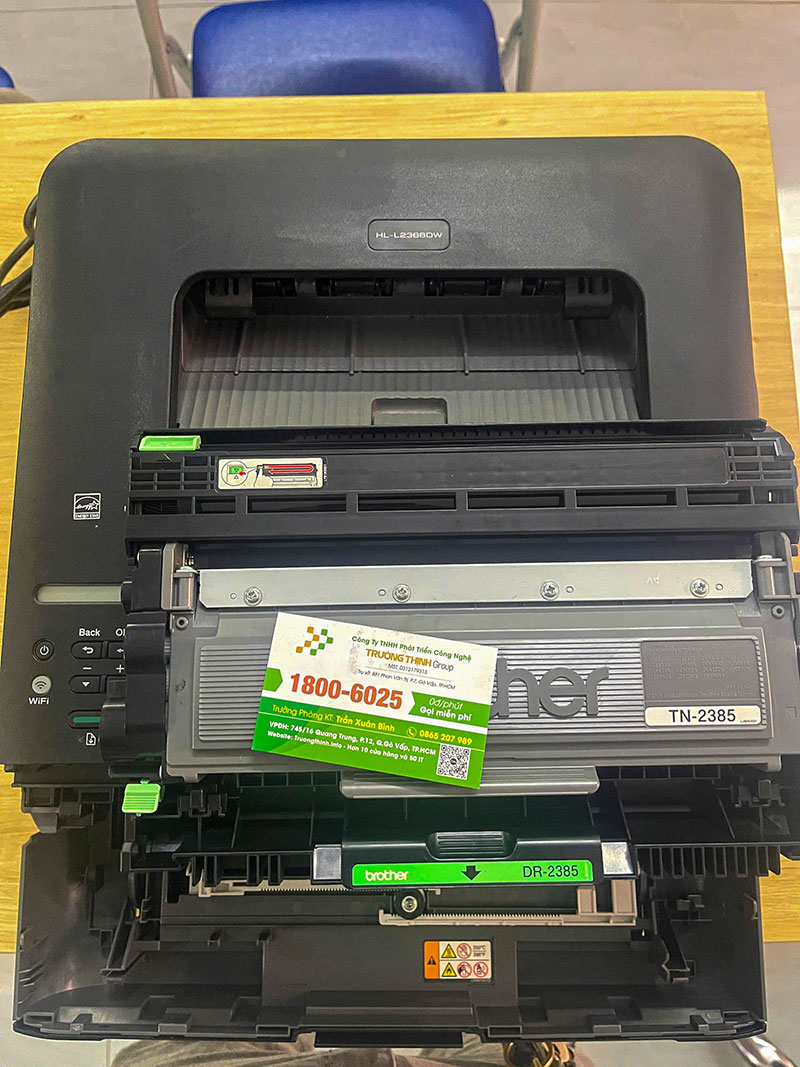
Đối với máy in Brother, cảm biến thường được đặt ở khu vực nạp giấy và bên trong nắp trước. Việc vệ sinh định kỳ sẽ giúp kéo dài tuổi thọ của máy và tránh các lỗi không đáng có.
Vệ sinh trục kéo giấy và con lăn
Sau khi vệ sinh cảm biến, hãy chuyển sang các trục kéo giấy. Dùng một miếng vải sạch, hơi ẩm và cồn isopropyl (cồn y tế) để lau sạch bề mặt cao su của các trục. Xoay nhẹ các trục để lau đều tất cả các mặt. Nếu thấy trục bị mòn quá nhiều, có thể bạn sẽ cần thay thế chúng. Đây cũng là một phần quan trọng trong việc bảo dưỡng, tương tự như việc sửa chữa nạp mực máy in Epson L805 sọc hồng, cần sự tỉ mỉ.
Cập nhật driver và firmware máy in
Truy cập trang web chính thức của nhà sản xuất máy in (Canon, HP, Brother, Xerox…) và tìm kiếm phiên bản driver, firmware mới nhất cho model máy của bạn. Tải về và cài đặt theo hướng dẫn. Việc này có thể giải quyết các lỗi phần mềm gây ra tình trạng kẹt giấy ảo. Đảm bảo bạn tải đúng phiên bản để tránh xung đột.
Khởi động lại máy in và máy tính
Đôi khi, một thao tác đơn giản như khởi động lại (restart) lại có thể giải quyết được nhiều vấn đề. Hãy tắt máy in, rút dây nguồn, chờ khoảng 1-2 phút rồi cắm lại và bật máy. Đồng thời, khởi động lại cả máy tính của bạn. Việc này giúp xóa bộ nhớ tạm và thiết lập lại các kết nối, có thể loại bỏ lỗi tạm thời.
Kiểm tra khay giấy và loại giấy sử dụng
Đảm bảo khay giấy được đặt đúng vị trí, không bị lệch. Kiểm tra xem bạn có đang sử dụng loại giấy quá dày, quá mỏng, hoặc bị cong vênh không. Máy in thường có thông số kỹ thuật về loại giấy và định lượng giấy (gsm) được hỗ trợ. Sử dụng đúng loại giấy sẽ giúp máy hoạt động trơn tru hơn. Ngay cả với máy in Xerox Phaser 3610 chuyên nghiệp cũng cần chú ý đến loại giấy.
Khi nào cần gọi dịch vụ sửa máy in chuyên nghiệp?
Nếu bạn đã thử tất cả các cách trên mà máy in vẫn “cứng đầu” báo lỗi kẹt giấy ảo, hoặc bạn cảm thấy không tự tin khi tháo lắp máy, thì đã đến lúc tìm đến sự hỗ trợ từ các chuyên gia. Đừng cố gắng tự sửa nếu không có kinh nghiệm, vì có thể làm hỏng nặng hơn.
Vì mỗi dòng máy có cấu trúc vi mạch khác nhau, nếu bạn chưa xác định rõ nguyên nhân lỗi, hãy gọi ngay hotline để kỹ sư trưởng của Nạp mực máy in Trường Thịnh hỗ trợ kiểm tra, chẩn đoán bắt bệnh từ xa hoàn toàn miễn phí.
Lỗi phần cứng phức tạp
Nếu cảm biến bị hỏng hoàn toàn, bo mạch chủ gặp vấn đề, hoặc các bộ phận cơ khí bên trong bị gãy, mòn nặng, thì việc tự sửa chữa là rất khó khăn và rủi ro. Các kỹ thuật viên chuyên nghiệp tại Nạp mực máy in Trường Thịnh có đầy đủ dụng cụ và kinh nghiệm để xử lý những ca bệnh khó nhằn này.
Không tự tin tháo lắp máy
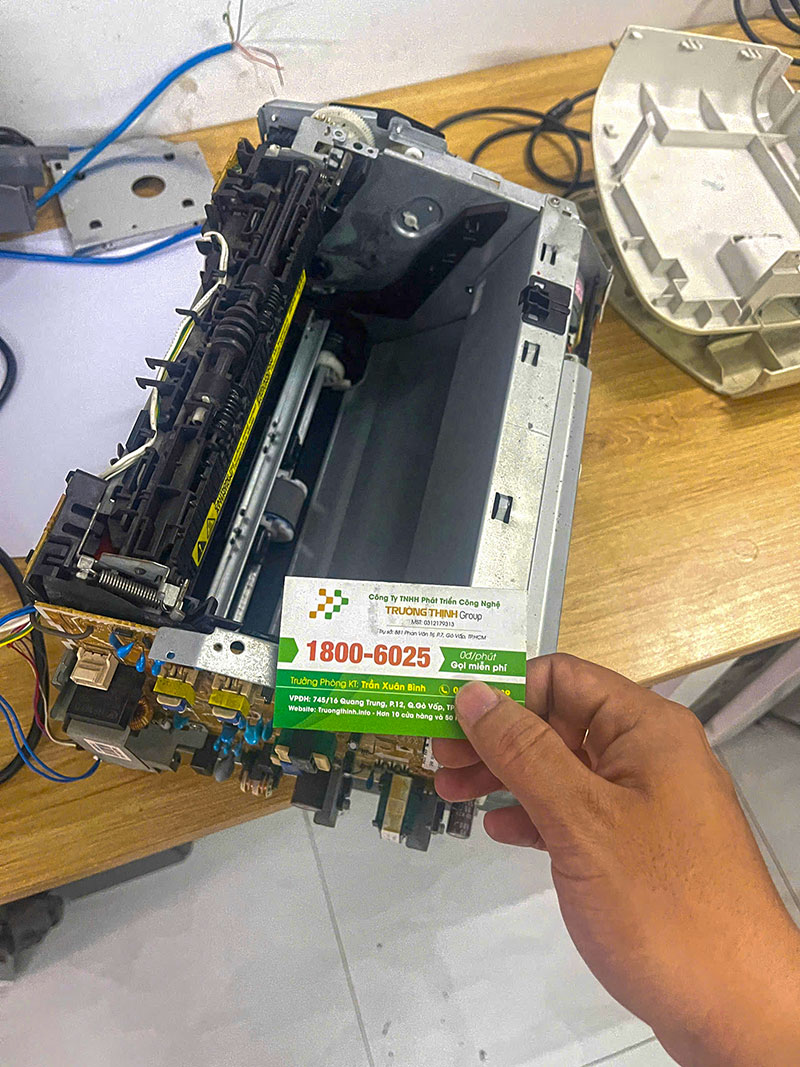
Máy in là thiết bị có nhiều chi tiết nhỏ và phức tạp. Nếu bạn không có kinh nghiệm tháo lắp, rất dễ làm hỏng các bộ phận khác hoặc không lắp lại được như cũ. Hãy để những người có chuyên môn thực hiện để đảm bảo an toàn và hiệu quả.
Cần bảo hành và linh kiện chính hãng
Khi cần thay thế linh kiện, việc sử dụng hàng chính hãng là cực kỳ quan trọng để đảm bảo độ bền và hiệu suất của máy. Nạp mực máy in Trường Thịnh cam kết cung cấp linh kiện chất lượng cao, có bảo hành rõ ràng, giúp bạn yên tâm sử dụng lâu dài.
| Dịch vụ | Giá (VNĐ) | Ghi chú |
|---|---|---|
| Nạp mực máy in tại nhà | ||
| - Máy in Canon | 70.000 – 120.000 | Giảm giá 10% khi nạp từ 2 máy trở lên |
| - Máy in HP | 70.000 – 120.000 | |
| - Máy in Epson | 80.000 – 130.000 | |
| - Máy in Brother | 80.000 – 130.000 | |
| - Máy in Xerox | 80.000 – 130.000 | |
| - Máy in Panasonic | 80.000 – 130.000 | |
| - Máy in Toshiba | 90.000 – 150.000 | |
| - Máy in Ricoh | 90.000 – 150.000 | |
| Bảo dưỡng máy in (định kỳ) | 150.000 – 250.000 | Bao gồm vệ sinh, kiểm tra lỗi, bôi trơn linh kiện |
| Sửa chữa máy in | ||
| - Sửa máy in không nhận lệnh | 120.000 – 250.000 | |
| - Sửa lỗi bản in bị mờ, nhòe | 180.000 – 300.000 | |
| - Sửa máy in kẹt giấy | 100.000 – 200.000 | |
| - Kết nối máy in với máy tính | 80.000 – 150.000 | |
| - Sửa lỗi đèn báo nhấp nháy | 120.000 – 250.000 |
- Bảng giá trên mang tính tham khảo và có thể thay đổi tùy theo tình trạng cụ thể của máy in.
- Giá chưa bao gồm thuế VAT.
Lưu ý: Bảng giá trên chỉ mang tính chất tham khảo. Chi phí thực tế có thể thay đổi tùy thuộc vào dòng máy, mức độ hư hỏng và linh kiện cần thay thế sau khi kỹ thuật viên kiểm tra và chẩn đoán.
Câu hỏi thường gặp về lỗi kẹt giấy ảo máy in
Làm thế nào để phân biệt kẹt giấy thật và kẹt giấy ảo?
Kẹt giấy thật là khi bạn có thể nhìn thấy hoặc sờ thấy mảnh giấy bị mắc kẹt bên trong máy in. Kẹt giấy ảo là khi máy báo lỗi kẹt giấy nhưng bạn đã kiểm tra kỹ và không thấy bất kỳ mảnh giấy nào. Lỗi ảo thường do cảm biến bẩn/hỏng hoặc lỗi phần mềm.
Tôi có nên tự tháo máy in để vệ sinh cảm biến không?
Nếu bạn có kinh nghiệm về kỹ thuật và tự tin, bạn có thể thử. Tuy nhiên, nếu không chắc chắn, tốt nhất là nên nhờ đến dịch vụ chuyên nghiệp. Việc tháo lắp không đúng cách có thể gây hỏng hóc nghiêm trọng hơn cho máy in.
Vệ sinh máy in định kỳ có giúp tránh lỗi kẹt giấy ảo không?
Hoàn toàn có. Vệ sinh định kỳ các bộ phận như cảm biến, trục kéo giấy, và loại bỏ bụi bẩn, mực khô sẽ giúp máy in hoạt động trơn tru, giảm thiểu đáng kể nguy cơ gặp phải lỗi kẹt giấy ảo và các sự cố khác.
Nạp mực máy in Trường Thịnh có hỗ trợ sửa lỗi kẹt giấy ảo tận nơi không?
Có, Nạp mực máy in Trường Thịnh cung cấp dịch vụ sửa chữa máy in tận nơi tại TPHCM. Đội ngũ kỹ thuật viên chuyên nghiệp sẽ đến tận nơi để kiểm tra, chẩn đoán và khắc phục lỗi kẹt giấy ảo một cách nhanh chóng và hiệu quả, đảm bảo máy in của bạn hoạt động trở lại bình thường.
Giải quyết mọi sự cố máy in cùng Nạp mực máy in Trường Thịnh
DỊCH VỤ NẠP MỰC MÁY IN TẬN NƠI HCM
19OO636343
Bài Viết Liên Quan

DỊCH VỤ NẠP MỰC MÁY IN TẬN NƠI HCM
19OO636343
Bài Viết Khác
- Hàng trăm tỷ tin nhắn SMS trên toàn cầu có thể đã bị lộ – Tin Công Nghệ
- Sửa Chữa Nạp Mực Máy In Brother DCP-L2520D Kẹt HCM Tận Nơi – Điện Thoại Xử Lý Gấp
- “Dân nào cũng là dân, sống trên địa bàn mình thì phải chăm” – Tin Công Nghệ
- Máy In Canon MF237W Bị Chấm Đen: Nguyên Nhân Và Giải Pháp Khắc Phục
- Sửa Chữa Nạp Mực Máy In Quận 5 kẹt giấy – Điện thoại công ty xử lý gấp
