

Việc quản lý các tác vụ in ấn là một phần thiết yếu trong môi trường văn phòng hay cá nhân. Đôi khi, bạn cần kiểm tra lại các tài liệu đã được gửi đi, hoặc xác định xem ai đã in gì vào thời điểm nào. Bài viết này sẽ hướng dẫn chi tiết về Thủ thuật Máy in Cách xem lịch sử tài liệu đã gửi đến máy, giúp bạn nắm rõ quy trình và tự xử lý hiệu quả.
Cách Xem Lịch Sử Tài Liệu Đã Gửi Đến Máy In
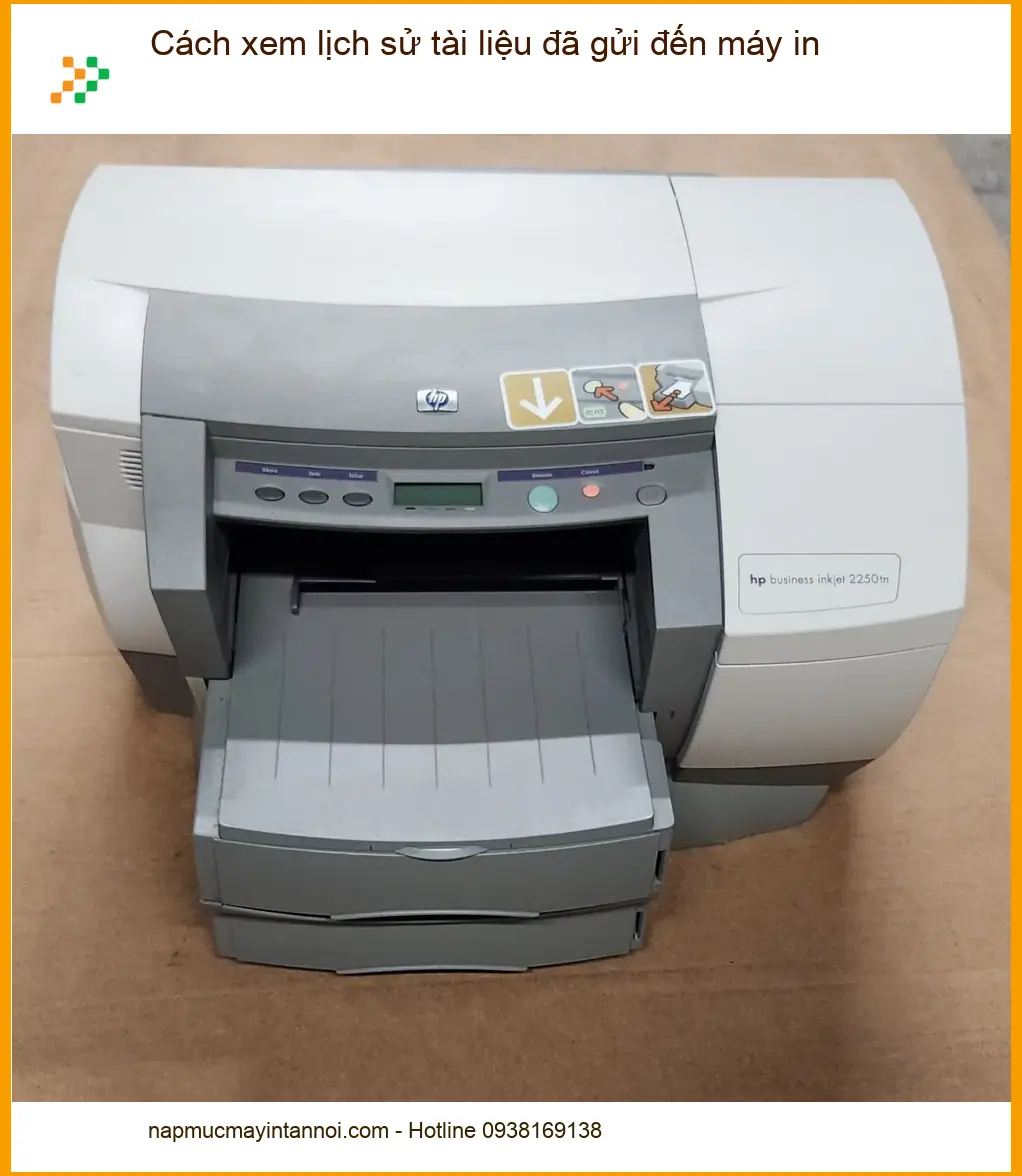
Nắm vững cách truy xuất lịch sử in ấn là một kỹ năng quan trọng. Nó không chỉ giúp bạn theo dõi các tài liệu đã được in mà còn hỗ trợ trong việc quản lý tài nguyên và khắc phục sự cố. Chúng ta sẽ đi sâu vào các phương pháp phổ biến nhất.
Tại Sao Cần Xem Lịch Sử In Ấn?
Có nhiều lý do khiến người dùng cần truy cập lịch sử in. Từ việc kiểm soát chi phí, đảm bảo an ninh thông tin, đến việc xác định nguyên nhân khi máy in gặp trục trặc. Việc này giúp bạn có cái nhìn tổng quan về hoạt động của thiết bị.
Quản Lý Tài Nguyên Và Chi Phí
Trong các doanh nghiệp, việc theo dõi lịch sử in giúp kiểm soát lượng giấy và mực tiêu thụ, từ đó tối ưu hóa chi phí vận hành. Đối với cá nhân, nó giúp bạn nhận biết các tác vụ in không mong muốn hoặc lỗi, tránh lãng phí. Để hiểu rõ hơn về cách tự xử lý các lỗi thường gặp, bạn có thể tham khảo cách test lỗi tự xử lý tại nhà hiệu quả.
Các Phương Pháp Xem Lịch Sử In Trên Windows
Hệ điều hành Windows cung cấp nhiều công cụ tích hợp để quản lý và xem lịch sử in. Các phương pháp này thường yêu cầu quyền quản trị viên để truy cập đầy đủ thông tin.
Sử Dụng Print Management
Print Management là một công cụ mạnh mẽ trong Windows, cho phép quản trị viên xem và quản lý tất cả các máy in được kết nối với hệ thống, bao gồm cả lịch sử in chi tiết. Đây là cách tiếp cận chuyên nghiệp và toàn diện nhất.
Bước 1: Mở Print Management
Để truy cập Print Management, bạn có thể thực hiện theo các bước sau. Đảm bảo bạn có quyền quản trị trên máy tính. Nếu bạn gặp khó khăn trong việc cài đặt các phần mềm hỗ trợ, hãy xem cách cài đặt driver chuẩn nhanh hỗ trợ tận nơi.
Truy Cập Qua Control Panel
Mở Control Panel, sau đó chọn Administrative Tools (Công cụ quản trị) và tìm Print Management. Một cách khác là gõ “Print Management” vào thanh tìm kiếm của Windows.
Sau khi mở Print Management, bạn sẽ thấy danh sách các máy in. Chọn máy in bạn muốn kiểm tra, sau đó click chuột phải và chọn Open Printer Queue (Mở hàng đợi máy in). Tại đây, bạn có thể xem các tác vụ đang chờ và các tác vụ đã hoàn thành nếu tính năng lưu lịch sử được bật.
Để đảm bảo máy in hoạt động ổn định và không bị mất dữ liệu lịch sử, việc bảo quản máy in đúng cách là rất quan trọng. Bạn có thể tìm hiểu thêm về cách bảo quản máy lâu dài chuyên gia kỹ thuật chia sẻ.
Lưu ý quan trọng:
Mặc định, Windows không lưu trữ lịch sử in vĩnh viễn. Để xem lịch sử in đã hoàn thành, bạn cần kích hoạt tùy chọn “Keep printed documents” (Giữ tài liệu đã in) trong phần thuộc tính của máy in. Nếu không, chỉ các tác vụ đang chờ mới hiển thị.
Nếu bạn đã kích hoạt tính năng lưu lịch sử in, các tài liệu đã in sẽ được lưu trữ trong một thư mục cụ thể. Để truy cập, bạn có thể vào C:\Windows\System32\spool\PRINTERS. Tuy nhiên, các tệp này thường ở định dạng .SPL và không dễ đọc trực tiếp.
Nạp mực máy in Trường Thịnh luôn khuyến nghị người dùng nên chủ động kích hoạt tính năng lưu lịch sử in nếu có nhu cầu theo dõi thường xuyên. Đội ngũ kỹ thuật viên của chúng tôi có thể hỗ trợ bạn cấu hình các thiết lập này từ xa hoặc tận nơi, đảm bảo hệ thống hoạt động tối ưu và an toàn dữ liệu. Chúng tôi tự hào với quy trình làm việc chuyên nghiệp, minh bạch và đội ngũ kỹ sư được đào tạo bài bản, luôn sẵn sàng giải quyết mọi vấn đề về máy in.
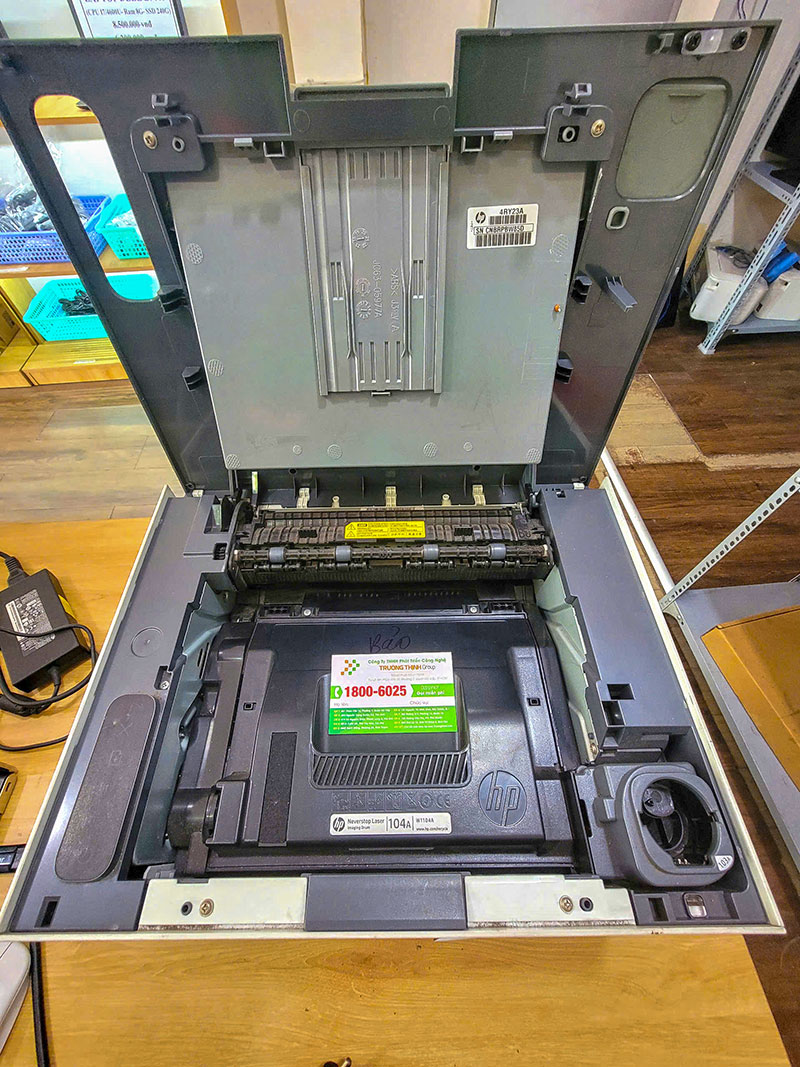
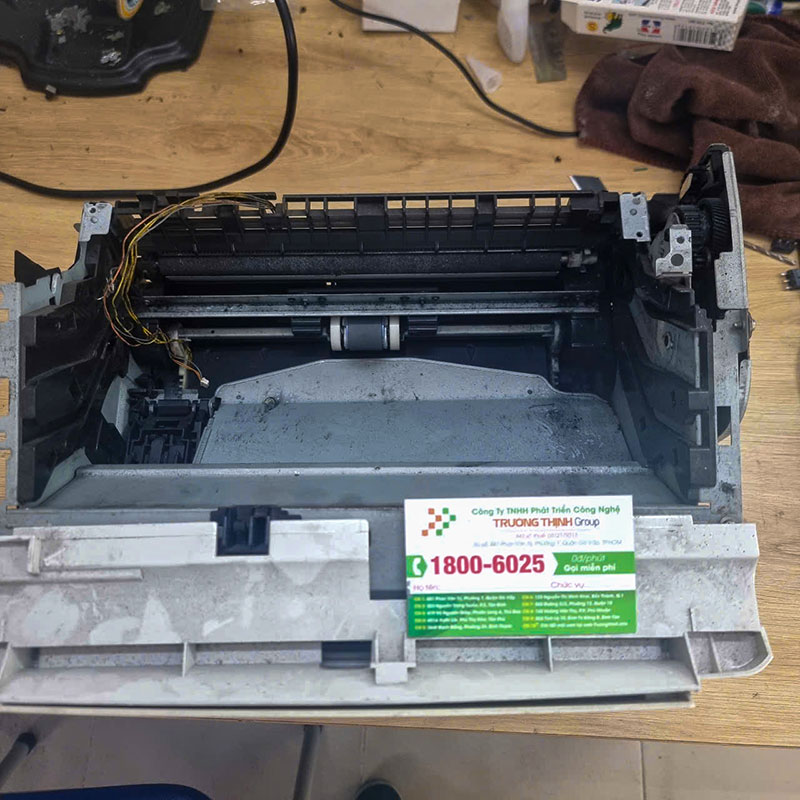
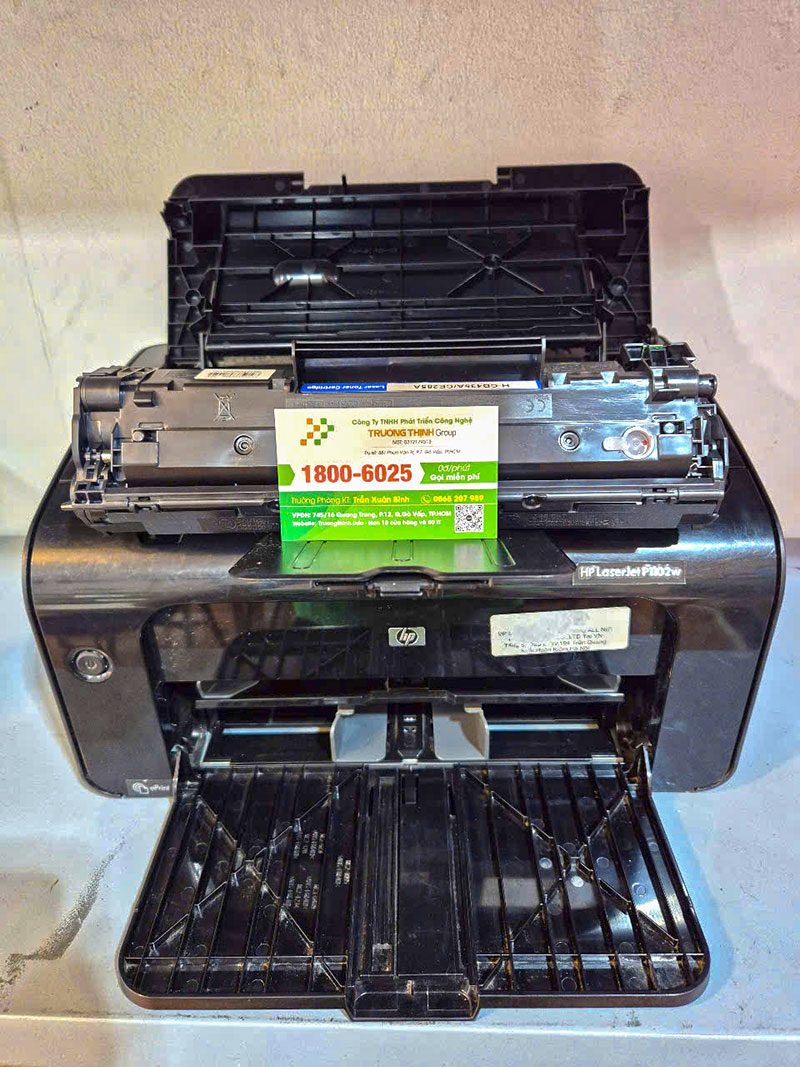
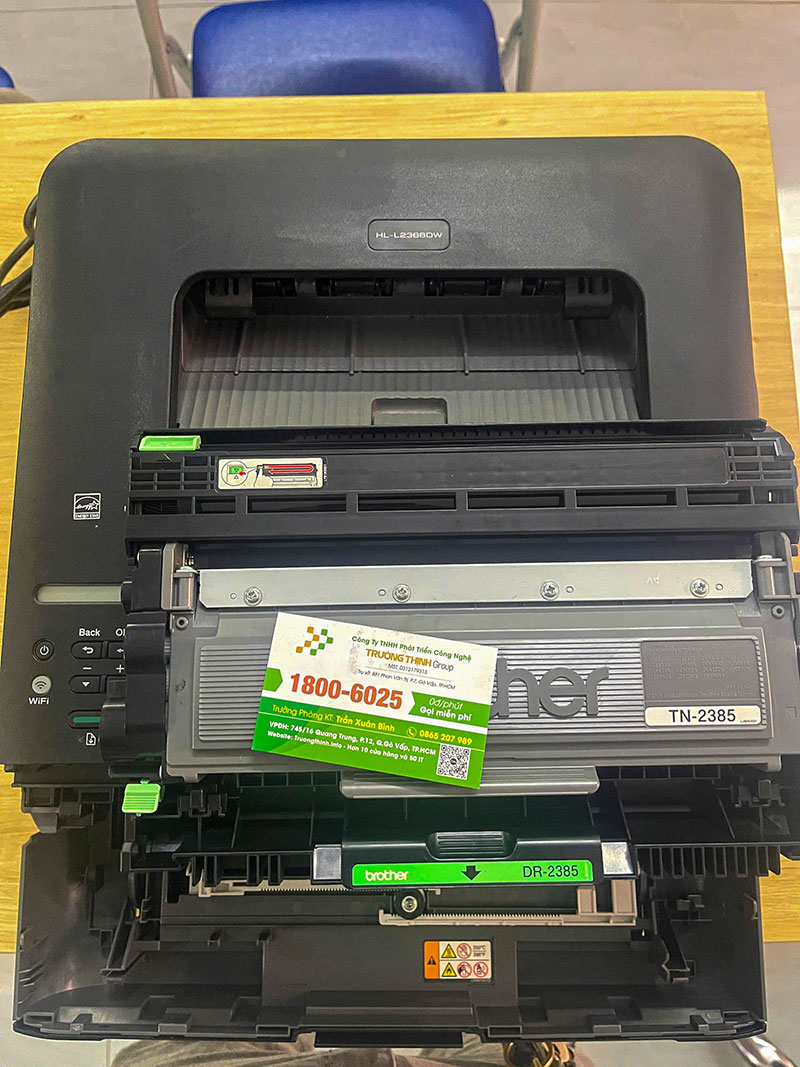
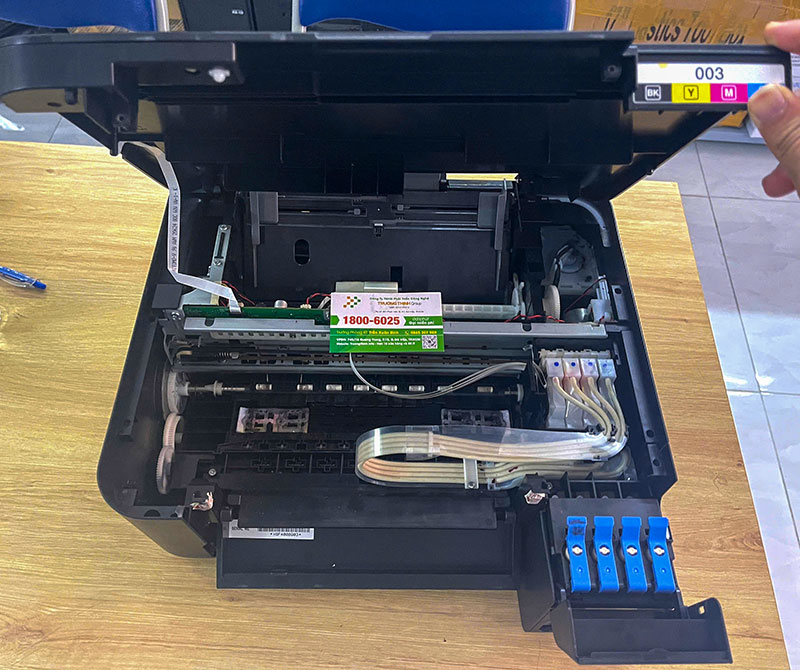
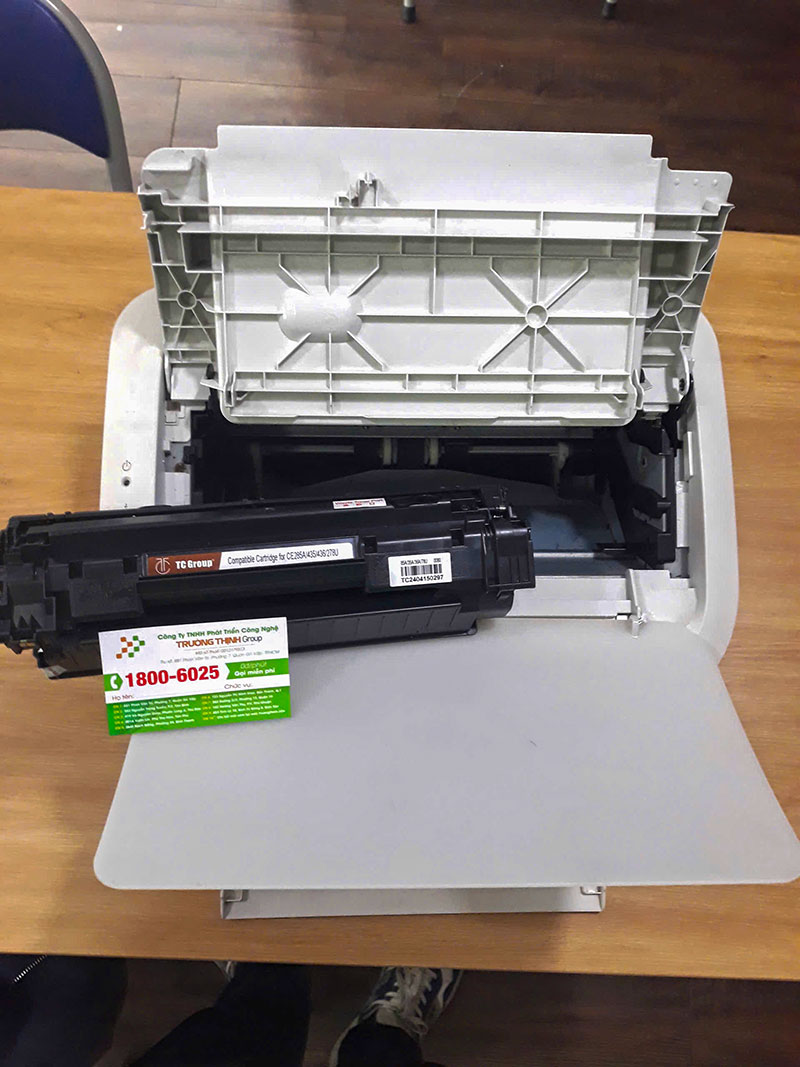
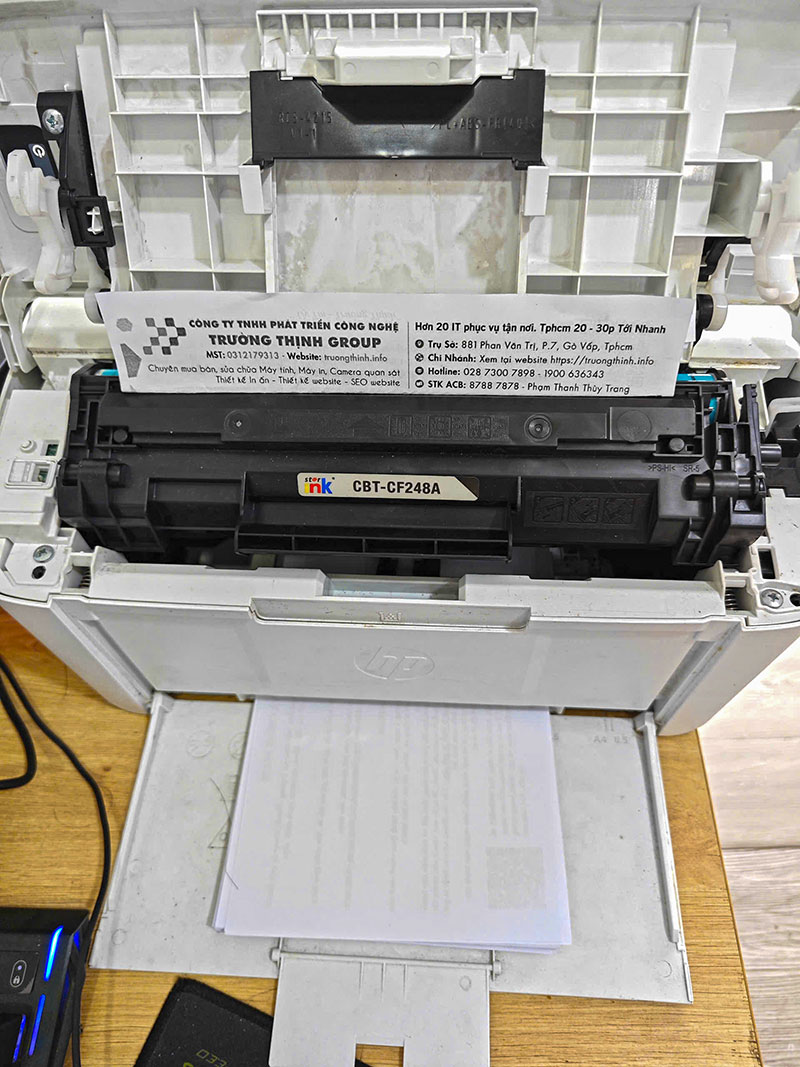

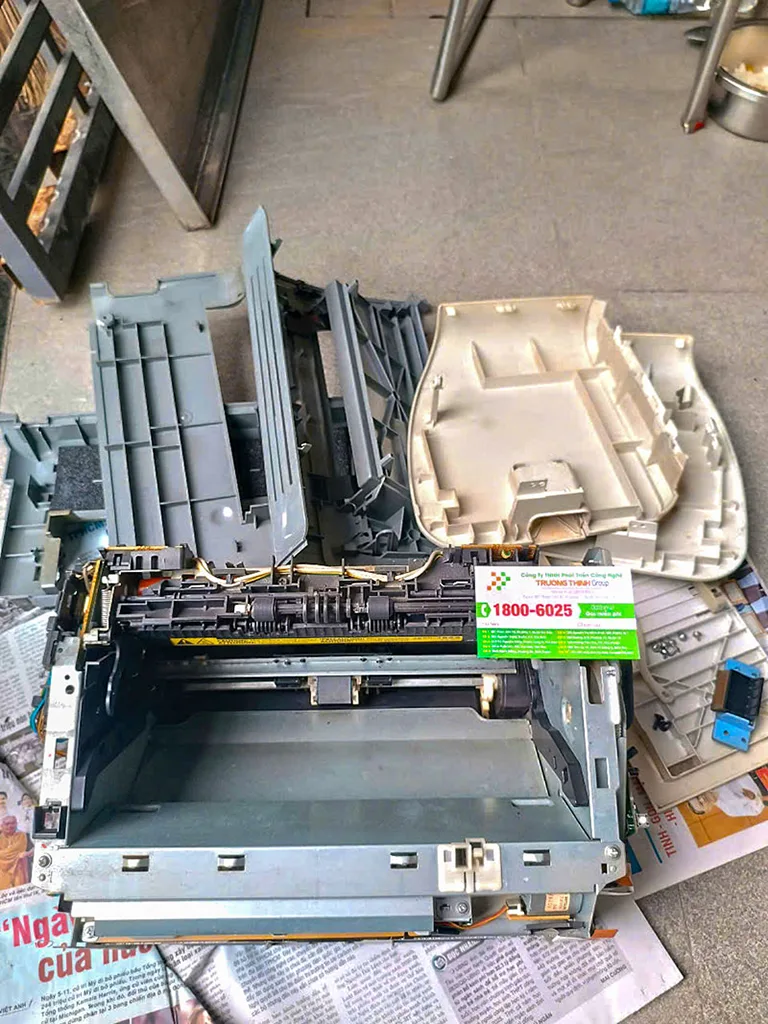
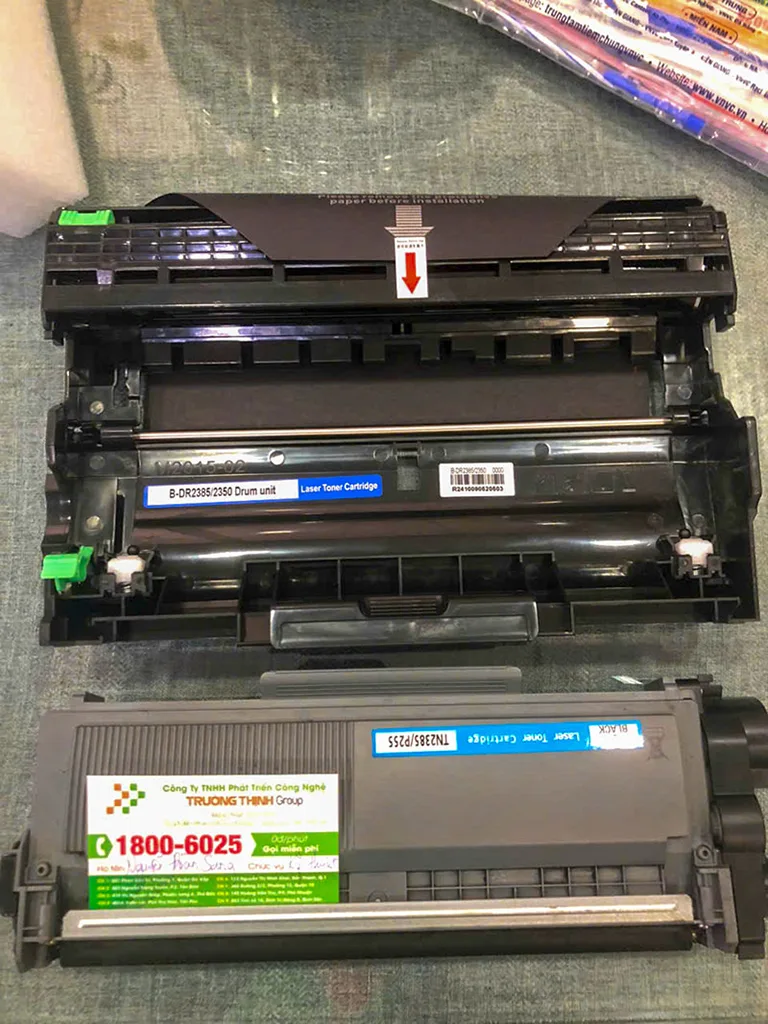
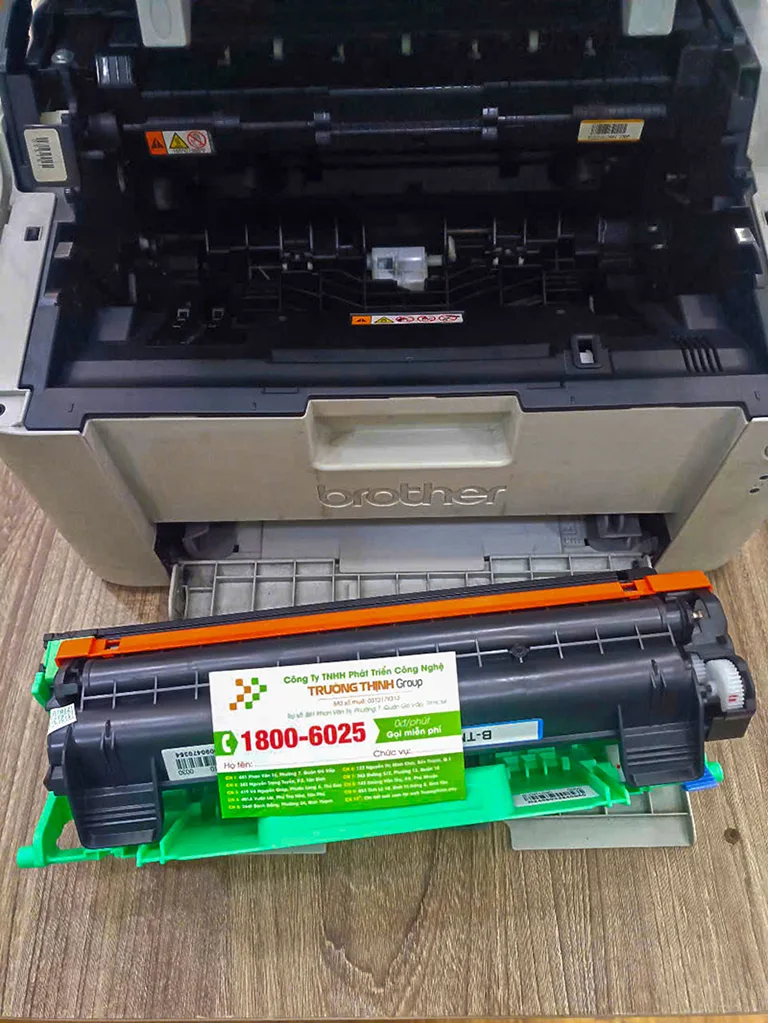
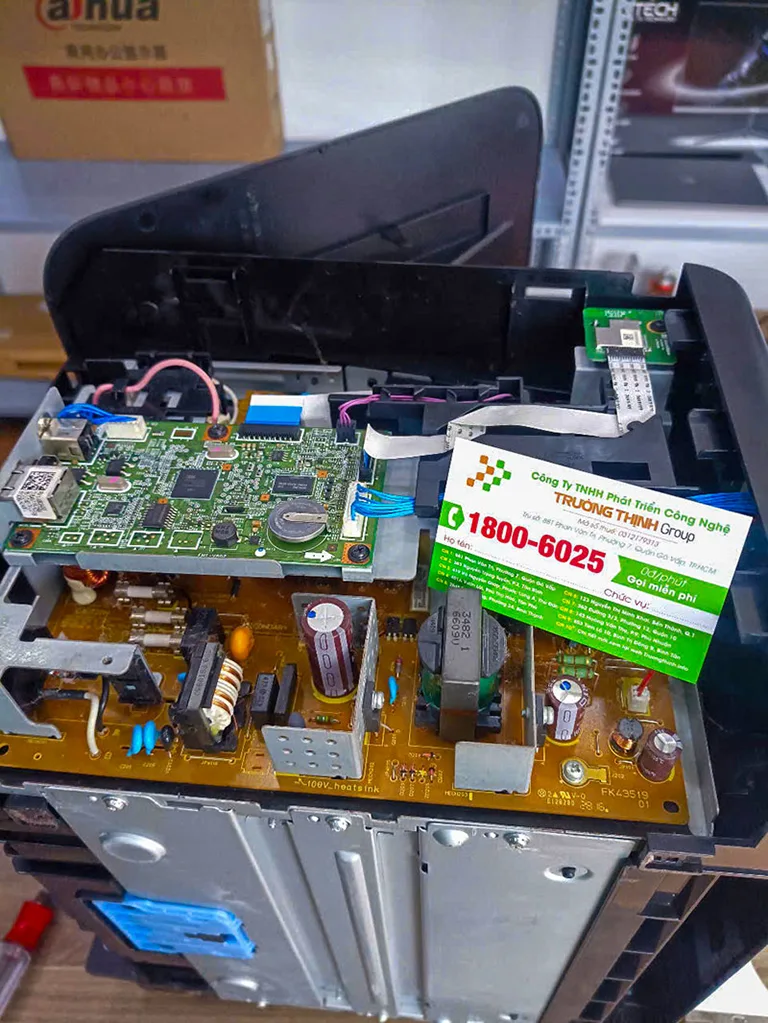
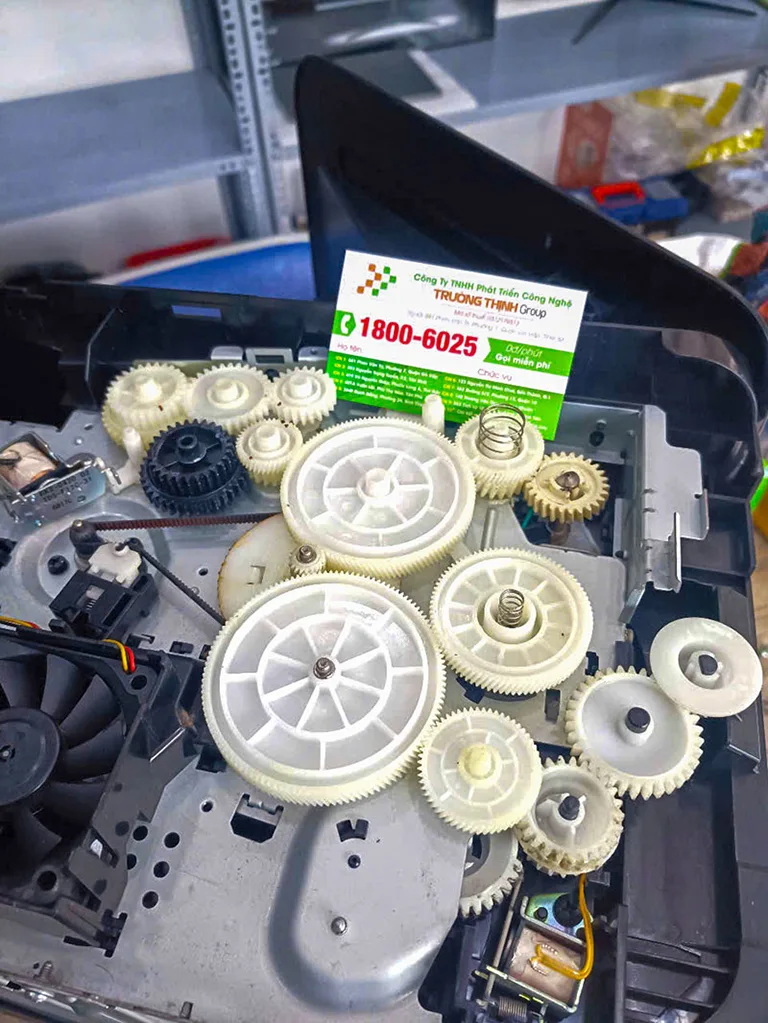
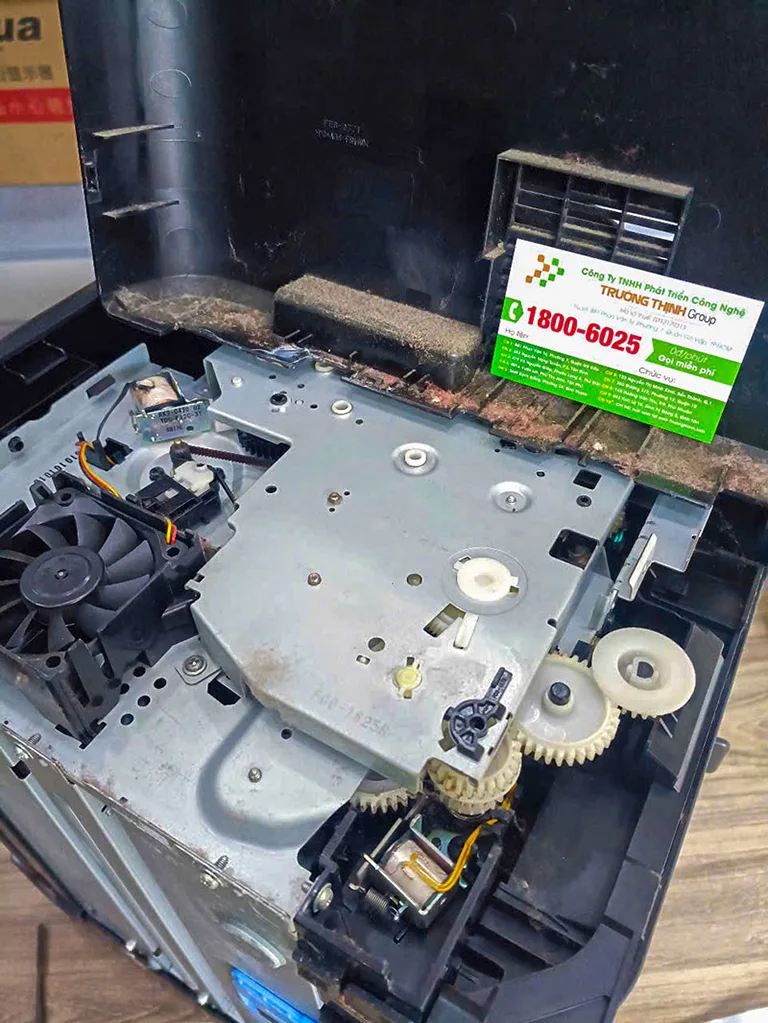
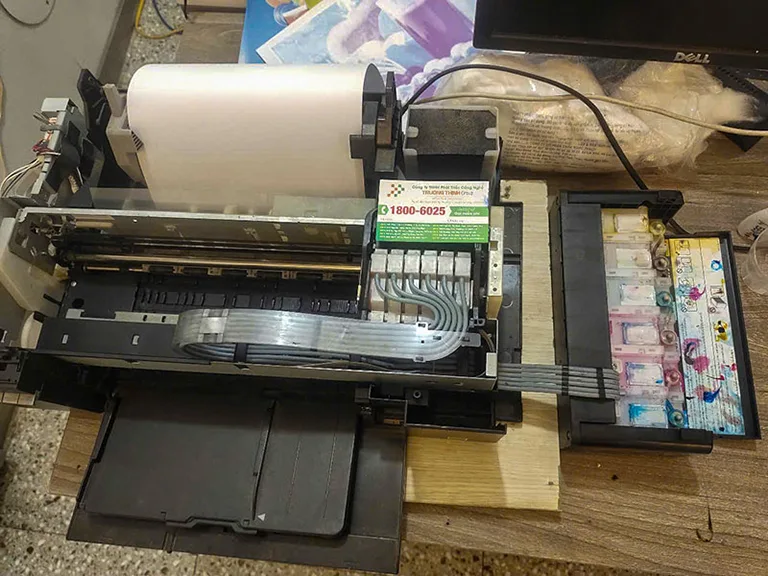
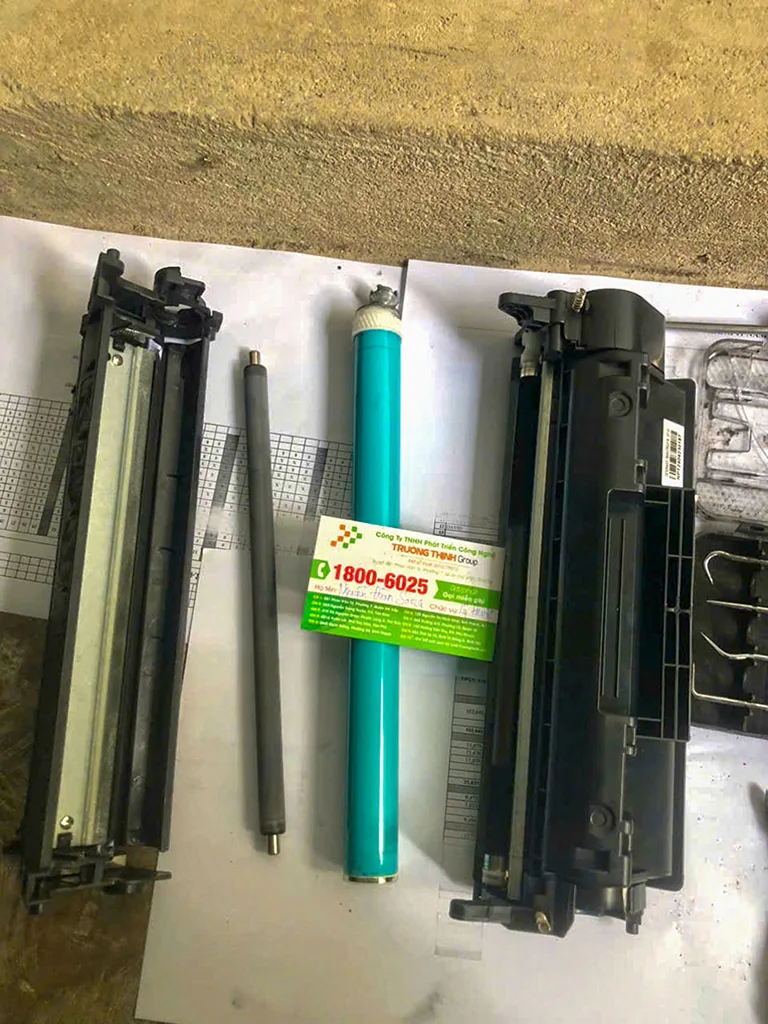

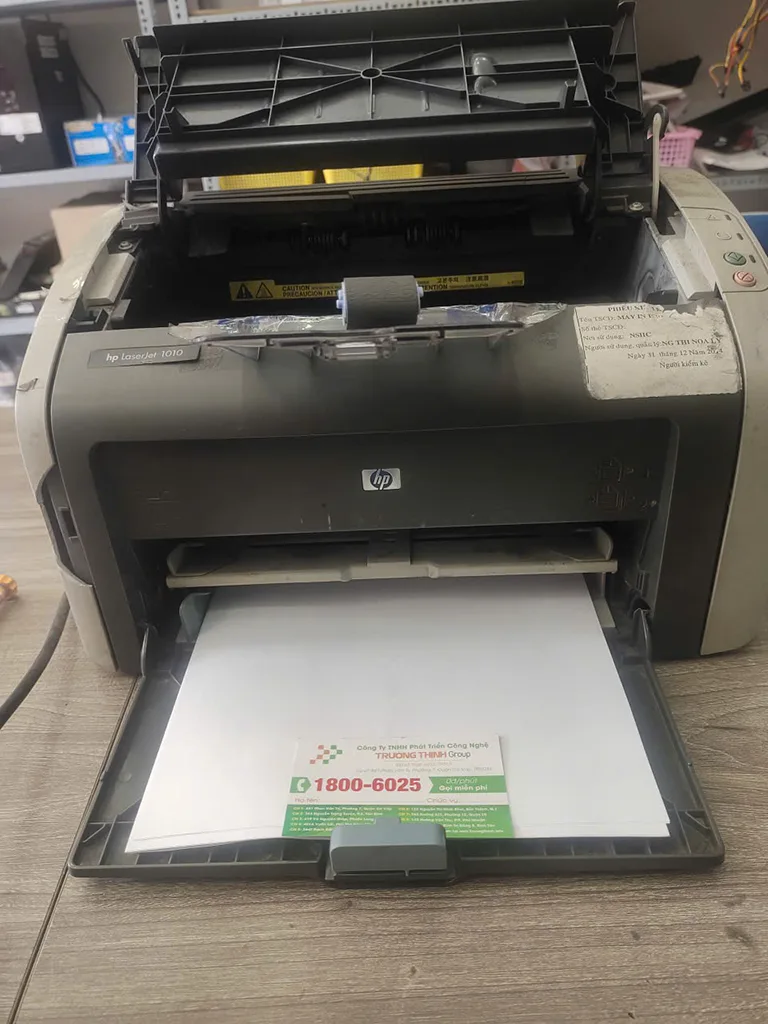
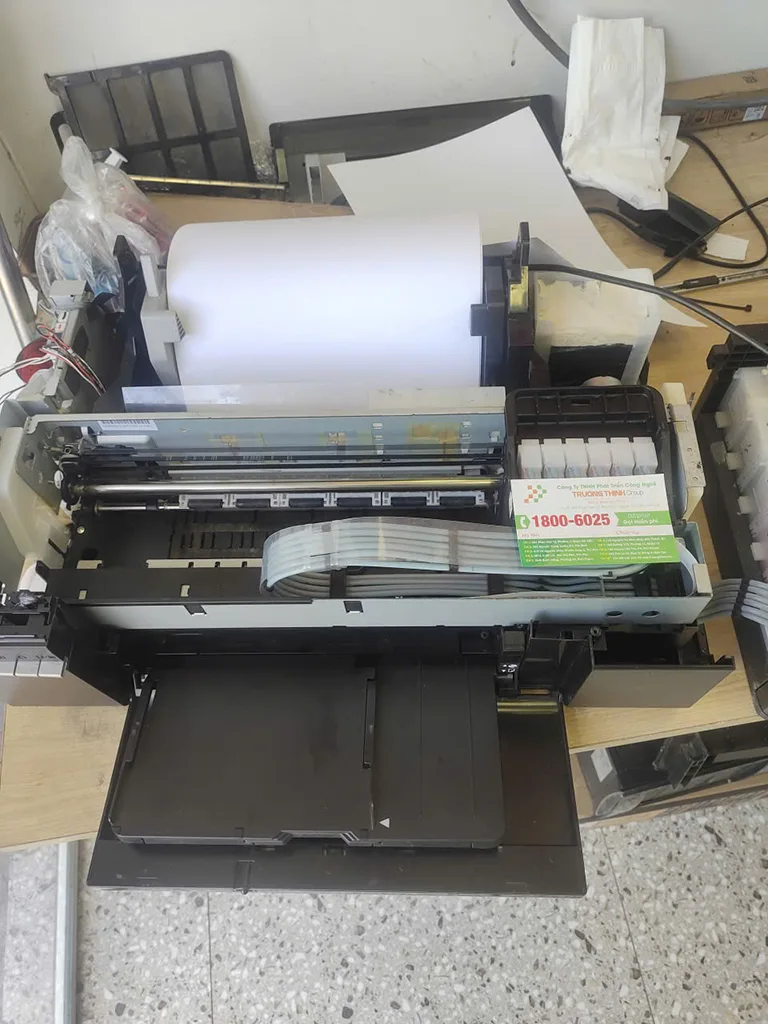

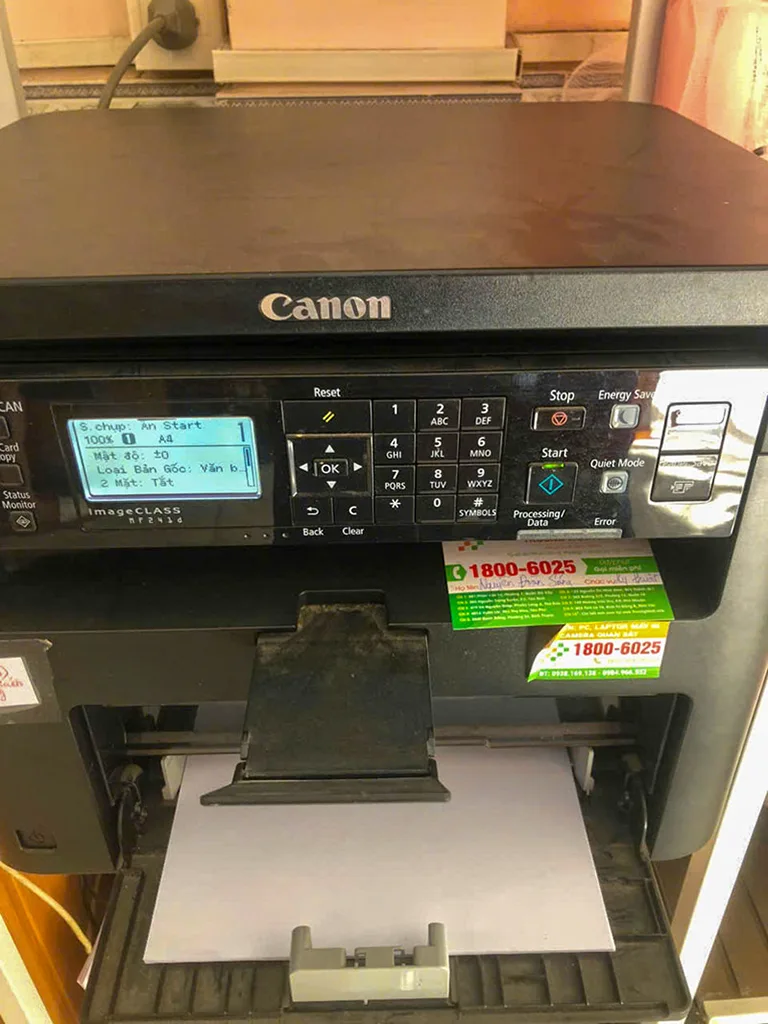
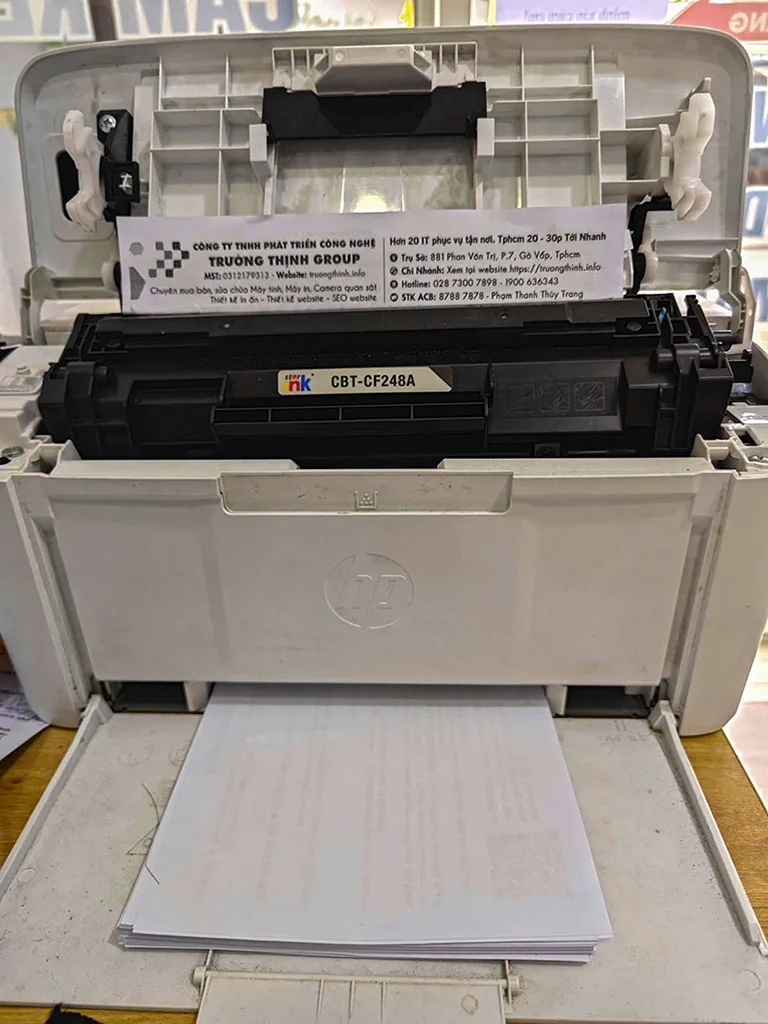

Vì mỗi dòng máy có cấu trúc vi mạch khác nhau, nếu bạn chưa xác định rõ nguyên nhân lỗi hoặc cần hỗ trợ cấu hình chuyên sâu, hãy gọi ngay hotline để kỹ sư trưởng của Nạp mực máy in Trường Thịnh hỗ trợ kiểm tra, chẩn đoán bắt bệnh từ xa hoàn toàn miễn phí.
📞 GỌI NGAY HỖ TRỢ KỸ THUẬT: 0938.169.138
Xem Lịch Sử In Trực Tiếp Từ Máy In
Một số dòng máy in hiện đại có khả năng lưu trữ và hiển thị lịch sử in trực tiếp trên bảng điều khiển của thiết bị. Phương pháp này tiện lợi khi bạn không có quyền truy cập vào máy tính đã gửi lệnh in.
Kiểm Tra Bảng Điều Khiển Máy In
Các máy in có màn hình LCD hoặc bảng điều khiển cảm ứng thường có mục “Job Log”, “Print History” hoặc “Report” trong menu cài đặt. Bạn có thể điều hướng qua các tùy chọn này để xem danh sách các tác vụ in gần đây. Hướng dẫn cụ thể sẽ khác nhau tùy thuộc vào từng nhà sản xuất (HP, Canon, Epson, Brother, v.v.).
Nếu bạn đã thử các cách trên mà vẫn không xem được lịch sử hoặc gặp các sự cố khác, có thể driver máy in của bạn đang gặp vấn đề. Việc cách cài lại driver khi gặp sự cố hỗ trợ xử lý tại nhà có thể giúp khắc phục.
Đặc biệt, nếu quý khách là học sinh, sinh viên hoặc người lao động có hoàn cảnh khó khăn, hãy chủ động thông báo để Nạp mực máy in Trường Thịnh kích hoạt chính sách trợ giá giảm ngay 10% – 15% chi phí linh kiện hoặc dịch vụ sửa chữa. Chúng tôi cam kết mang lại dịch vụ chất lượng cao với mức giá hợp lý nhất, góp phần hỗ trợ cộng đồng.
| Dịch vụ | Giá (VNĐ) | Ghi chú |
|---|---|---|
| Nạp mực máy in tại nhà | ||
| - Máy in Canon | 70.000 – 120.000 | Giảm giá 10% khi nạp từ 2 máy trở lên |
| - Máy in HP | 70.000 – 120.000 | |
| - Máy in Epson | 80.000 – 130.000 | |
| - Máy in Brother | 80.000 – 130.000 | |
| - Máy in Xerox | 80.000 – 130.000 | |
| - Máy in Panasonic | 80.000 – 130.000 | |
| - Máy in Toshiba | 90.000 – 150.000 | |
| - Máy in Ricoh | 90.000 – 150.000 | |
| Bảo dưỡng máy in (định kỳ) | 150.000 – 250.000 | Bao gồm vệ sinh, kiểm tra lỗi, bôi trơn linh kiện |
| Sửa chữa máy in | ||
| - Sửa máy in không nhận lệnh | 120.000 – 250.000 | |
| - Sửa lỗi bản in bị mờ, nhòe | 180.000 – 300.000 | |
| - Sửa máy in kẹt giấy | 100.000 – 200.000 | |
| - Kết nối máy in với máy tính | 80.000 – 150.000 | |
| - Sửa lỗi đèn báo nhấp nháy | 120.000 – 250.000 |
- Bảng giá trên mang tính tham khảo và có thể thay đổi tùy theo tình trạng cụ thể của máy in.
- Giá chưa bao gồm thuế VAT.
Lưu ý về bảng giá:
Bảng giá trên chỉ mang tính chất tham khảo. Chi phí thực tế có thể thay đổi tùy thuộc vào dòng máy in cụ thể, mức độ phức tạp của sự cố và các linh kiện cần thay thế. Để nhận báo giá chính xác nhất, vui lòng liên hệ trực tiếp với Nạp mực máy in Trường Thịnh để được kỹ thuật viên tư vấn và kiểm tra miễn phí.
Việc vệ sinh máy in định kỳ cũng góp phần duy trì hiệu suất và tránh các lỗi không mong muốn, bao gồm cả việc đảm bảo các chức năng ghi log hoạt động ổn định. Tham khảo cách vệ sinh đầu đúng cách tại nhà tự xử lý nhanh.
FAQs – Câu Hỏi Thường Gặp Về Lịch Sử In
Làm thế nào để kích hoạt tính năng lưu lịch sử in trên Windows?
Để kích hoạt, bạn cần mở Control Panel > Devices and Printers. Click chuột phải vào máy in của bạn, chọn Printer Properties (Thuộc tính máy in). Trong tab Advanced (Nâng cao), đánh dấu chọn vào ô “Keep printed documents” (Giữ tài liệu đã in). Sau đó, bạn có thể xem lịch sử trong Print Management hoặc Printer Queue.
Lịch sử in có bị xóa khi tắt máy tính không?
Nếu bạn đã kích hoạt tùy chọn “Keep printed documents”, lịch sử in sẽ được lưu trữ trên ổ cứng và không bị xóa khi tắt máy tính. Tuy nhiên, nếu không kích hoạt, các tác vụ đã hoàn thành sẽ biến mất khỏi hàng đợi in sau khi máy in xử lý xong.
Có phần mềm bên thứ ba nào giúp quản lý lịch sử in tốt hơn không?
Có, nhiều phần mềm quản lý in ấn của bên thứ ba cung cấp các tính năng nâng cao như báo cáo chi tiết, giới hạn in theo người dùng, và lưu trữ lịch sử in dài hạn. Các giải pháp này thường được sử dụng trong môi trường doanh nghiệp lớn để kiểm soát chặt chẽ hơn.
Lịch sử in có thể bị giả mạo hoặc chỉnh sửa không?
Lịch sử in được lưu trữ trong hệ thống có thể bị chỉnh sửa bởi người dùng có quyền quản trị. Do đó, để đảm bảo tính toàn vẹn của dữ liệu, việc bảo mật quyền truy cập vào máy tính và máy in là rất quan trọng. Trong môi trường doanh nghiệp, nên sử dụng các hệ thống quản lý in tập trung có tính năng bảo mật cao.
Mọi thắc mắc về máy in, hãy để Nạp mực máy in Trường Thịnh giải đáp!
DỊCH VỤ NẠP MỰC MÁY IN TẬN NƠI HCM
19OO636343
Bài Viết Liên Quan
DỊCH VỤ NẠP MỰC MÁY IN TẬN NƠI HCM
19OO636343
Bài Viết Khác
- iPhone 13 có thể là cỗ máy in tiền của Apple – Tin Công Nghệ
- Tiếp nối TP.HCM và Quảng Ninh, Quảng Nam hướng đến chuyển đổi số toàn diện – Tin Công Nghệ
- Lenovo Giới Thiệu Dòng Laptop U Series Mới
- Dịch Vụ Nạp Mực Máy In HP M402DN Nhanh, Chất Lượng, Giá Tốt Tận Nơi
- Nhà báo Trần Bảo Trung được bổ nhiệm Phó Tổng Biên tập Báo Đại Đoàn Kết – Tin Công Nghệ
