

Máy in gặp sự cố là một tình huống phổ biến, thường gây gián đoạn công việc và ảnh hưởng đến năng suất. Để giảm thiểu thời gian chờ đợi và chi phí không cần thiết, việc nắm vững Thủ thuật Máy in Hướng dẫn kiểm tra lỗi máy trước khi gọi kỹ là điều cần thiết. Quy trình này giúp người dùng tự chẩn đoán sơ bộ, xác định nguyên nhân tiềm ẩn trước khi quyết định liên hệ dịch vụ chuyên nghiệp, từ đó đưa ra quyết định tối ưu về phương án xử lý.
Tổng quan về các triệu chứng lỗi máy in thường gặp

Việc nhận diện chính xác các triệu chứng là bước đầu tiên trong quá trình chẩn đoán. Các lỗi máy in có thể biểu hiện dưới nhiều dạng khác nhau, từ những vấn đề đơn giản đến những hỏng hóc phức tạp liên quan đến phần cứng hoặc phần mềm.
Phân loại lỗi dựa trên biểu hiện vật lý
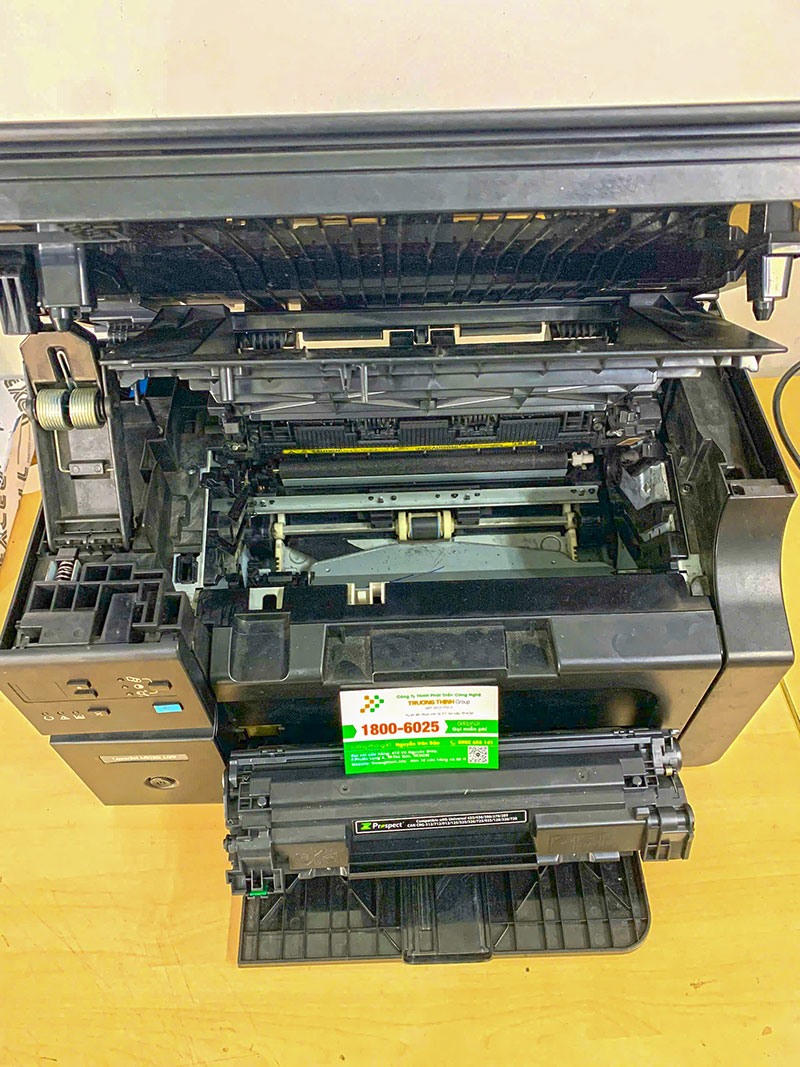
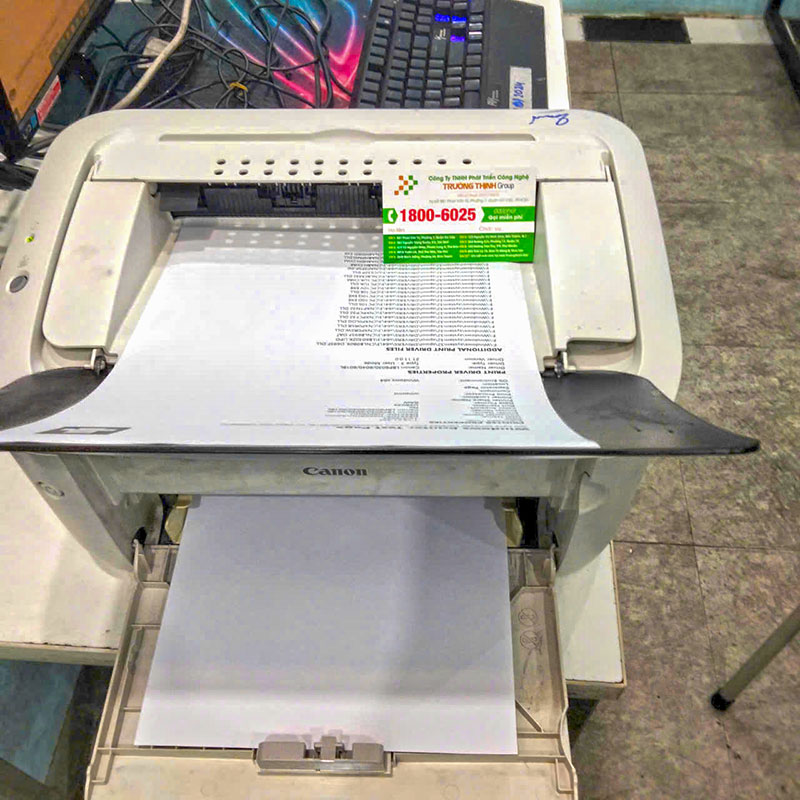
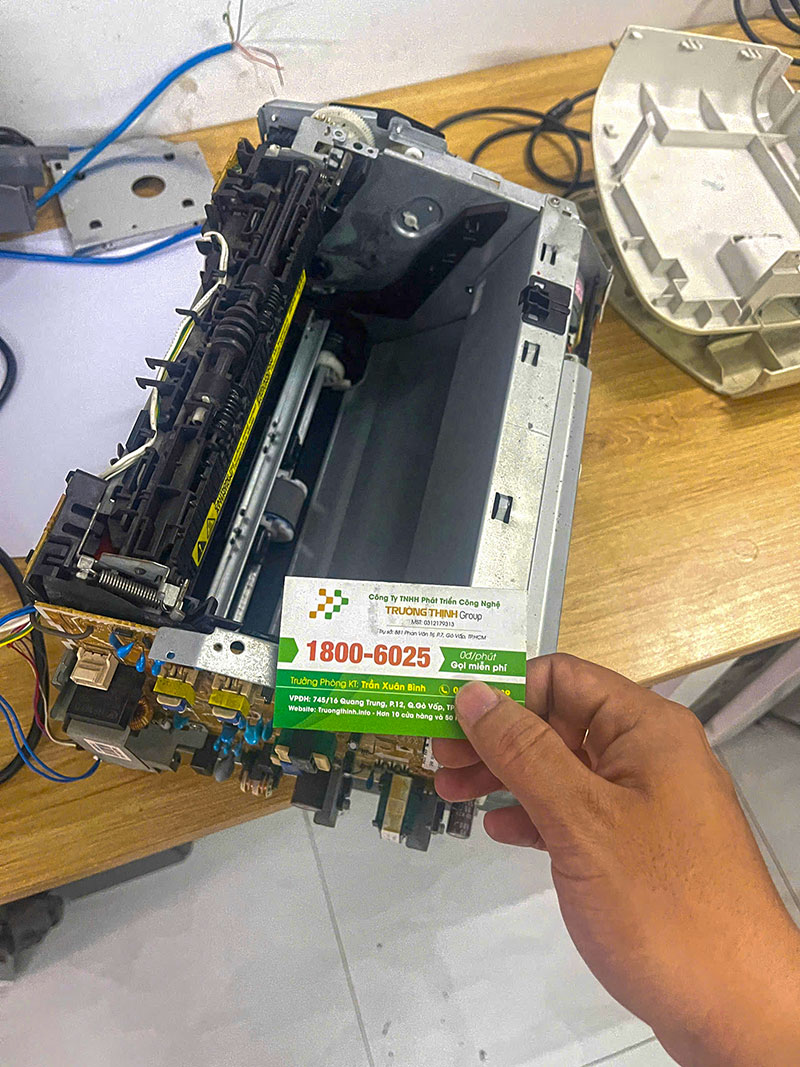
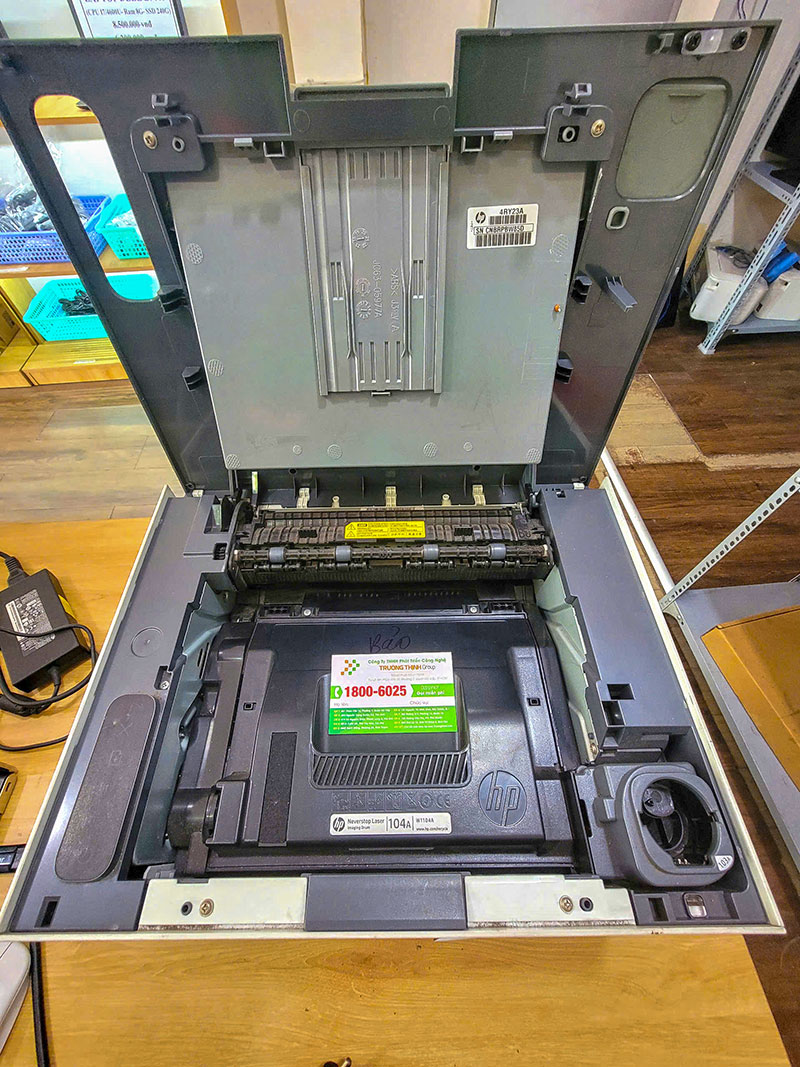
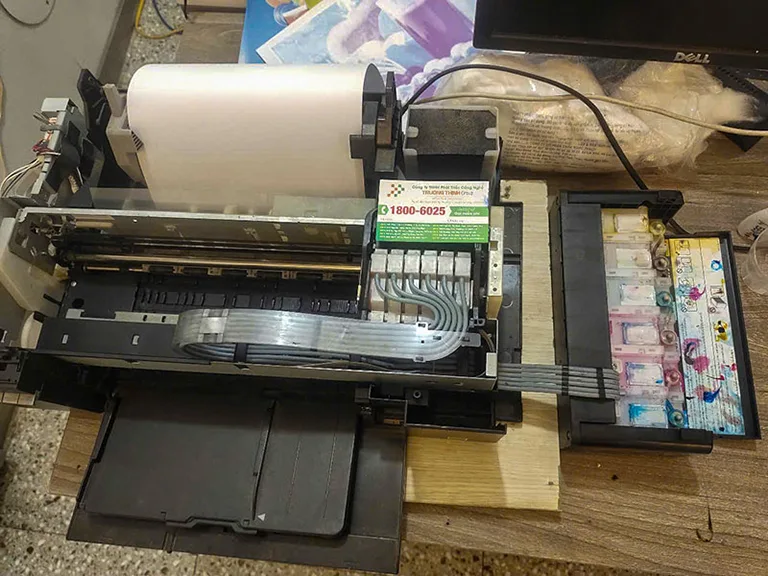
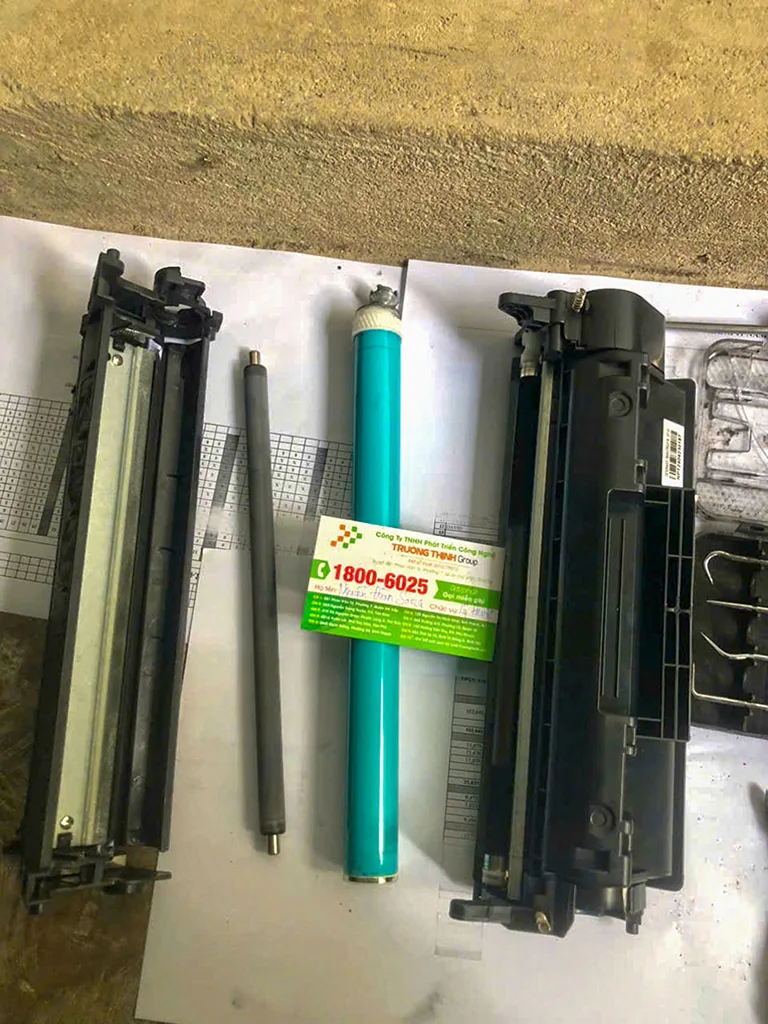
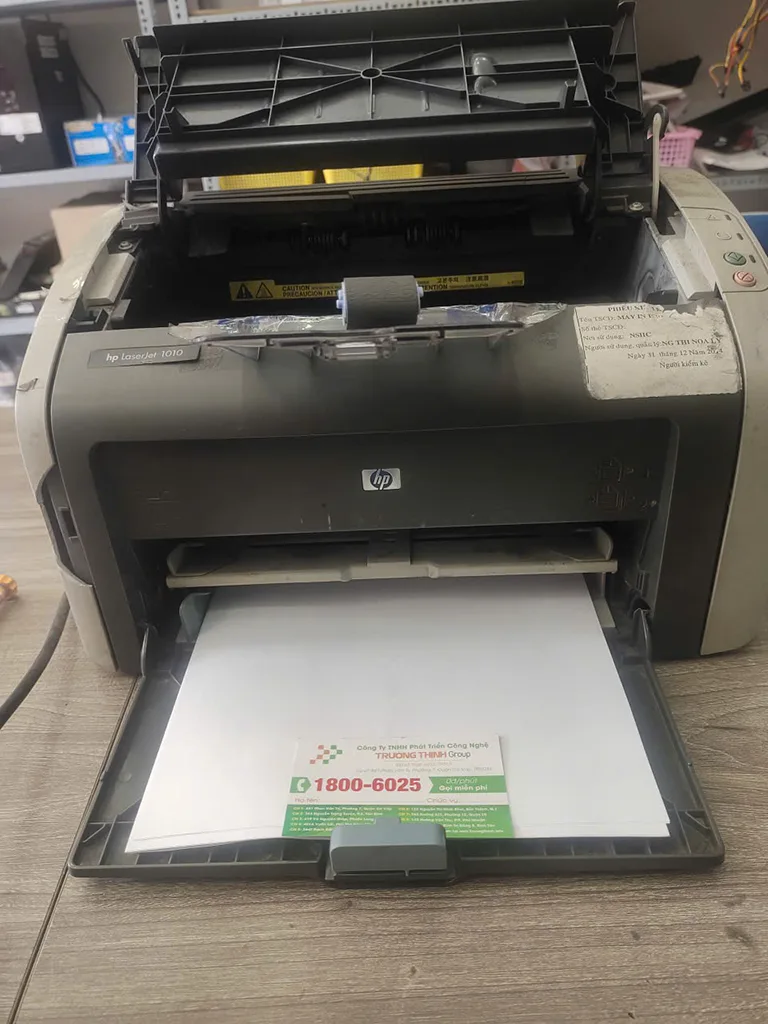
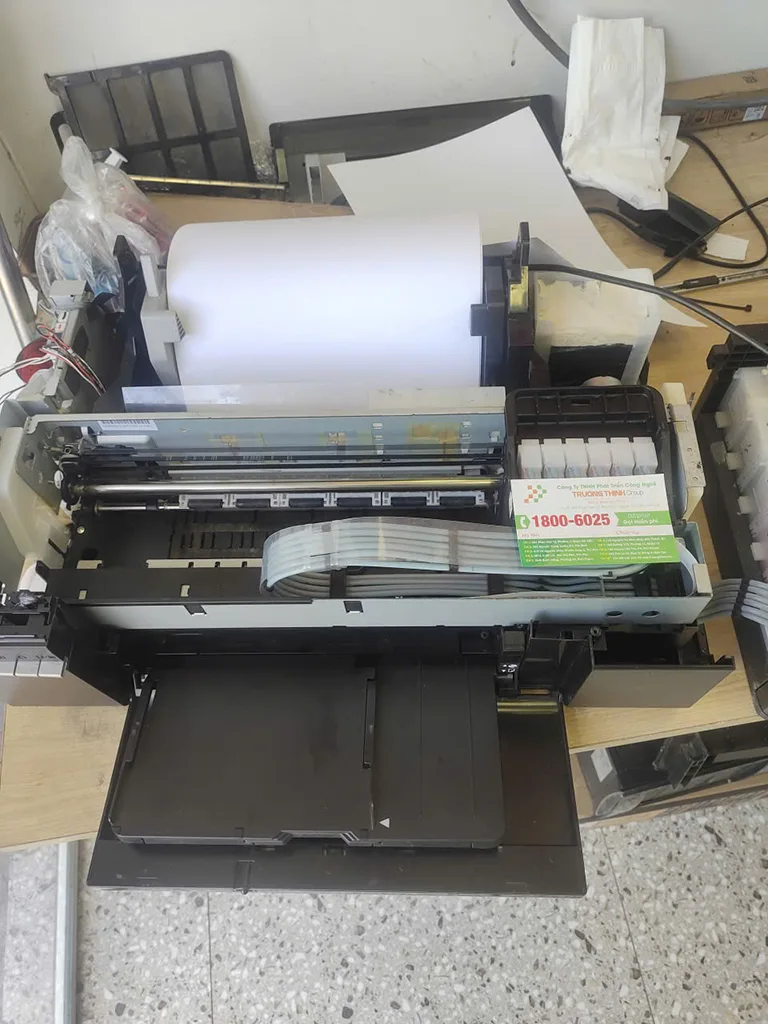
Các lỗi máy in thường được phân loại dựa trên những dấu hiệu mà người dùng có thể quan sát trực tiếp. Một số triệu chứng phổ biến bao gồm:
- Lỗi kẹt giấy: Giấy bị mắc kẹt trong khay hoặc đường dẫn giấy, thường đi kèm thông báo lỗi trên màn hình máy in hoặc máy tính.
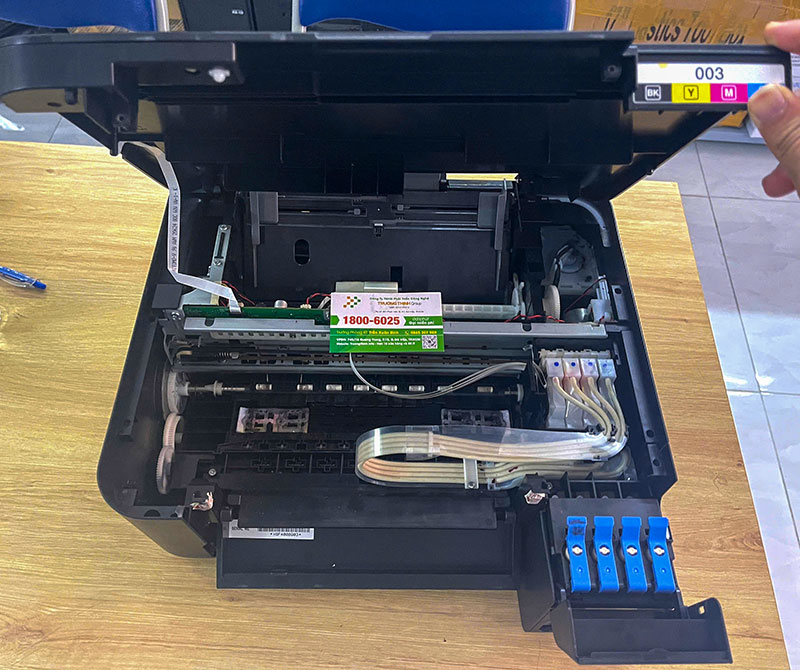
- In mờ, in sọc, lem mực: Bản in có chất lượng kém, chữ hoặc hình ảnh không rõ nét, xuất hiện các vệt sọc ngang/dọc hoặc bị nhòe mực. Ví dụ, tình trạng máy in epson l3210 bị sọc màu là một biểu hiện rõ ràng của vấn đề này.
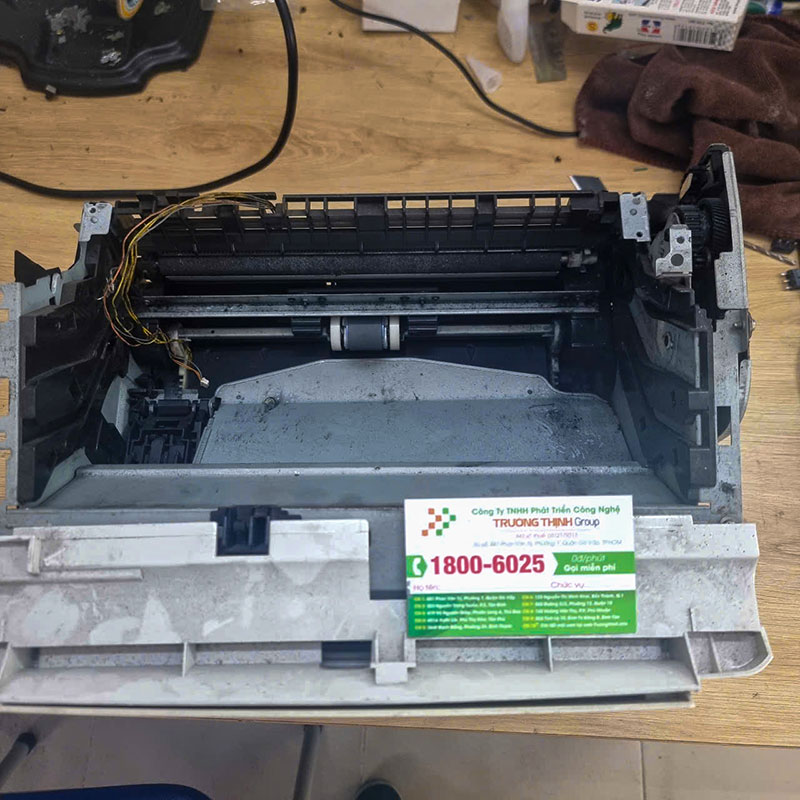
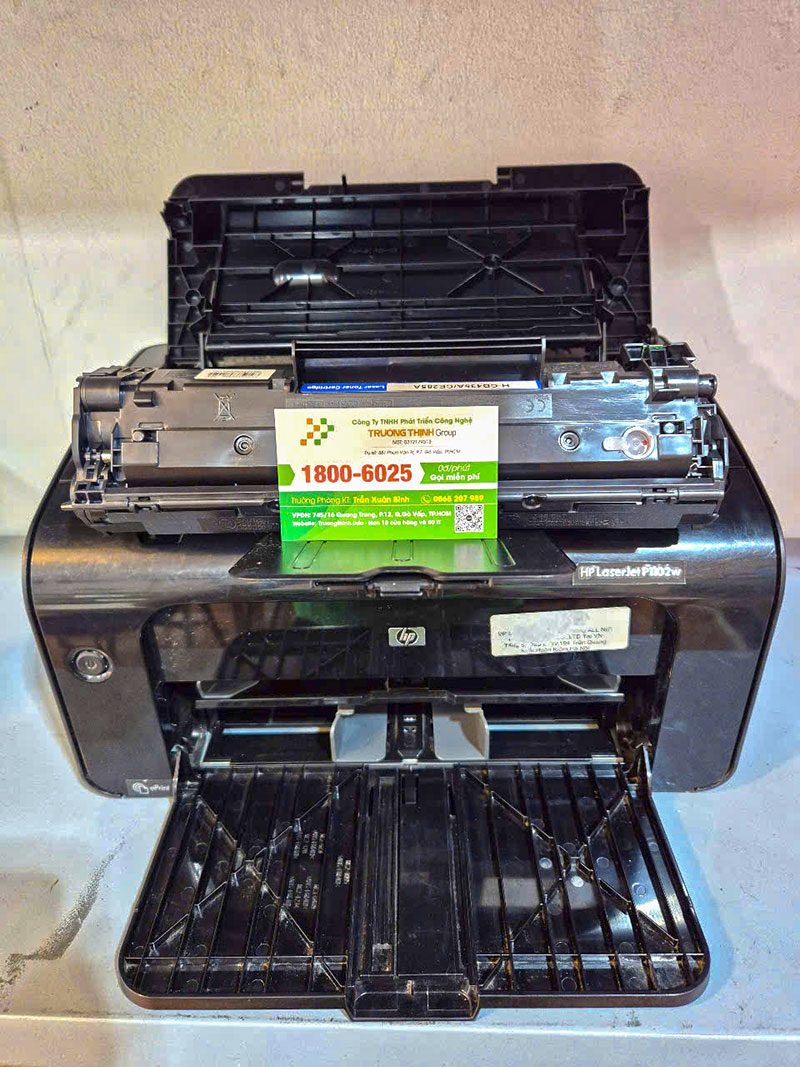
- Không kéo giấy: Máy in không thể lấy giấy từ khay, hoặc chỉ kéo được một phần rồi dừng lại. Tình trạng sửa máy in hp 107a không kéo giấy là một ví dụ điển hình.
- Không nhận lệnh in: Máy in không phản hồi khi người dùng gửi lệnh in từ máy tính, hoặc lệnh in bị treo trong hàng đợi.
- Lỗi kết nối: Máy in không thể kết nối với máy tính qua USB hoặc mạng, dẫn đến việc không thể thực hiện lệnh in. Tìm hiểu thêm về thủ thuật máy in không kết nối wifi để có cái nhìn tổng quan.



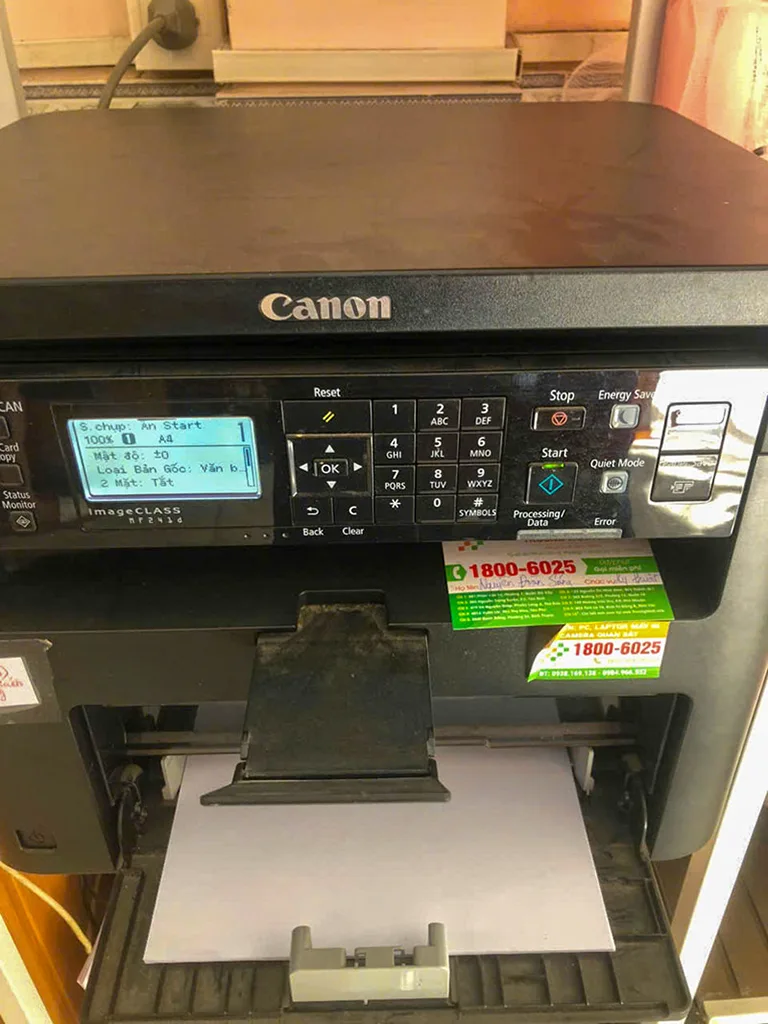
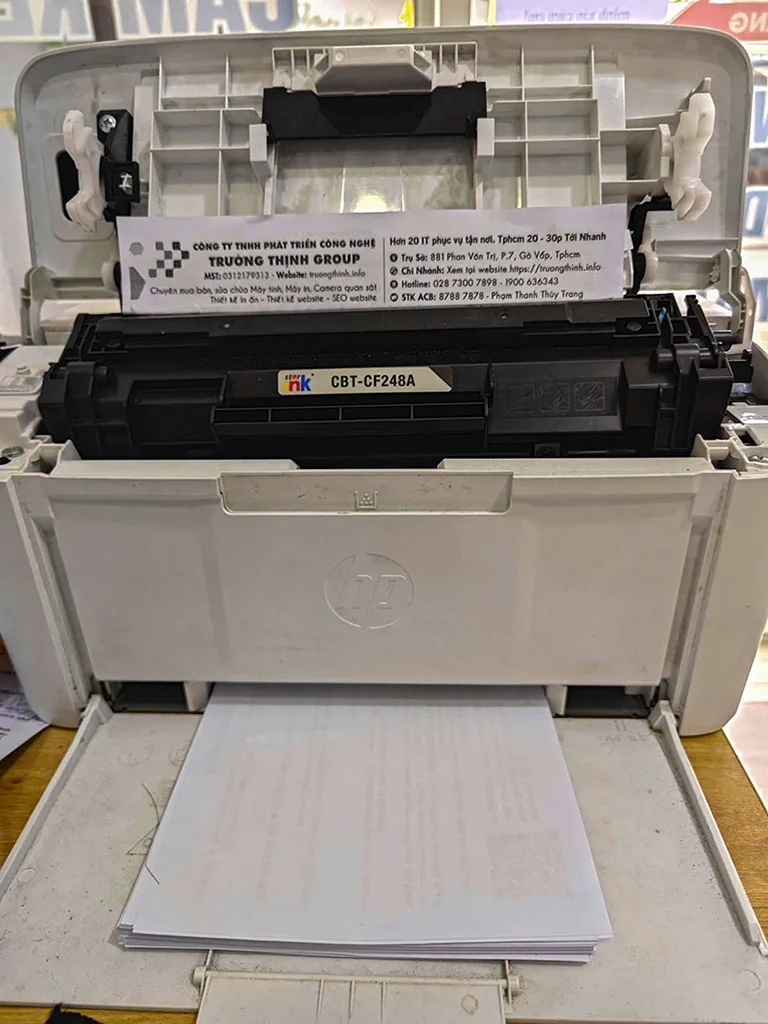

Quy trình chẩn đoán sơ bộ máy in tại nhà
Trước khi liên hệ kỹ thuật viên, việc thực hiện một số bước kiểm tra cơ bản có thể giúp bạn xác định và thậm chí tự khắc phục được nhiều vấn đề. Quy trình này đòi hỏi sự cẩn trọng và logic.
Kiểm tra kết nối và nguồn điện
Đây là bước đầu tiên và cơ bản nhất. Nhiều lỗi tưởng chừng phức tạp lại xuất phát từ những vấn đề đơn giản về kết nối.
Đảm bảo cáp nguồn và cáp USB/mạng được cắm chắc chắn
Kiểm tra kỹ lưỡng tất cả các dây cáp kết nối từ máy in đến ổ cắm điện và từ máy in đến máy tính (cáp USB hoặc cáp mạng). Đảm bảo chúng không bị lỏng lẻo, đứt gãy hoặc bị kẹt. Một kết nối không ổn định có thể gây ra lỗi giao tiếp.
Xác minh trạng thái đèn báo nguồn và đèn báo lỗi
Quan sát các đèn báo trên bảng điều khiển của máy in. Đèn nguồn phải sáng ổn định. Nếu có đèn báo lỗi (thường là màu cam hoặc đỏ) nhấp nháy hoặc sáng liên tục, hãy tham khảo sách hướng dẫn sử dụng của máy in để hiểu ý nghĩa của mã lỗi hoặc kiểu nhấp nháy cụ thể. Mỗi nhà sản xuất có thể có quy ước khác nhau.
Khởi động lại máy in và máy tính
Thao tác khởi động lại (reboot) có thể giúp xóa các lỗi tạm thời trong bộ nhớ đệm của thiết bị. Tắt máy in, rút dây nguồn, chờ khoảng 30 giây rồi cắm lại và bật nguồn. Đồng thời, khởi động lại máy tính cũng là một bước quan trọng để đảm bảo hệ thống được làm mới hoàn toàn.
Kiểm tra tình trạng vật tư tiêu hao
Vật tư tiêu hao đóng vai trò quan trọng trong hoạt động của máy in. Thiếu hụt hoặc hỏng hóc vật tư có thể gây ra nhiều lỗi in ấn.
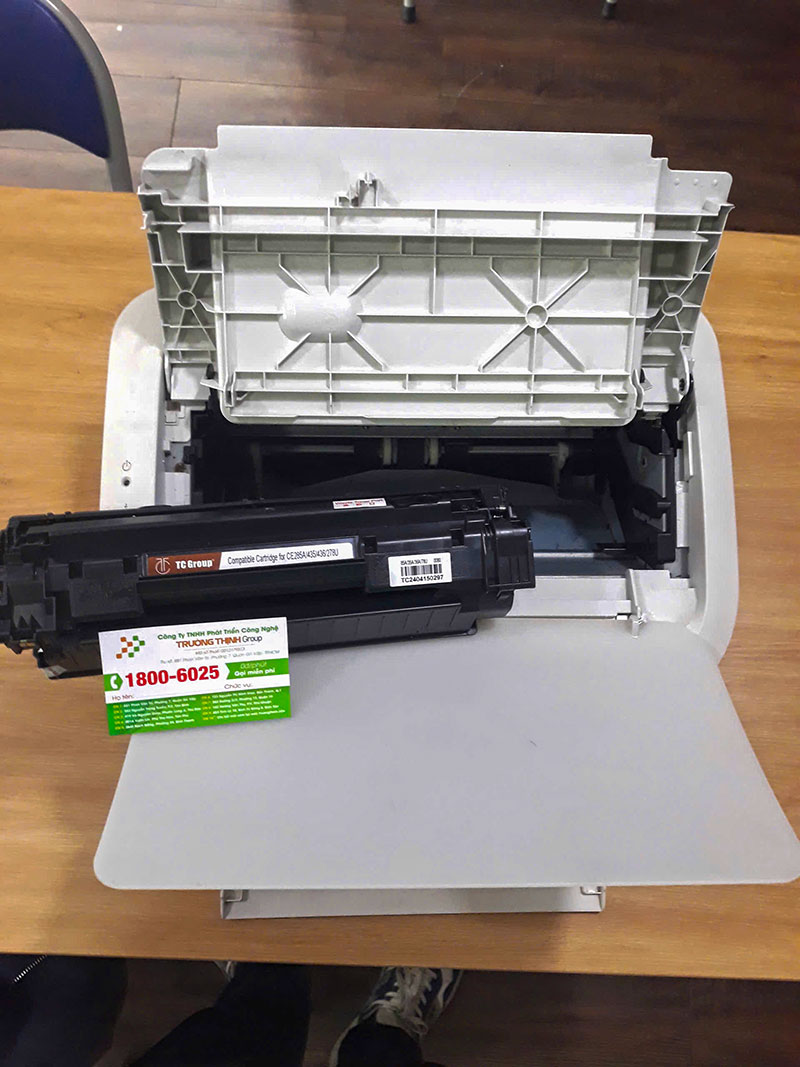
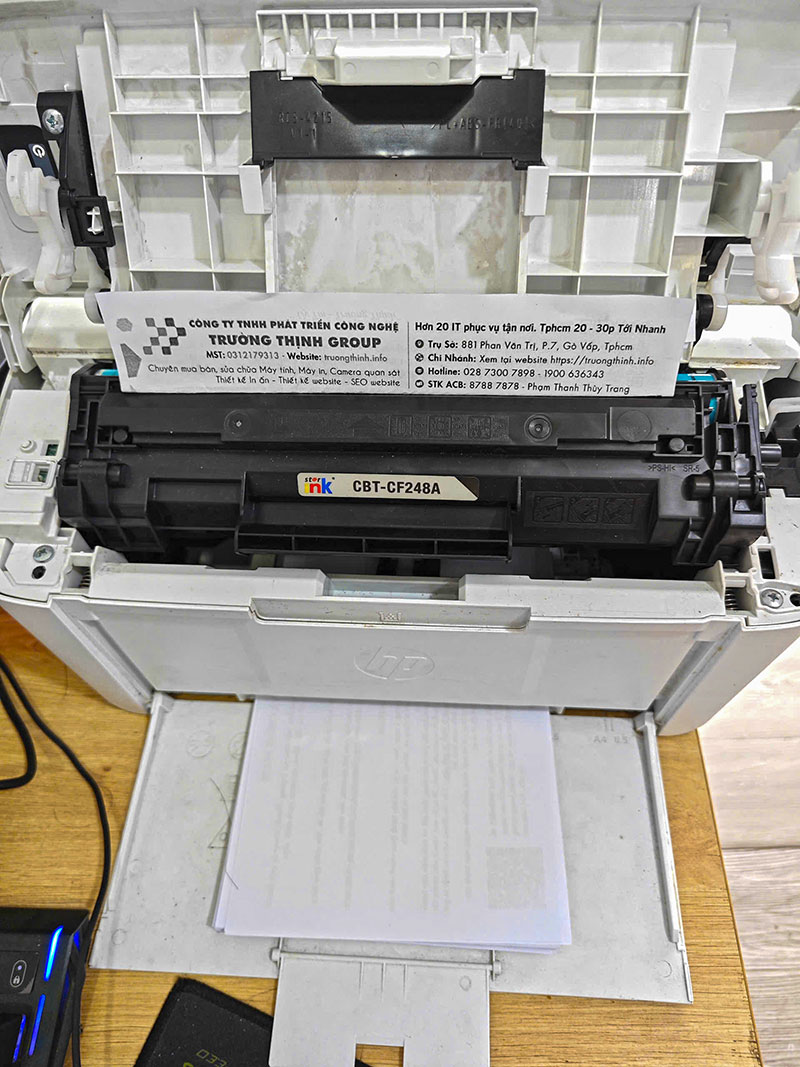
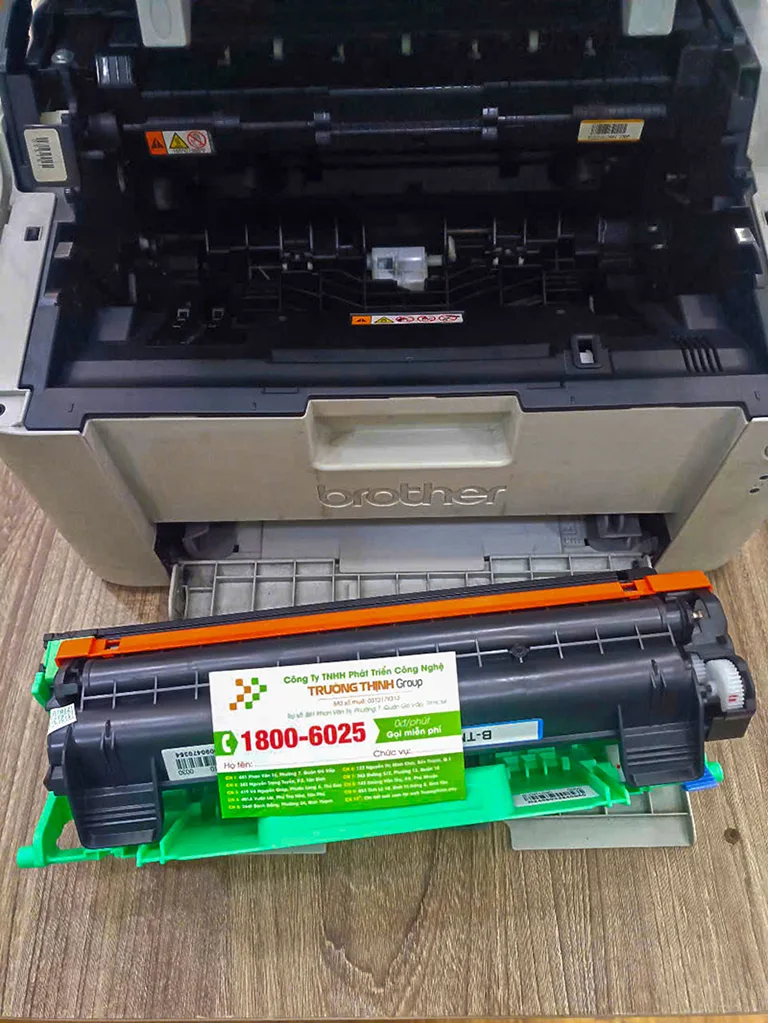
Kiểm tra mức mực hoặc toner trong hộp mực. Nếu mực sắp hết hoặc đã hết, chất lượng bản in sẽ giảm sút hoặc máy in sẽ ngừng hoạt động. Đối với máy in phun, hãy kiểm tra xem đầu phun có bị tắc nghẽn không. Đảm bảo giấy in được đặt đúng cách trong khay, không bị cong vênh hay ẩm ướt. Một số trường hợp sửa máy in canon 2900 bị sọc dọc trang có thể liên quan đến chất lượng mực hoặc trống.
Kiểm tra phần mềm và driver
Phần mềm điều khiển (driver) và hệ điều hành của máy tính cũng là những yếu tố cần được xem xét khi máy in gặp sự cố.
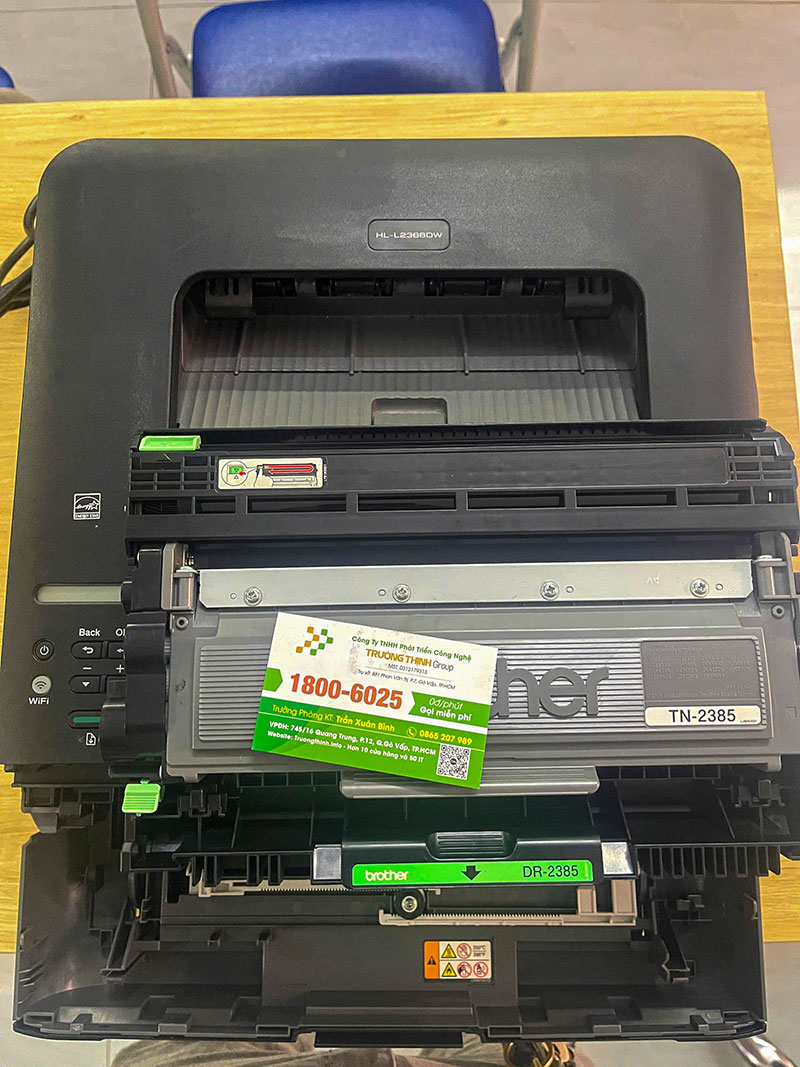
Đảm bảo driver máy in đã được cài đặt phiên bản mới nhất và tương thích với hệ điều hành của bạn. Truy cập trang web của nhà sản xuất để tải về driver phù hợp. Kiểm tra hàng đợi in (Print Queue) trên máy tính để xem có lệnh in nào bị kẹt hoặc lỗi không. Nếu có, hãy xóa tất cả các lệnh và thử in lại. Đôi khi, việc sửa máy in brother hl-l2361dn bị lem mực cũng có thể cần kiểm tra lại cài đặt driver hoặc phần mềm.
Các bước khắc phục sự cố cơ bản theo từng loại lỗi
Sau khi chẩn đoán sơ bộ, bạn có thể tiến hành các bước khắc phục cụ thể cho từng loại lỗi. Luôn thực hiện một cách cẩn trọng để tránh làm hỏng thêm thiết bị.
Xử lý lỗi kẹt giấy và không kéo giấy
Khi máy in báo kẹt giấy, hãy tắt nguồn máy in và nhẹ nhàng mở các nắp che để tiếp cận đường dẫn giấy. Cẩn thận kéo giấy bị kẹt ra ngoài theo chiều đi của giấy, tránh làm rách giấy hoặc để lại mảnh vụn bên trong. Đối với lỗi không kéo giấy, hãy vệ sinh con lăn kéo giấy bằng vải ẩm không xơ để loại bỏ bụi bẩn hoặc cặn mực làm giảm ma sát.
Khắc phục lỗi in mờ, in sọc, lem mực
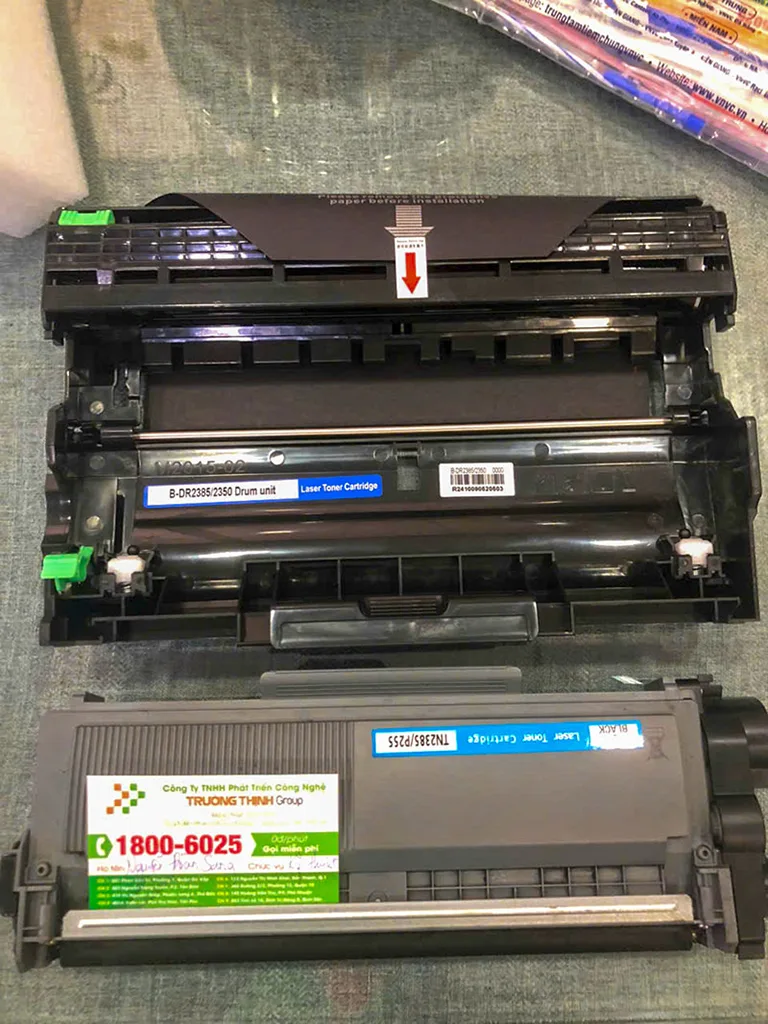
Đối với máy in phun, sử dụng chức năng làm sạch đầu phun (print head cleaning) có sẵn trong phần mềm driver. Nếu vẫn không cải thiện, hãy kiểm tra hộp mực/toner. Đảm bảo hộp mực được lắp đúng cách và không bị hết mực. Nếu là máy in laser, kiểm tra trống (drum unit) xem có vết xước hoặc hư hại nào không. Đôi khi, việc thay thế hộp mực hoặc trống mới là giải pháp cần thiết.
Giải quyết vấn đề máy in không kết nối hoặc không nhận lệnh
Kiểm tra lại cài đặt mạng trên máy tính và máy in. Đảm bảo máy in được kết nối vào cùng mạng Wi-Fi hoặc mạng LAN với máy tính. Thử ping địa chỉ IP của máy in từ máy tính để kiểm tra kết nối. Nếu sử dụng USB, thử cắm vào cổng USB khác hoặc sử dụng cáp USB khác. Đôi khi, việc cài đặt lại driver máy in hoàn toàn có thể giải quyết vấn đề này.
💡 Lời khuyên từ chuyên gia:
Nạp mực máy in Trường Thịnh với quy trình làm việc chuyên nghiệp và đội ngũ kỹ thuật viên được đào tạo bài bản, luôn tuân thủ các tiêu chuẩn kỹ thuật cao nhất. Chúng tôi không chỉ khắc phục sự cố mà còn cung cấp giải pháp tối ưu, đảm bảo máy in của bạn hoạt động ổn định và bền bỉ. Sự minh bạch trong chẩn đoán và báo giá là cam kết hàng đầu của chúng tôi.
Khi nào cần gọi dịch vụ chuyên nghiệp?
Mặc dù các thủ thuật trên có thể giúp bạn xử lý nhiều lỗi cơ bản, nhưng có những trường hợp đòi hỏi sự can thiệp của kỹ thuật viên chuyên nghiệp. Nếu bạn đã thử tất cả các bước trên mà lỗi vẫn không được khắc phục, hoặc nếu máy in phát ra tiếng động lạ, có mùi khét, hoặc hiển thị mã lỗi phức tạp không có trong hướng dẫn sử dụng, đó là lúc cần liên hệ dịch vụ.
Vì mỗi dòng máy có cấu trúc vi mạch khác nhau, nếu bạn chưa xác định rõ nguyên nhân lỗi, hãy gọi ngay hotline để kỹ sư trưởng của Nạp mực máy in Trường Thịnh hỗ trợ kiểm tra, chẩn đoán bắt bệnh từ xa hoàn toàn miễn phí.
GỌI KỸ SƯ TRƯỞNG HỖ TRỢ NGAY: 0938.169.138
🌟 Chính sách hỗ trợ đặc biệt:
Đặc biệt, nếu quý khách là học sinh, sinh viên hoặc người lao động có hoàn cảnh khó khăn, hãy chủ động thông báo để Nạp mực máy in Trường Thịnh kích hoạt chính sách trợ giá giảm ngay 10% – 15% chi phí linh kiện. Chúng tôi cam kết mang lại dịch vụ chất lượng với mức giá hợp lý nhất, góp phần hỗ trợ cộng đồng.
Bảng giá dịch vụ kiểm tra và sửa chữa máy in cơ bản
Dưới đây là bảng giá tham khảo cho một số hạng mục kiểm tra và sửa chữa máy in phổ biến. Lưu ý rằng đây là mức giá ước tính và có thể thay đổi tùy thuộc vào dòng máy, mức độ hư hỏng và linh kiện thay thế.
| Dịch vụ | Giá (VNĐ) | Ghi chú |
|---|---|---|
| Nạp mực máy in tại nhà | ||
| - Máy in Canon | 70.000 – 120.000 | Giảm giá 10% khi nạp từ 2 máy trở lên |
| - Máy in HP | 70.000 – 120.000 | |
| - Máy in Epson | 80.000 – 130.000 | |
| - Máy in Brother | 80.000 – 130.000 | |
| - Máy in Xerox | 80.000 – 130.000 | |
| - Máy in Panasonic | 80.000 – 130.000 | |
| - Máy in Toshiba | 90.000 – 150.000 | |
| - Máy in Ricoh | 90.000 – 150.000 | |
| Bảo dưỡng máy in (định kỳ) | 150.000 – 250.000 | Bao gồm vệ sinh, kiểm tra lỗi, bôi trơn linh kiện |
| Sửa chữa máy in | ||
| - Sửa máy in không nhận lệnh | 120.000 – 250.000 | |
| - Sửa lỗi bản in bị mờ, nhòe | 180.000 – 300.000 | |
| - Sửa máy in kẹt giấy | 100.000 – 200.000 | |
| - Kết nối máy in với máy tính | 80.000 – 150.000 | |
| - Sửa lỗi đèn báo nhấp nháy | 120.000 – 250.000 |
- Bảng giá trên mang tính tham khảo và có thể thay đổi tùy theo tình trạng cụ thể của máy in.
- Giá chưa bao gồm thuế VAT.
Lưu ý: Chi phí thực tế có thể biến đổi dựa trên model máy in cụ thể, tình trạng hư hỏng chi tiết và giá linh kiện tại thời điểm sửa chữa. Kỹ thuật viên sẽ báo giá chính xác sau khi kiểm tra trực tiếp.
Các câu hỏi thường gặp về lỗi máy in
Dưới đây là một số câu hỏi thường gặp giúp bạn hiểu rõ hơn về các vấn đề máy in và cách xử lý.
Máy in báo lỗi nhưng vẫn in được, có cần sửa ngay không?
Nếu máy in vẫn hoạt động nhưng có báo lỗi, đó có thể là dấu hiệu của một vấn đề tiềm ẩn. Tùy thuộc vào loại lỗi, bạn có thể cần kiểm tra ngay. Ví dụ, lỗi cảnh báo mực sắp hết cho phép bạn tiếp tục in một thời gian, nhưng lỗi kẹt giấy liên tục hoặc lỗi phần cứng nghiêm trọng cần được xử lý kịp thời để tránh hỏng hóc nặng hơn.
Làm thế nào để biết driver máy in đã lỗi thời hay chưa?
Bạn có thể kiểm tra phiên bản driver hiện tại trong Device Manager (Quản lý Thiết bị) trên Windows hoặc System Information trên macOS. Sau đó, truy cập trang web chính thức của nhà sản xuất máy in, tìm kiếm model máy của bạn và so sánh phiên bản driver mới nhất. Nếu phiên bản trên máy tính của bạn cũ hơn, bạn nên cập nhật.
Có nên tự tháo máy in để kiểm tra khi gặp lỗi phức tạp không?
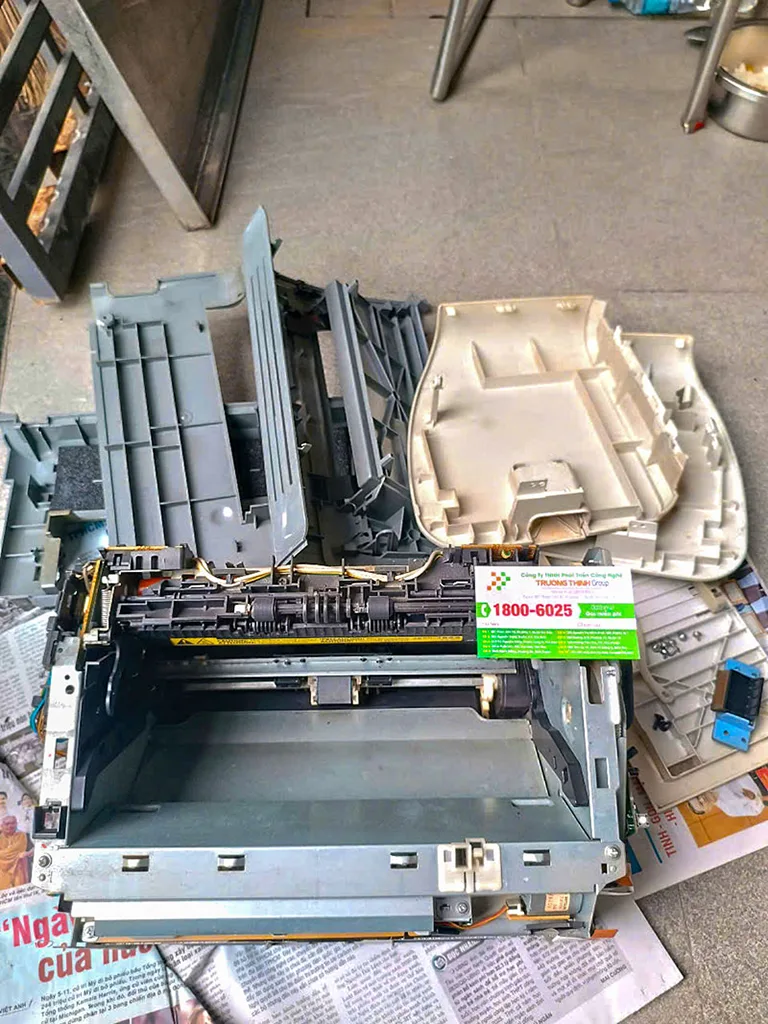
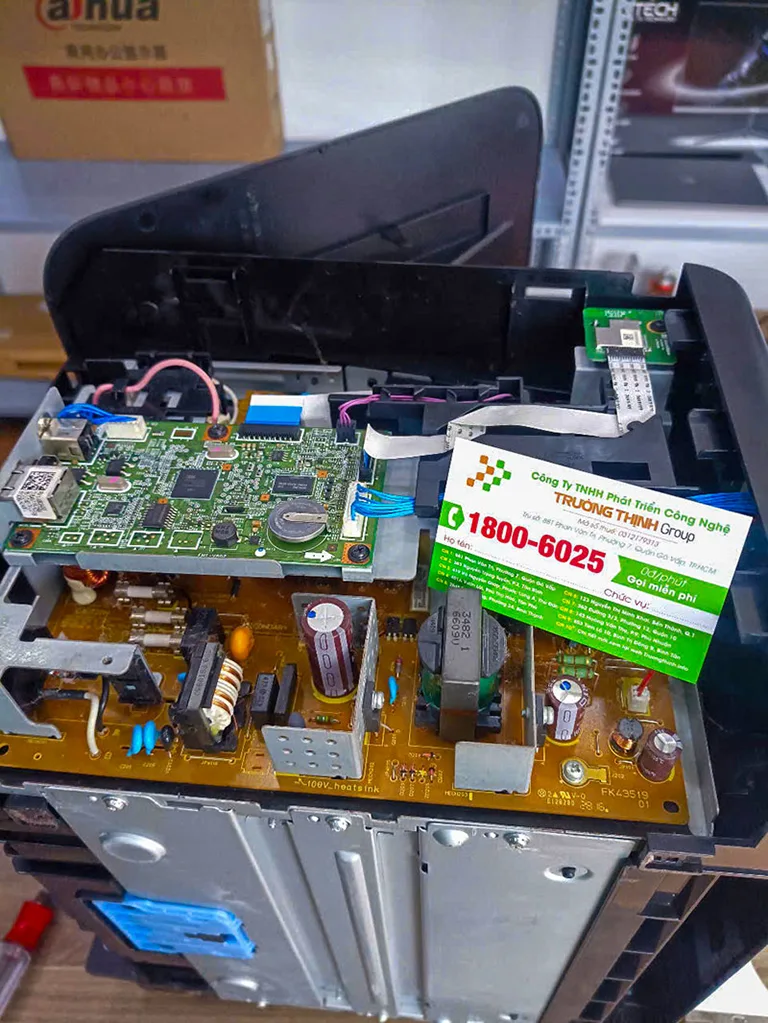
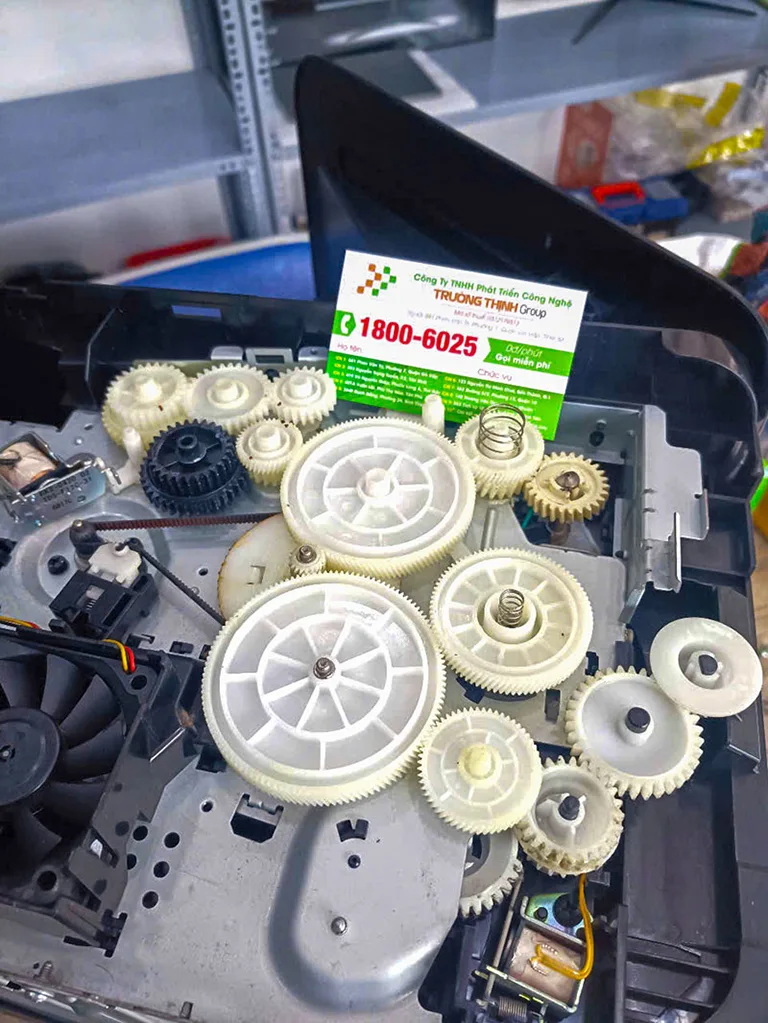
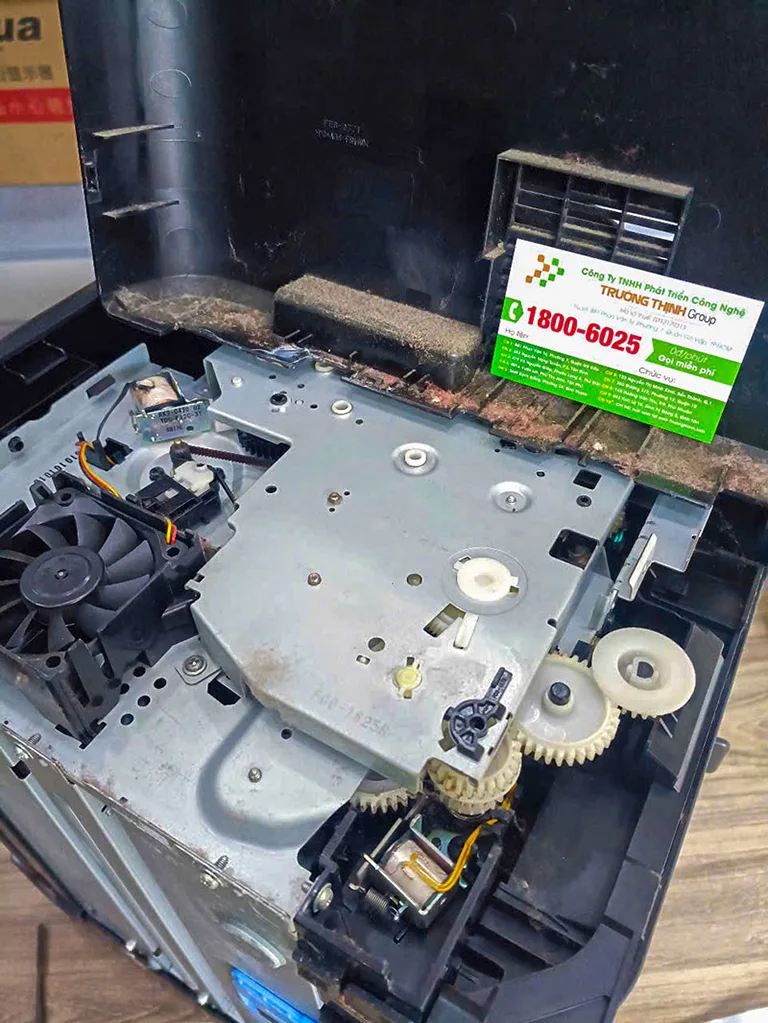
Không nên. Việc tự tháo lắp máy in mà không có kiến thức chuyên môn và công cụ phù hợp có thể làm hỏng các bộ phận nhạy cảm, làm mất hiệu lực bảo hành và gây nguy hiểm cho bản thân. Đối với các lỗi phức tạp, tốt nhất là liên hệ với dịch vụ sửa chữa chuyên nghiệp như Nạp mực máy in Trường Thịnh để được hỗ trợ.
Chẩn đoán chính xác, khắc phục hiệu quả cùng Nạp mực máy in Trường Thịnh.
DỊCH VỤ NẠP MỰC MÁY IN TẬN NƠI HCM
19OO636343
Bài Viết Liên Quan



DỊCH VỤ NẠP MỰC MÁY IN TẬN NƠI HCM
19OO636343
Bài Viết Khác
- Máy in Brother MFC-L2701D bị sọc: Nguyên nhân & Cách khắc phục tại HCM
- Doanh thu tháng 9 của Axie Infinity giảm mạnh – Tin Công Nghệ
- Sửa Máy In Canon 3300 Sọc Tại Tphcm – Trung Tâm Sửa Chữa Uy Tín Lấy Ngay
- Bộ đôi iPhone 13 và iPhone 13 mini của Apple có gì mới? – Tin Công Nghệ
- Mánh khóe dụ dỗ người dùng nhấn vào link chứa mã độc, cướp tài khoản – Tin Công Nghệ
